ChatGPT入門ガイド2026年版。基本から実務活用まで完全解説
OpenAIのChatGPTを基礎から解説。モデルと思考レベルの選び方・料金プラン・カスタムGPT・Projects・Codex・Deep Research・音声・画像生成(ChatGPT Images)・安全性まで網羅した2026年最新の完全入門ガイド。
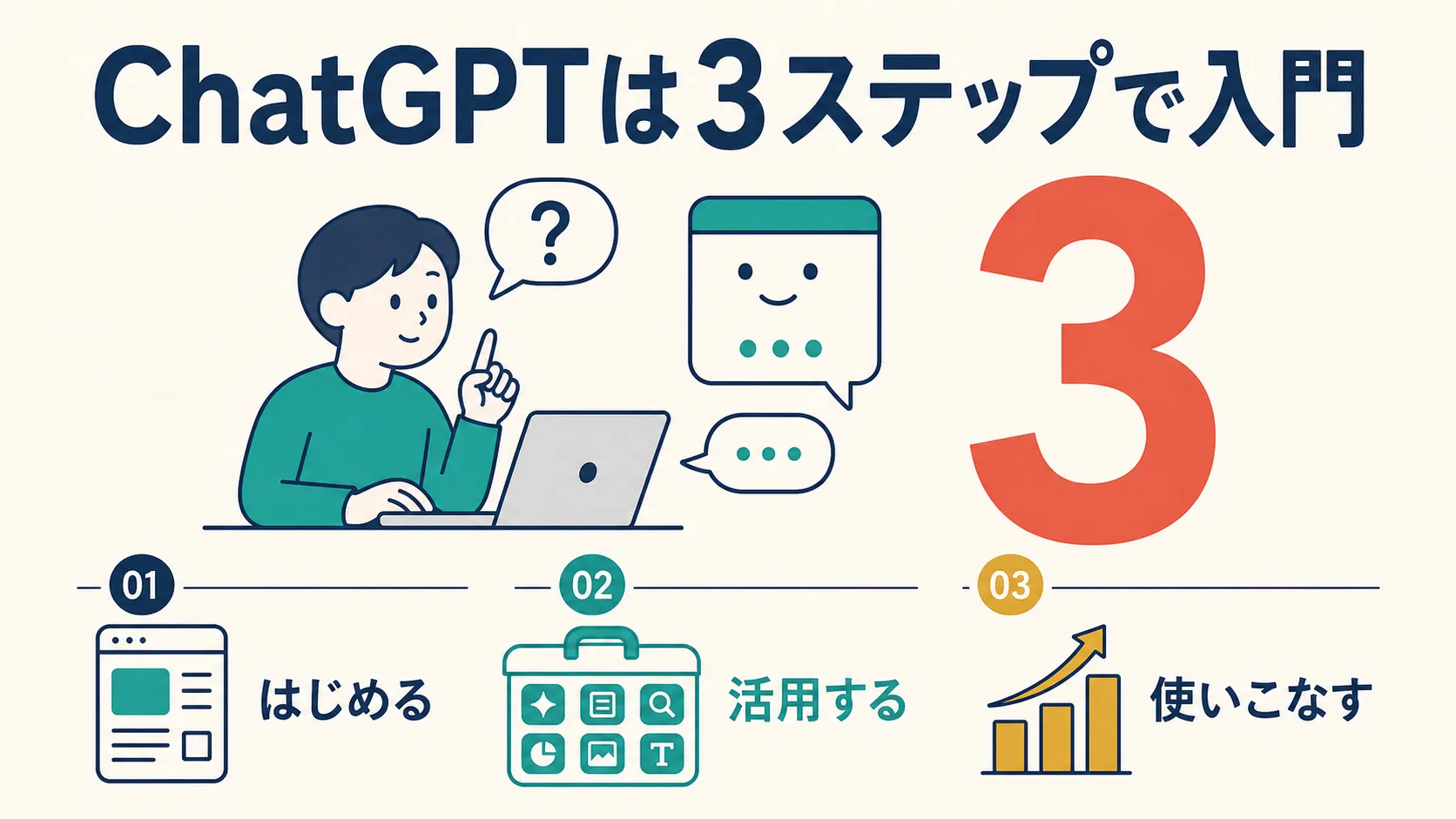
OpenAIが提供する生成AI「ChatGPT(チャットジーピーティー)」は、2022年の公開以降、生成AIブームの起点となった最も普及したサービスである。チャットによる文章生成から、画像生成・音声対話・自律的なタスク実行まで、できることは年々広がっている。
本記事は「ChatGPTとは何か」から実務活用まで、2026年6月時点の最新情報をもとに俯瞰する総合ガイドである。各セクションでは概要を整理し、より詳しく知りたいテーマは関連記事で深掘りできる構成になっている。これから使い始める方はもちろん、すでに使っているが機能を活かしきれていないと感じる方にも、判断の地図として活用してほしい。
読了後、次の判断が下せる状態になる。これが本記事のゴールである。
- ChatGPTのモデルと思考レベルの、用途に応じた選び方
- プラン(Free / Go / Plus / Pro / Business / Enterprise)のコストと機能差
- カスタムGPT・Projects・ChatGPT Work・Deep Research・Codexといった主要機能の役割
- ChatGPT・Gemini・Claudeの違いと、どのAIを選ぶべきか
まず読むべき記事(目的別ショートカット)
全体を順に読む時間がなければ、目的に合わせて以下の順で読み進めると迷わない。
- はじめて使う人:始め方 → 無料/有料プラン → プロンプト術
- 仕事で使う人:セキュリティ → Projects → 業務活用事例
- 画像を作りたい人:ChatGPT Images(商用利用・注意点も解説)
- 開発者:API入門 → Codex → Apps/MCP
ChatGPTとは何か:OpenAI・GPTの仕組み・3大AIでの位置づけ
OpenAIとはどんな企業か
ChatGPTを開発・運営するOpenAIは、米国を拠点とするAI研究・開発企業である。汎用人工知能(AGI)の安全な実現を掲げ、GPTシリーズの大規模言語モデルを軸に、画像生成・音声・コーディング支援など製品を多角化してきた。ChatGPTは同社の対話型サービスの名称であり、その裏側で動く言語モデルが「GPT」である。
GPTとは何か
GPT(Generative Pre-trained Transformer)は、大量のテキストで事前学習した言語モデルだ。入力された文章の続きを確率的に予測する仕組みで、質問応答・要約・翻訳・コード生成など、テキストに関わる幅広いタスクをこなす。ChatGPTは、このGPTを「会話」という形で使いやすくしたインターフェースである。
3大生成AIにおけるChatGPTの位置づけ
現在の生成AI市場を牽引するのは、OpenAIのChatGPT、Googleの「Gemini」、Anthropicの「Claude」の3サービスである。それぞれ強みが異なる。
- ChatGPT:先行者優位による圧倒的なユーザー数。プラグインのエコシステム、画像生成・音声・Agentなど機能の幅
- Gemini:Google検索・Workspaceとの連携。マルチモーダル処理
- Claude:長文理解・コード生成・安全性。大きなコンテキストウィンドウ
どれか一つが全面的に優れているわけではない。用途と優先軸によって選択が変わる。これを前提に、本記事ではChatGPTを軸に解説を進める。3社の使い分けはChatGPT・Gemini・Claudeの使い分けで詳しく整理している。
【2026年に何が変わったか】Sora Web/App終了、DALL·E API廃止、ChatGPT Images 2.0への移行
ChatGPT周辺は2026年に入って画像・動画生成まわりで大きな再編があった。古い情報のまま使うと混乱するため、最初に整理しておく。
- 動画生成「Sora」:Web/App版の体験は2026年4月26日に終了した。Sora APIの終了日は2026年9月24日と告知されており、終了日が異なる点に注意してほしい。
- 画像生成「DALL·E」:API上のモデルスナップショット(DALL·E 2 / DALL·E 3)が2026年5月12日に削除された。OpenAIは後継として
gpt-image-2などへの移行を推奨している。 - ChatGPTの画像生成:現在はChatGPT Imagesとして提供されており、2026年9月8日にはChatGPT Images 2.5が公開された。本記事でも画像生成はChatGPT Imagesを前提に解説する。
つまり「DALL-Eで画像を作る」という以前の説明は、2026年6月時点では古い。これから画像生成を試すなら、ChatGPTの画像機能(ChatGPT Images)から始めるのが正しい。具体的な使い方・商用利用上の注意はChatGPT Imagesで画像を生成・編集する方法で解説している。
モデル体系:チャットは思考レベル、WorkとCodexはモデルを選ぶ
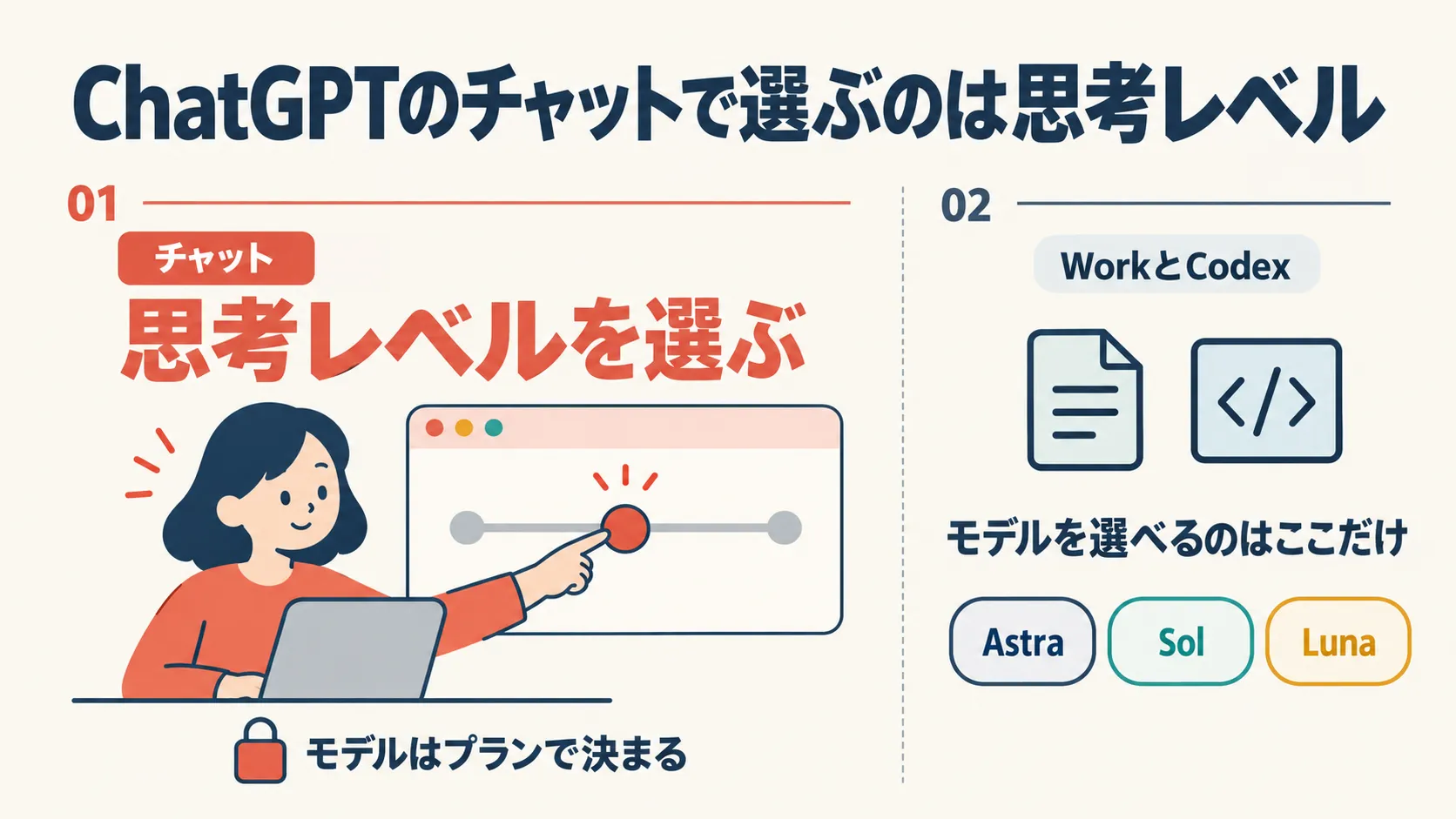
図解:チャットで選ぶのは思考レベル(モデルを選べるのはWorkとCodexの中だけ)
チャットで選ぶのは思考レベル
ChatGPTの通常のチャットでは、モデルを選ぶのではなく、プランで決まるモデルを思考レベルで使い分ける。チャットのモデルは2026年10月7日から順次GPT-6に切り替わっている。リリースノートによると、Plus以上のプランではGPT-6 Sol、無料版とGoではGPT-6 Luna(10月8日から)が使われる。モデルの選択画面の表示は「GPT-6」で、「Sol」とは表示されない。
| 思考レベル | 内容 | 使えるプラン |
|---|---|---|
| Instant | 日常の質問への素早い応答(Plus以上はGPT-6 Sol、無料版・GoはGPT-6 Luna) | 全プラン |
| Medium / High | GPT-6 Solによる標準的な思考と、長めの思考 | Plus以上 |
| Extra High / Pro | GPT-6 Solの最も高い思考レベルと、難しいタスク向けのProモデル(GPT-6 Astraを使うGPT-6 Pro) | Pro・Business・Enterprise |
無料版・Goには、難しい質問向けの「Think」ボタンがある。Pro・Business・Enterpriseで使えるGPT-6 Proには利用上限があり、Proプランでも無制限には使えない。Plus以上では、モデルの選択画面から前世代のGPT-5.6 Solを選ぶこともできる。
ただし、モデルを説明する公式ヘルプ記事は、無料版とGoのモデルをGPT-5.6 Lunaと書いていて、リリースノートや公式プランページと食い違っている。本記事はリリースノートと公式プランページに従った。
モデルを細かく選べるのは、主にPlus以上のプランで使うChatGPT Work(調査や資料作成などの長い作業を任せる機能)とCodexの中だ。そこでは、GPT-6 Astra・GPT-6.1 Sol・GPT-6 Sol・GPT-6 Lunaなどのモデルを選び、考える深さを決める推論レベルを組み合わせる。この節の冒頭の図にあるSol / Terra / Lunaは、2026年7月に登場したGPT-5.6の3つのモデル層(Terraは日常業務向け)で、WorkとCodexでは、GPT-6系への移行が進むあいだ引き続き選べる。
なお、GPT-4o・GPT-4.1・GPT-5.5(Instant/Thinking/Pro)といった以前のモデル名・世代はChatGPT上で順次前世代化・提供終了(retired)になっている。いまの「Instant」「Pro」は思考レベルの名前で、前世代の3択とは別物だ。
モデル名・対応範囲は変動が激しいため、最新はOpenAI公式ヘルプで確認してほしい。思考レベルとモデルの使い分けと「古いモデル名一覧」はChatGPTのモデル選択ガイドで詳しく解説している。
できること:テキスト・ファイル・下書きとコードの編集・画像
テキスト生成・要約・翻訳
ChatGPTの基本はテキストタスクである。文章生成(メール・企画書・記事構成)、要約(議事録・論文・長文記事)、翻訳、質問応答などを自然な日本語でこなす。
ファイルの読み込みと分析
PDF・Word・Excel・CSV・画像などをアップロードして、内容の要約・抽出・分析を依頼できる。「この決算PDFの要点を3つに」「この表をグラフ化して」といった指示が、実務では特に役立つ。
writing blockとcode block:下書きとコードを応答の中で直す
文章の下書きやコードは、チャットの応答の中に表示されるwriting blockとcode blockで直せる。writing blockでは、文章を直接書き換えたり、選んだ部分の修正を頼んだりできる。code blockでは、対応するコードならプレビューの表示やPythonの実行ができる。以前の専用画面「Canvas」は、2026年5月から新しいモデルで使えなくなり、この2つに置き換えられた。詳しくはChatGPT Canvasは何に置き換わったかで解説している。
画像生成(ChatGPT Images)
前述のとおり、画像生成はChatGPT Imagesが中心だ。テキストから画像を生成し、生成後の部分修正も依頼できる。
ChatGPTの主要機能マップ
「結局どの機能を使えばいいのか」を一目で掴めるように整理した。
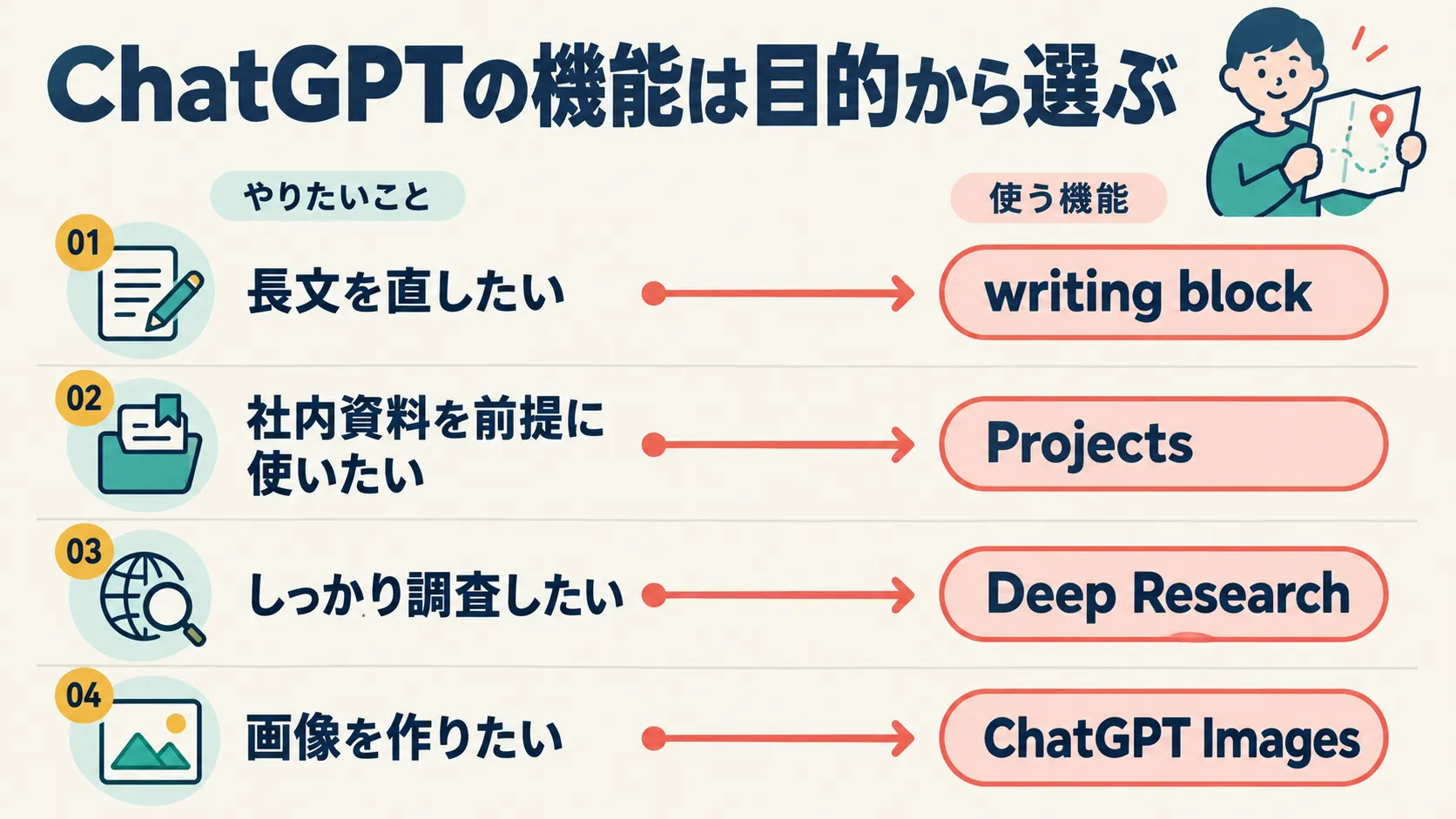
図解:目的別のChatGPT機能の選び方(やりたいこと → 使う機能)
| やりたいこと | 使う機能 | 関連記事 |
|---|---|---|
| 普通に質問・相談したい | ChatGPT基本チャット | 始め方 |
| 長文を直したい | writing block | writing block記事 |
| 同じ指示や手順を繰り返し使いたい | プラグイン(カスタムGPTの後継) | カスタムGPT・プラグイン記事 |
| 社内資料を前提に使いたい | Projects | Projects記事 |
| しっかり調査したい | Deep Research | Deep Research記事 |
| Web操作まで任せたい | ChatGPT agent | Agent記事 |
| 画像を作りたい | ChatGPT Images | 画像記事 |
| コードを書きたい | Codex / API | Codex・API |
始め方:Web / モバイル / デスクトップとプラン概要
アクセス方法
ChatGPTには主に3つの入り口がある。
- Webブラウザ:chatgpt.com でアカウント作成(Email / Google / Apple / Microsoft)
- モバイルアプリ:iOS / Android版の「ChatGPT」アプリ
- デスクトップアプリ:Mac / Windows向けのネイティブアプリ
まずWeb版から始めるのが最もシンプルだ。登録の詳細手順や、ログインできない・使えないときの対処はChatGPTの始め方で解説している。
プラン概要(2026年10月時点・公式日本円)
| プラン | 月額(公式日本円) | 主な特徴 |
|---|---|---|
| 無料版 | ¥0 | GPT-6でのテキストチャット(無制限)・画像生成・ファイル読込(上限あり) |
| Go | ¥1,400 | 無料版の上限を広げた低価格プラン(広告表示の場合あり) |
| Plus | ¥3,000 | 利用量増加・上位モデルのGPT-6 Sol・思考レベルの選択(Highまで)・新機能への先行アクセス |
| Pro | ¥16,800〜 | 利用枠を3段階から選択・Extra High・GPT-6 Pro・高負荷タスク向け |
| Business | ¥3,050/ユーザー〜 | チーム管理・ワークスペース・データ保護(既定で学習に使われない) |
| Enterprise | 要問い合わせ | 大規模向け・管理機能・セキュリティ・SLA |
料金は公式の日本語ページに表示された日本円の固定価格に基づく。価格・内容は変動するため、最新はOpenAI公式プランページで確認してほしい。プランごとの機能差はChatGPT無料版・Plus・Pro・Businessの違いと選び方で詳しく比較している。
プロンプト術:基本・日本語のコツ・カスタム指示・Memory
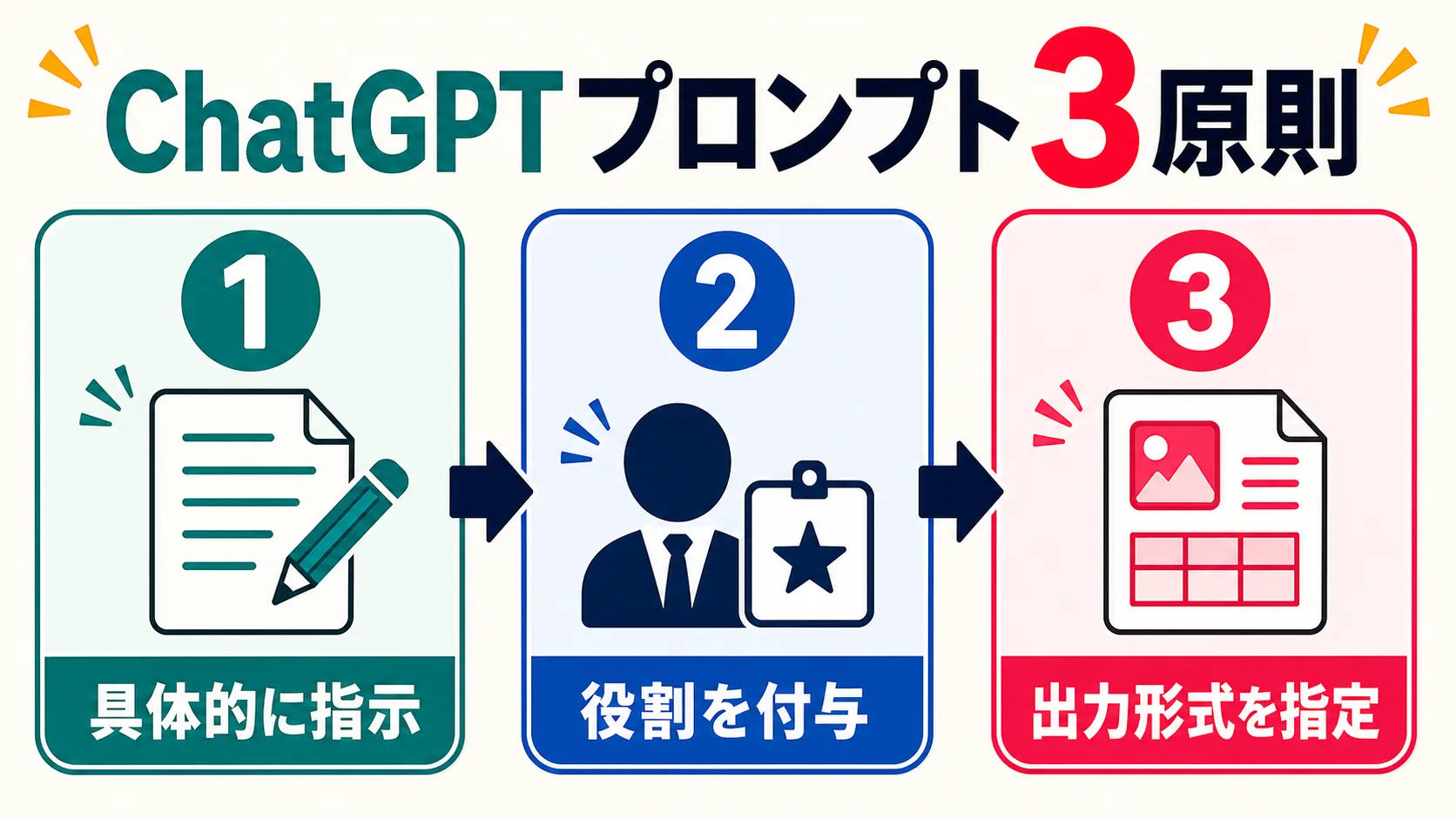
図解:回答精度を上げるChatGPTプロンプト3原則
精度を上げるプロンプトの基本
質の高い出力を引き出すには指示文(プロンプト)の書き方が重要だ。基本の3原則は次のとおり。
- 具体的に指示する:「まとめて」ではなく「3点を箇条書きで200字以内に」
- 役割を付与する:「あなたは経験豊富な編集者です」のように視点を設定する
- 出力形式を指定する:「表形式で」「JSON形式で」など構造を指示する
Custom Instructions と Memory
ChatGPTには、毎回の前提を保存しておく仕組みがある。Custom Instructions(カスタム指示)は「どんな立場で・どんな口調で答えてほしいか」を固定でき、Memory(メモリ)は会話をまたいでユーザーの情報や好みを記憶する。似た機能としてProjectsもあり、3者の違いは混乱しやすい。使い分けの比較表を含め、ChatGPTで成果を出すプロンプト術で整理している。
カスタムGPTとプラグイン
カスタムGPTは、特定の役割・知識・口調を設定した「自分専用のChatGPT」を、コードを書かずに作れる機能だ。他のユーザーが作ったGPTを、GPT Storeなどから使うこともできる。ただし2026年10月時点の公式ヘルプでは、個人アカウント(無料版・Go・Plus・Pro)では新しいGPTを作れず、公開もできない。Business・Enterprise・Eduのワークスペースでは、設定と権限しだいで作れる。
さらに、OpenAIは2026年9月11日に、カスタムGPTを全プランで廃止し、プラグインへ移行する計画を告知している。公式FAQによると、標準の廃止日は2026年12月11日で、承認された延期があるEnterpriseのワークスペースは2027年2月11日だ。それぞれの廃止日までは権限の範囲で既存のGPTを使え、過ぎるとGPTとそのページは使えなくなる(過去の会話は残る)。自分で作ったGPTは、移行が使えるようになればプラグインへ移せる。これから繰り返し使う指示や手順をまとめるなら、プラグインから始めることも検討したい(料金ページの比較表では、プラグインの作成と共有はGo以上の項目だ)。
「カスタムGPT」と「Projects」は役割が似て見えるが、前者は再利用・共有する“ボット”、後者は文脈を抱えた“作業場”という違いがある。いまの扱いと移行の方法、Projectsとの使い分けはカスタムGPTの現状と移行ガイドで解説している。
Projects:業務ナレッジを持たせる
Projectsは、関連するチャット・参照ファイル・指示をひとまとめに管理できるワークスペース機能だ。社内規定・製品マニュアル・過去資料を登録しておけば、ChatGPTは毎回その文脈を踏まえて応答する。「毎回同じ前提を説明し直している」という非効率を解消できる。
設定手順と安全な運用方法はChatGPT Projectsで業務ナレッジを運用するで解説している。
Deep Research・ChatGPT agent(旧Operator):調査と自律タスク実行
ChatGPTには「調べる」機能と「実行する」機能がある。両者は混同されやすいので分けて理解したい。
- Deep Research:複数のWeb情報源を自律的に調べて統合し、引用付きのレポートを作成する“調査”機能。市場調査や比較検討に向く。
- ChatGPT agent(旧Operator):2025年7月にOperatorが統合された機能で、ブラウザ操作・ファイル操作・フォーム入力・スプレッドシート編集など、画面上の“実行”を任せられる。
「情報を集めてまとめる」のがDeep Research、「手を動かして作業する」のがagentと整理すると分かりやすい。両者の使い方と限界はChatGPT Deep ResearchとChatGPT agent入門で解説している。
音声モード:ChatGPTと声で会話する
音声モードは、ChatGPTと音声で会話できる機能だ。設定の「音声」には、環境によって3つの選択肢が表示される。聞きながら同時に話せるLive、対象のサブスクリプション利用者がモバイルアプリで動画や画面共有を使える「高度」(以前のAdvanced Voice Mode)、発話を文字起こししてから応答する「標準」だ。Liveでは発話の途中で割り込めるほか、会話の中で口調や話す速さを変えるよう頼むこともできる。質問やブレインストーミングに使え、語学学習や移動中の調べ物にも向く。選択肢の違いとプラン別の上限はChatGPT音声モードの使い方で解説している。
Codex:AIコーディングエージェント
Codexは、OpenAIのコーディング支援エージェントだ。単なる補完にとどまらず、コードの生成・修正・テスト実行・タスクの自律遂行までを支援する。利用要件や対応環境、セットアップ手順はCodex入門で解説している。
Apps(旧Connectors)/ MCP:外部ツール接続
ChatGPTは外部サービスと接続して、データの取得やアクションの実行ができる。OpenAIは従来「Connectors」と呼んでいたこの仕組みを「Apps」へ統合しており、本記事では検索意図に合わせて「Apps(旧Connectors)」と表記する。
接続にはオープン標準のMCP(Model Context Protocol)が使われ、Slack・GitHub・Google Driveなどと連携できる。設定と活用例はChatGPT Apps(旧Connectors)とMCP入門で解説している。
業務活用シナリオ
ChatGPTを業務に使うときは、単発で使う「ポイント活用」と、Projects・プラグイン・Appsを組み合わせた「フロー組み込み」の2段階がある。
ポイント活用の例
- 会議前に議題の背景を調査・整理
- 提案書や報告書の初稿をChatGPT Workやwriting blockで作成
- 長いPDFを読み込ませて要点を抽出
フロー組み込みの例
- プラグインに社内ルールと対応手順をまとめ、問い合わせ対応を標準化
- Projectsにナレッジを登録し、部門の文書確認を効率化
- AppsでCRMや議事録ツールに接続し、会議後の作業を自動化
部門別の具体例や、再現性を高める運用パターンは2026年版 ChatGPT企業活用事例ガイドでまとめている。
他の生成AIとの比較:どれを選ぶべきか
3大生成AIは用途によって強みが異なる。
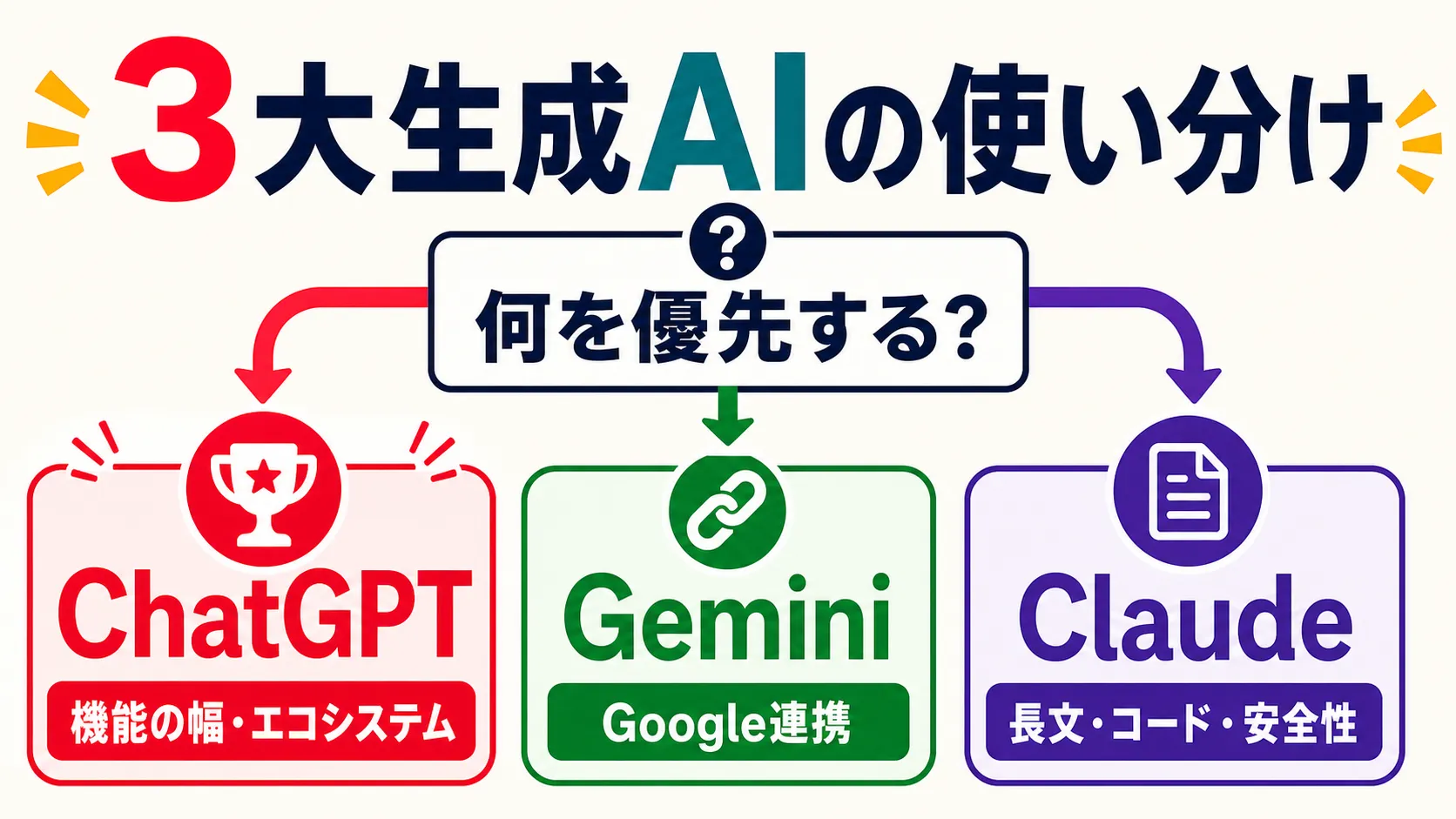
図解:優先軸で選ぶ3大生成AI(ChatGPT / Gemini / Claude)
| 比較軸 | ChatGPT | Gemini | Claude |
|---|---|---|---|
| 提供元 | OpenAI | Anthropic | |
| 強み | エコシステム・機能の幅・画像/音声/Agent | Google連携・マルチモーダル | 長文理解・コード・安全性 |
| 独自機能 | ChatGPT Work・Codex(カスタムGPTは廃止予定) | Gems(「スキル」へ移行予定)・Workspace連携 | Artifacts・Projects・Claude Code |
| 画像生成 | 画像生成(ChatGPT Images) | あり | テキスト中心 |
どれか一つに絞る必要はなく、タスクに応じて使い分けるのが現実的だ。詳細な比較はClaude vs ChatGPT、GeminiとChatGPTの違い、ChatGPT・Gemini・Claudeの使い分けで解説している。
API・開発者向け入門:OpenAI Platform
ChatGPTの機能を自作アプリや業務システムに組み込むなら、入り口はOpenAI Platform(platform.openai.com)だ。APIキーを発行し、Playground上でプロンプトを試しながら動作を確認できる。Python・Node.jsなど主要言語のSDKも公式提供されている。
APIキー取得からPlaygroundまでの最初の一歩はOpenAI API入門で解説している。
セキュリティとプライバシー
ChatGPTに入力したデータがどう扱われるかは、利用するプランによって大きく異なる。ここを誤解したまま機密情報を入力するのは危険だ。
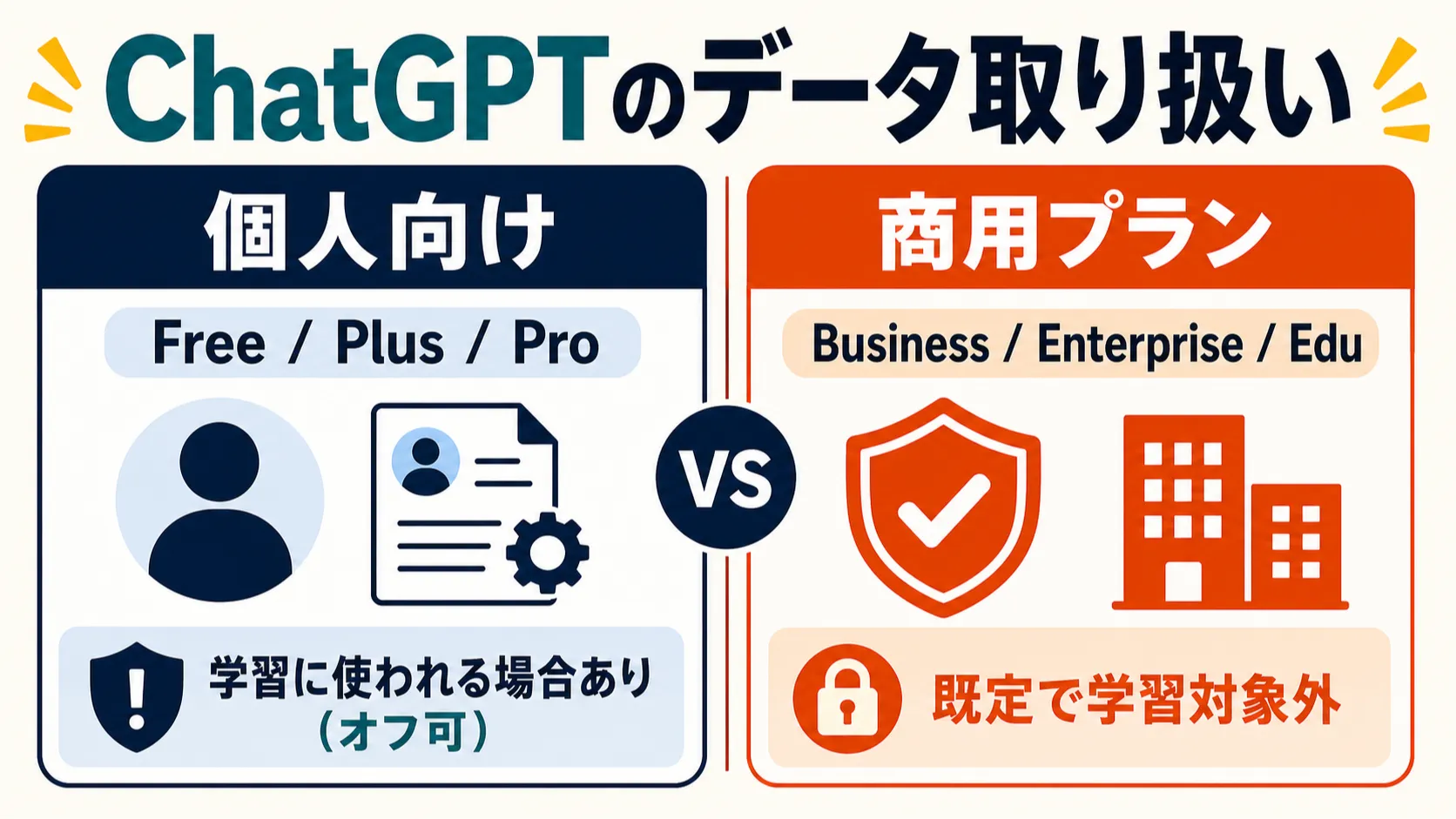
図解:プラン別のChatGPTデータ取り扱い(個人向け vs Business以上)
| 区分 | モデル学習への利用 | ポイント |
|---|---|---|
| 個人向け(Free / Go / Plus / Pro) | 既定では利用される場合がある(設定でオフ可) | データコントロールから学習利用をオフにできる |
| Business / Enterprise / Edu | 既定で学習対象外 | ワークスペースのデータは学習に使われず、暗号化される |
Memory(メモリ)の内容も、個人利用では設定次第でモデル改善に使われる可能性がある一方、Business / Enterprise / Edu では既定で学習されない。機密情報を扱うなら、Business以上を選ぶか、学習利用をオフにする設定が前提となる。詳細な設定手順と企業導入チェックはChatGPTのデータ取り扱いと安全性設定で解説している。
よくある質問(FAQ)
Q: ChatGPTは無料で使えますか?
はい。Freeプランで基本チャット・画像生成・ファイル読込などを利用できる。GPT-6でのテキストチャットは無制限だが、ファイルのアップロード、画像生成、音声チャット、Deep Researchなどには上限がある。より高い利用量が必要ならGo以上、上位モデルが必要ならPlus以上が選択肢となる。
Q: ログインできない・急に使えなくなったときは?
多くはブラウザのキャッシュ・拡張機能・通信環境、または一時的な障害が原因だ。別ブラウザやシークレットウィンドウで試す、OpenAIのステータスページで障害情報を確認する、といった対処が有効だ。詳しくは始め方ガイドで扱う。
Q: 日本語には対応していますか?
はい。日本語の文章生成・翻訳・要約いずれも自然な表現で処理できる。
Q: 回答が途中で切れてしまいます。
出力が長いときに起きやすい。「続きを書いて」と指示するか、最初から「〇〇字以内で」と制約を付けるのが効果的だ。
Q: 作った画像は商用利用できますか?
利用範囲は規約と用途により異なる。著作権・商標・肖像の扱いに注意が必要で、詳細は画像生成ガイドで整理している。
用語集:この記事に登場する専門用語
ChatGPTを理解するうえで押さえておきたい用語を五十音順にまとめた。
あ行
- API(エーピーアイ):ソフトウェア同士をつなぐ窓口。ChatGPTのAPIを使うと、自作アプリからChatGPTの機能を呼び出せる
- Apps(旧Connectors):ChatGPTを外部サービスに接続する仕組み。MCPを用いてSlackやGitHubなどと連携する
か行
- カスタムGPT:役割・知識・口調を設定した自分専用のChatGPT。標準の廃止日は2026年12月11日で、全プランで廃止される予定。個人アカウントでは新しく作れない(後継はプラグイン)
- Canvas(キャンバス):文書やコードを専用画面で編集できた機能。2026年5月から新しいモデルでは使えなくなり、writing blockとcode blockに置き換えられた
- writing block / code block(ライティングブロック / コードブロック):チャットの応答の中で、下書きやコードを直接編集できる領域。code blockでは、対応するコードならプレビューの表示やPythonの実行もできる
- コンテキストウィンドウ:AIが一度に記憶・処理できる情報量の上限
さ行
- Codex(コーデックス):OpenAIのコーディング支援エージェント
- ChatGPT agent(旧Operator):ブラウザ操作やファイル操作などを自律実行する機能
た行
- Deep Research(ディープリサーチ):複数の情報源を調べて引用付きのレポートにまとめる調査機能
- トークン:AIがテキストを処理する最小単位。日本語では1文字がおおむね1〜2トークン
は行
- ハルシネーション:AIが事実と異なる情報をもっともらしく生成する現象。重要情報は要ファクトチェック
- プラグイン:繰り返し使う指示(スキル)と、外部アプリへの接続をまとめて追加できる仕組み。どちらか一方だけのプラグインもある。OpenAIがカスタムGPTの移行先として案内している
- プロンプト:AIへの指示文・質問文。書き方で出力の質が大きく変わる
ま行
- Memory(メモリ):会話をまたいでユーザーの情報・好みを記憶する機能
- MCP(エムシーピー):Model Context Protocolの略。AIと外部ツールを安全に接続するオープン標準
まとめ:ChatGPT学習ロードマップ
本記事では、ChatGPTのモデルからプラン・主要機能・安全性・他AIとの比較まで、2026年6月時点の全体像を整理した。
要点を一文で言えば、ChatGPTは「機能の幅と普及度」を強みとする生成AIで、Projects・プラグイン・ChatGPT Work・Deep Research・Codexなどを組み合わせることで、個人から企業まで幅広く活用できる、ということだ。
次の一手として、まずFreeプランで実際の操作感を確かめることから始めるのが現実的だ。
目的別ショートカット
- ライト利用:始め方 → プラン → 安全な使い方
- 本格業務:カスタムGPT(廃止予定。使っている場合は移行の準備)→ Projects → 業務活用 → セキュリティ
- 開発者:Codex → Apps/MCP → API
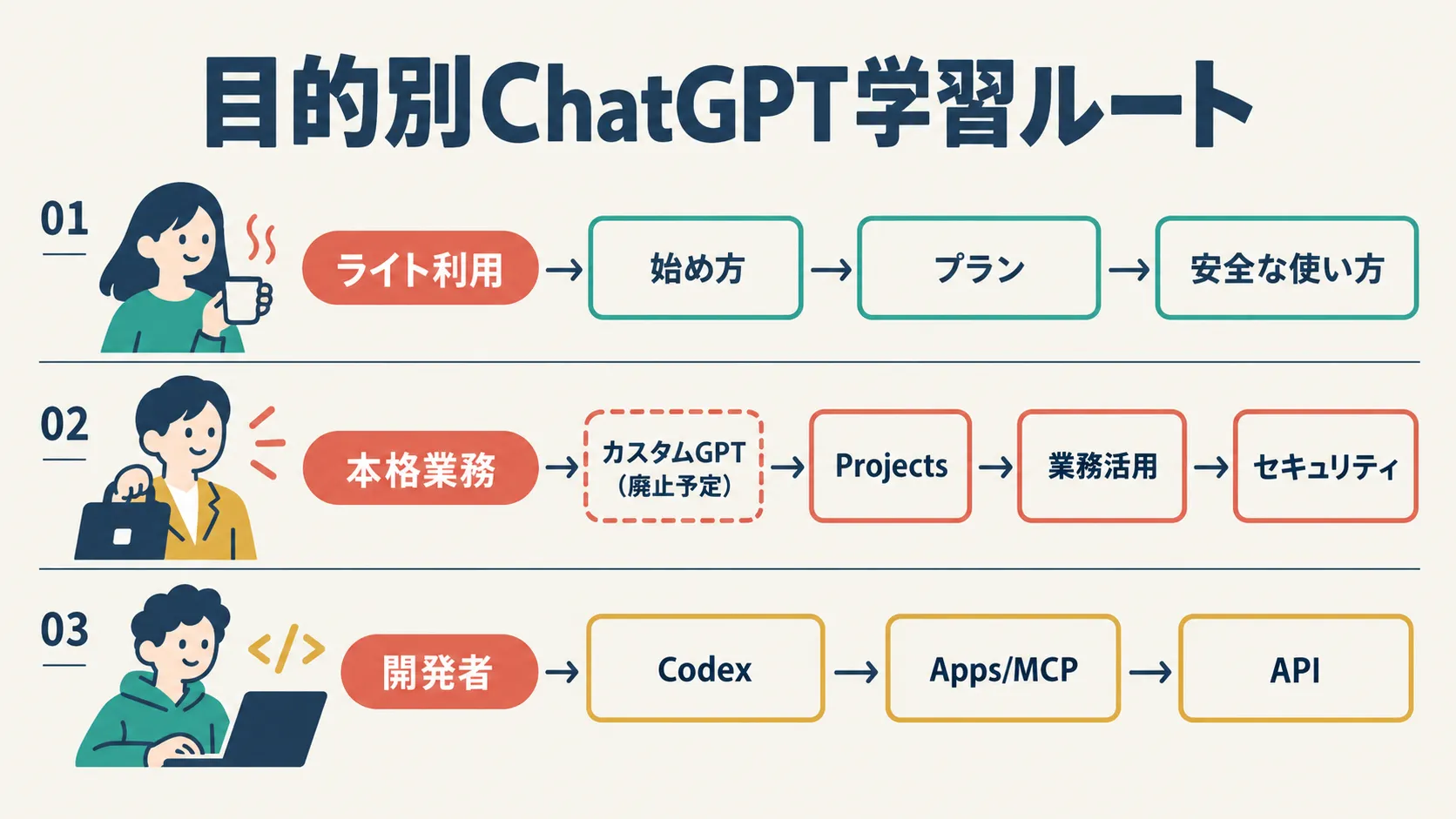
図解:目的別のChatGPT学習ルート(ライト利用 / 本格業務 / 開発者。カスタムGPTは廃止予定)
ステップ1:まず使ってみる
- ChatGPTの始め方:登録から初回操作・トラブル対処まで
- 無料版・Plus・Pro・Businessの違いと選び方:自分に合ったプランを選ぶ
ステップ2:使いこなす
- ChatGPTで成果を出すプロンプト術:回答精度を上げるテクニック
- モデル選択ガイド(思考レベルとモデル):モデルの使い分け
- ChatGPT Canvasは何に置き換わったか:writing blockとcode blockでの編集
- ChatGPT Imagesで画像を生成・編集する方法:画像生成と商用利用の注意
ステップ3:自動化・自分専用化
- カスタムGPTの現状と移行ガイド:カスタムGPTを使っている人向け。廃止の日程とプラグインへの移行
- ChatGPT Projectsで業務ナレッジを運用する:文脈を持たせる
- Deep ResearchとChatGPT agent入門:調査と自律実行
- ChatGPT音声モードの使い方:音声対話
ステップ4:業務に活かす
- 2026年版 ChatGPT企業活用事例ガイド:部門別の具体例と運用パターン
ステップ5:比較して最適化する
- Claude vs ChatGPT比較:コーディング・文章生成の実力差
- GeminiとChatGPTの違い:Google連携・日本語精度の差
- ChatGPT・Gemini・Claudeの使い分け:3大AI最適化
ステップ6:安全に運用する
- ChatGPTのデータ取り扱いと安全性設定:個人/企業別の必読事項
開発者向け
- OpenAI API入門:APIキー取得からPlaygroundまで
- Codex入門:AIコーディングエージェント
- ChatGPT Apps(旧Connectors)とMCP入門:外部ツール連携
まずはChatGPTを触ってみる
Freeプランなら無料で基本機能を試せる。本記事のステップ1から順に進めれば、迷わず使いこなしへ到達できる。
ChatGPTは継続的にアップデートされる。モデル名・料金・対応機能は変動するため、最新情報はOpenAI公式ヘルプおよび料金ページで確認してほしい。本記事も定期的に更新していく。
執筆
AI通信 編集部
AIが社会・ビジネス・日常へ浸透する構造を、官公庁・調査機関・一次論文のデータで追っています。速報より文脈、感覚より数字——変化の「なぜ」を理解することで、次の動きが読める記事を目指しています。
この記事をシェア
関連記事
- ChatGPTの始め方2026年版。登録・アプリ導入・初回操作を全プラットフォーム対応で解説
ChatGPTを無料で始める手順をWeb・iOS・Android・macOS・Windowsごとに解説する。アカウント登録(メール/Google/Apple/Microsoft)から初回チャット・モデル選択・ログイントラブル対処まで、初心者が一人で完結できる2026年版セットアップガイドである。
- ChatGPTモデル選択ガイド2026年版。思考レベルとAstra・Sol・Lunaの使い分け
ChatGPTのモデルの選び方を2026年10月時点の公式情報で整理。チャットはGPT-6になり、考える深さを思考レベルで選ぶ。ChatGPT WorkとCodexで選ぶAstra・GPT-6.1 Sol・GPT-6 Lunaの違い、GPT-6 Pro、プラン別の対応も解説する。
- ChatGPTで成果を出すプロンプト術。基本3原則・日本語のコツ・Custom Instructions・Memoryの活用
ChatGPTで思い通りの回答を得るプロンプトの書き方を解説する。具体性・役割付与・出力形式指定の基本3原則、日本語のコツ、Custom Instructions(最大1,500字)・Memoryの2種と管理法、3機能比較表、ChatGPT Searchとの使い分けまで整理した実践ガイドである。