ChatGPT Projectsで業務ナレッジを運用する。設定・ファイル管理・安全運用のガイド
ChatGPT Projectsの作成から設定・ファイル管理・プラン別機能・部門別活用例・安全運用まで解説する実務ガイド。project-only memoryによる文脈隔離の仕組みと手順を2026年6月版の公式情報をもとに整理した。
「会議の前提条件を毎回説明するのが面倒だ」。ChatGPTを使い続けている実務担当者なら、一度はこの感覚を持ったことがあるはずだ。社内用語、プロジェクトの背景、回答スタイルの指定。同じ内容を毎回プロンプトに書き足すのは非効率である。
ChatGPT Projects(チャットジーピーティー プロジェクツ)は、その非効率を構造ごと解消するための機能だ。チャット・参照ファイル・プロジェクト固有の指示を1つのワークスペースに集約し、ChatGPTが毎回そのコンテキストを踏まえたうえで応答するようになる。
本記事では、Projectsの概念と通常チャット・Custom Instructionsとの違いから、作成手順・ファイル管理・プラン別の機能差・部門別の構成例・安全運用の要点まで、2026年6月時点の公式情報をもとに整理する。読了後、翌営業日からセットアップを開始できる状態になることが本記事のゴールである。
ChatGPTの全体像については、ChatGPT入門ガイド2026年版で俯瞰できる。本記事はその「仕事で使う人」向けクラスター記事に位置づけている。
「毎回説明し直す」非効率をProjectsが解消する:本記事のゴール
ここで一度、問いを置きたい。
あなたが現在ChatGPTに「毎回入力し直している内容」は何か。製品名やサービスの背景説明か、回答に使ってほしいトーンや文体の指定か、あるいは判断の前提になる社内ルールか。
ChatGPTのデフォルトは「記憶のないチャット」である。セッションをまたぐと前の会話は参照されず、Memory(メモリ)機能を使っても文脈はアカウント全体に薄く広がるだけで、特定プロジェクトに絞り込むことはできない。
Projectsはこの問題を別のレイヤーで解く。プロジェクトという「器」をつくり、その中にナレッジ・指示・チャット履歴を閉じ込めるのである。器の中に入れたファイルや指示は、そのプロジェクト内のすべてのチャットで常時参照される。
結果として得られるのは、「業務の前提知識を常時携帯したChatGPT」である。
ChatGPT Projectsとは:チャット・ファイル・指示を1ワークスペースに集約する仕組み
通常チャット・Custom Instructions・Memoryとの違い
Projectsに近い機能は複数存在するため、先に違いを整理しておく。
| 機能 | スコープ | 用途 |
|---|---|---|
| 通常チャット | セッション単位 | 一回限りの質問・作業 |
| Custom Instructions(カスタム指示) | アカウント全体 | 回答スタイル・前提の固定 |
| Memory(メモリ) | アカウント全体(自動蓄積) | 会話をまたいだ記憶の保持 |
| Projects | プロジェクト単位 | 特定業務・案件への文脈閉じ込め |
Custom InstructionsはアカウントのすべてのチャットにBGMのように流れ続ける設定である。これに対してProjectsは、プロジェクトごとに独立した指示とファイルを持つ「作業部屋」を作れる。複数のプロジェクトを持てば、部屋ごとに別の前提でChatGPTを使い分けられる。
カスタムGPTとも混同されやすいが、前者は「役割を設定した再利用可能なボット」、Projectsは「文脈を抱えた作業場」という違いがある。カスタムGPTの扱いと使い分けはカスタムGPTの現状と移行ガイドで解説している。
project-only memoryとは何か:文脈をプロジェクト内に閉じ込める仕組み
Projectsには、project-only memory(プロジェクト専用メモリ)という重要な設定がある。
これを有効にすると、そのプロジェクト内のチャットはプロジェクト外の保存済みMemoryを参照しなくなる。逆に言えば、プロジェクト内の会話内容がプロジェクト外の将来のチャットに「持ち出される」こともない。
プロジェクトを1つのクリーンルームとして機能させたいというニーズ、特に機密性の高い業務や、他の作業と混在させたくない長期プロジェクトに向いている。
この設定の有無が、ProjectsとMemoryを単に併用するのとの本質的な違いである。
Projectsの作成と基本設定:プロジェクト指示・ファイル添付・文脈隔離の手順
ここまでで概念を整理した。ここからは実際の操作手順に入る。
新規プロジェクトの作成フロー(Web・モバイル・デスクトップアプリ)
Projectsはすべてのプラン(Free・Plus・Pro・Business・Enterprise・Edu)で利用できる。作成手順はプラットフォームを問わず共通である。
- サイドバーの「プロジェクト」セクション、または「新しいプロジェクト」ボタンをクリックする
- プロジェクト名と任意の説明文を入力して作成する
- 作成後、プロジェクト内でチャットを開始できる
モバイルアプリ(iOS・Android)、デスクトップアプリ(Mac・Windows)でも同様にProjectsにアクセスできる。画面レイアウトは異なるが、基本操作は同じだ。
Project Instructions(プロジェクト指示)の書き方と設計例
プロジェクトには、Project Instructions(プロジェクト指示)という専用の指示フィールドがある。Custom Instructionsとは別レイヤーで機能し、このプロジェクト内のすべてのチャットに適用される。
効果的な指示の書き方の要素として、以下の3点を押さえると精度が上がる。
- 前提情報:このプロジェクトで扱う製品・サービス・部門の名称と文脈
- 出力スタイル:回答のトーン(です・ます調 or だ・である調)、形式(箇条書き・段落)
- 禁止事項と優先事項:守秘義務に触れる情報の扱い方、参照すべきルール
記述量の目安は200〜500字程度である。長すぎると無効化される箇所が生じ、短すぎると汎用的な回答しか返ってこない。プロジェクト開始から1〜2週間で指示の過不足を見直すのが現実的な運用だ。
ファイルの添付方法と管理(対応フォーマット・ローリングレート)
プロジェクトにはファイルをアップロードしておけば、それ以降のチャットで「このプロジェクトに入っているファイルを参照して」という指定なしに、ChatGPTが自動で参照するようになる。
対応フォーマットはテキスト系ファイル(PDF・Word・Excel・CSV・テキスト等)である。ファイルはプロジェクトのファイルセクションから追加・削除できる。
ファイル上限数(2026年6月時点・変動あり):
| プラン | プロジェクトあたりの上限 |
|---|---|
| Pro / Business / Enterprise | 40ファイル |
| Plus / Go / Edu | 25ファイル |
| Free | 制限あり(公式情報を要確認) |
また、ローリングアップロードレートとして3時間あたり最大80ファイルという制限がある。ストレージはユーザーあたり25GB、組織あたり100GB(チャット・Projects・カスタムGPT知識ファイルの合計)が目安とされている。
project-only memoryの有効化手順と注意点
project-only memoryは、プロジェクトの設定画面から有効・無効を切り替えられる。有効にするとプロジェクト外のMemoryがこのプロジェクト内では参照されなくなるため、設定前に「既存Memoryに依存している処理があるか」を確認しておくとよい。
注意点として、project-only memoryを有効にすることでプロジェクト外の蓄積情報が使えなくなる。これは意図的な設計であり、文脈の汚染を防ぐトレードオフである。機密性よりも利便性を優先したい場合は、無効のままにするのが合理的だ。
プラン別の機能一覧:ファイル上限・共有(Shared Projects)の提供範囲
設定手順を理解したところで、プランごとの機能差を整理する。「チームと共有したい」というニーズがある場合は、ここが判断の分岐点になる。
ファイル上限(Pro/Business/Enterprise: 40件、Plus/Go/Edu: 25件)と変動前提のヘッジ
前掲の表のとおりであるが、改めて強調しておく。これらの数値は今後変わる可能性が高い。OpenAIは機能展開のペースが速く、上限値の改定は予告なく行われることがある。定期的に公式ヘルプで確認する習慣を持つことが、長期的な安定運用につながる。
Shared Projects:Business/Enterprise/Edu限定の共有機能と権限設計(chat/edit)
共有プロジェクト(Shared Projects)は、2026年6月時点でBusiness・Enterprise・Eduプランのみで利用できる機能である。
共有の仕組みは以下のとおりだ。
- 招待方法:メールアドレス指定、またはリンク共有
- 招待上限:プロジェクトオーナーは最大100名を招待可能
- アクセス権限:
- chat(チャット権限):プロジェクトのチャット・ファイル・指示を閲覧し、チャットを実行できる
- edit(編集権限):指示の更新・ファイルのアップロード/削除・他メンバーの招待が可能
chatとeditの使い分けによって、「プロジェクトの内容は参照させるが、構成の変更は管理者だけに限定する」という権限設計が実現する。部門運用では、一般メンバーにchat権限、管理者・担当者のみedit権限という構成が標準的になるだろう。
Free/Plus/Pro/Goの共有機能は「coming soon」(2026年6月時点)
Free・Plus・Pro・Goプランでの共有機能は、2026年6月時点では「coming soon」の状態である。個人プランで業務を進める場合は、共有の仕組みとして代替手段(設定内容をドキュメントに記録してチームに展開するなど)を用意しておく必要がある。
展開状況はOpenAI公式のリリースノート(ChatGPT Business release notes)で継続的に確認できる。
部門別業務適用例:マーケ・法務・エンジニア・カスタマーサポートの構成例
概念・手順・仕様と整理してきた。ここからは、部門ごとにProjectsをどう構成するかの具体例に入る。
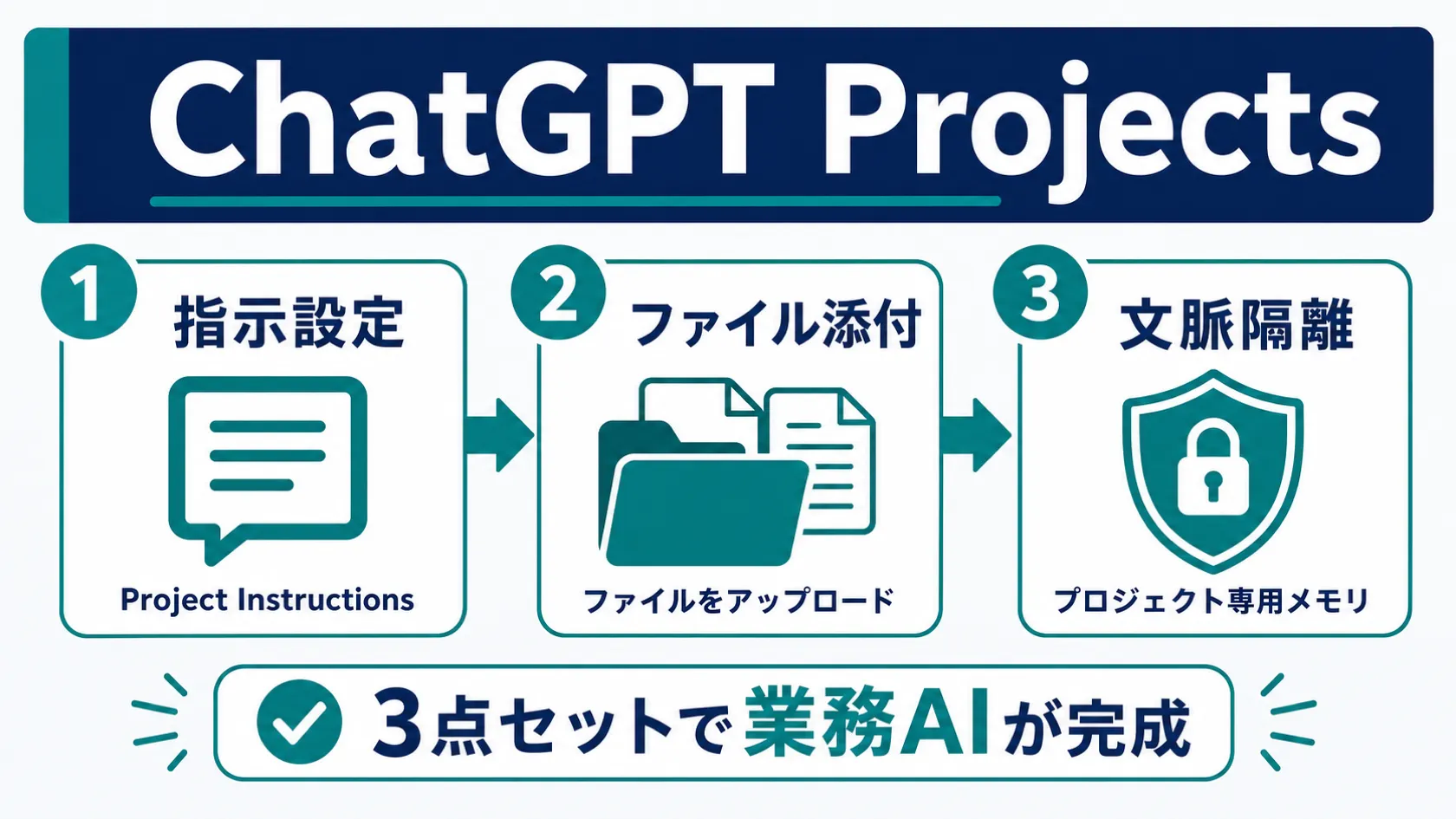
いずれも「Project Instructions + ファイル添付 + project-only memory」の三点セットを基本構成とし、部門の特性に合わせてカスタマイズしている。
マーケティング:キャンペーン素材・競合調査のナレッジ集約
構成例:
- Project Instructions:ブランドトーンの定義、ターゲットペルソナの概要、NGワード一覧
- ファイル:過去のキャンペーンコピー集、競合他社の分析資料、製品特長シート
- project-only memory:無効(アカウント全体のMemoryも参照させる場合)
コピーライティング作業を依頼するたびに「わが社のトーンで」「以前承認されたこのコピーに近い表現で」と補足する必要がなくなる。ブランドの一貫性を保ちながら、素材のバリエーション生成を高速化できる。
法務/コンプライアンス:契約テンプレートと規制文書の参照環境を作る
構成例:
- Project Instructions:「守秘義務に関わる具体的な条項を外部共有しないこと」「回答は事実の整理にとどめ、法的判断は行わない旨を末尾に添えること」
- ファイル:自社契約テンプレート、適用される規制の要点メモ(個人情報保護法・業界固有規制等)
- project-only memory:有効(他部門プロジェクトとの文脈混在を防ぐ)
法務担当者が「この条項はAとBのどちらの解釈が妥当か」と照会するシナリオでは、社内の契約テンプレートと規制要点を参照しながら整理を返してもらえる環境になる。ただし、法的判断の最終責任は人間が持つという前提はProject Instructionsに明示しておくべきだ。
エンジニアリング:コードスタイルガイド・アーキテクチャ文書の文脈固定
構成例:
- Project Instructions:使用言語・フレームワークのバージョン、命名規則、コードレビューで確認すべきポイント
- ファイル:コードスタイルガイド(Markdownまたはテキスト)、アーキテクチャ概要ドキュメント、よく使うライブラリのAPIリファレンスの抜粋
- project-only memory:有効(個人的なMemoryをコード生成に混入させない)
「この関数をリファクタリングして」という依頼だけで、プロジェクトの命名規則やアーキテクチャの設計原則に沿ったコードが返ってくる状態になる。特にチームに参加したばかりの担当者が既存コードベースのコンテキストをつかむ補助ツールとして有効だ。
カスタマーサポート:FAQ・対応マニュアルを常時参照させる設定
構成例:
- Project Instructions:回答のトーン(丁寧・簡潔・共感的)、エスカレーションのトリガー条件、情報の種類別の回答可否
- ファイル:FAQ集(CSV・PDF)、対応マニュアル(製品別・問題種別)、過去の対応事例(個人情報を除去したもの)
- project-only memory:有効または無効(運用方針による)
問い合わせへの下書き生成、回答文の品質チェック、新人担当者のトレーニング補助など、適用の範囲は広い。対応マニュアルを最新状態に保つファイル管理の運用ルールをセットで設計しないと、古い情報に基づいた回答が生成されるリスクがあるため注意したい。
安全運用:機密情報の扱いとBusiness/Enterpriseのセキュリティ設計
業務ナレッジをProjectsに集約するとき、最も軽視しがちなのがこの安全運用の観点である。
機密情報を登録する前に、一度立ち止まる習慣が重要だ。
アップロード前に確認すべき組織のAI利用ポリシー
所属組織がChatGPTの業務利用に関するポリシーを定めているなら、まずそれを確認する。外部サービスへのデータ送信の可否、アップロード可能なデータの種類・機密レベルの定義、Business/Enterprise以外のプランの使用可否、といった判断軸がポリシーに含まれているはずだ。
ポリシーが未整備な場合は、情報システム部門や法務と連携して基準を作ることが先決になる。ツールの設定より、組織のガバナンス整備が優先される。
プランによるデータ取り扱いの違い(個人プランと法人プランの差)
プランによるデータ取り扱いの差は、業務利用の判断において最重要の観点の一つである。
| 区分 | モデル学習への利用 | 主な特徴 |
|---|---|---|
| 個人プラン(Free・Plus・Pro) | 既定では利用される場合がある(設定でオフ可) | データコントロールから学習利用をオフにできる |
| Business | 既定で学習対象外 | チーム管理・ワークスペース・SSO対応 |
| Enterprise | 既定で学習対象外 | 大規模向け・管理機能強化・SLA(サービス品質保証)あり |
Business以上では入力データが既定でモデルの学習に使われない。これが個人プランとの最大の差分であり、機密情報を扱う業務での利用可否の分岐点になる。
詳細なデータ取り扱い設定と企業導入チェックはChatGPTのデータ取り扱いと安全性設定で整理している。
project-only memoryを活用してデータ持ち出しリスクを下げる
前述のとおり、project-only memoryを有効にすると、プロジェクト内の情報がアカウント全体のMemoryに混入するリスクを遮断できる。
たとえば、機密性の高い案件専用プロジェクトでproject-only memoryを有効にしておけば、同アカウントで行う通常のチャットにその情報が「うっかり参照される」事態を防げる。完全な情報遮断の保証ではないが、運用上のリスク軽減策として有効な設定だ。
まとめ:設定5分で始め、使うたびに精度を上げるProjectsの運用サイクル
本記事では、ChatGPT Projectsの概念・設定手順・プラン別の機能差・部門別の構成例・安全運用の要点を整理した。
要点を一文で言えば、「プロジェクト指示 + 参照ファイル + project-only memory」の三点セットを整えることで、ChatGPTは特定業務に特化したナレッジ常時参照の作業環境になる、ということだ。
冒頭で本記事のゴールを「翌営業日からセットアップを開始できる状態」と置いた。ここまで読んだ読者は、その出発点に必要な情報を一通り手にしているはずである。
最初の一歩は小さくていい。まず1つのプロジェクトを作り、今すぐ使える参照ファイルを2〜3本入れ、Project Instructionsに一言「このプロジェクトの用途」を書く。これだけで十分な出発点になる。使い続けるうちに指示は洗練され、ファイルは整理され、ChatGPTとの作業精度は自然に上がっていく。
仕様・料金・上限値は変動するため、定期的にOpenAI公式ヘルプ(Projects)で最新情報を確認してほしい。
ChatGPTの全機能を把握したい方へ
Projectsを含むChatGPTの全体像(モデル選択・プラン比較・画像生成・カスタムGPT・Deep Research)を1本で俯瞰できる入門ガイド。
執筆
AI通信 編集部
AIが社会・ビジネス・日常へ浸透する構造を、官公庁・調査機関・一次論文のデータで追っています。速報より文脈、感覚より数字——変化の「なぜ」を理解することで、次の動きが読める記事を目指しています。
この記事をシェア
関連記事
- ChatGPTで成果を出すプロンプト術。基本3原則・日本語のコツ・Custom Instructions・Memoryの活用
ChatGPTで思い通りの回答を得るプロンプトの書き方を解説する。具体性・役割付与・出力形式指定の基本3原則、日本語のコツ、Custom Instructions(最大1,500字)・Memoryの2種と管理法、3機能比較表、ChatGPT Searchとの使い分けまで整理した実践ガイドである。
- ChatGPTのデータ学習と安全性設定ガイド。プラン別の比較と学習のオプトアウト【2026年版】
ChatGPTのデータ学習ポリシーをプラン別に解説する。個人(Free/Plus/Pro)はオプトアウト可、Business/Enterprise/Eduは既定で学習対象外。Memoryの扱い・30日保持ルール・SOC 2 Type 2を2026年6月の公式情報で整理し、個人と企業が安全に使う設定と判断軸を示す。
- ChatGPTの始め方2026年版。登録・アプリ導入・初回操作を全プラットフォーム対応で解説
ChatGPTを無料で始める手順をWeb・iOS・Android・macOS・Windowsごとに解説する。アカウント登録(メール/Google/Apple/Microsoft)から初回チャット・モデル選択・ログイントラブル対処まで、初心者が一人で完結できる2026年版セットアップガイドである。