ChatGPTで成果を出すプロンプト術。基本3原則・日本語のコツ・Custom Instructions・Memoryの活用
ChatGPTで思い通りの回答を得るプロンプトの書き方を解説する。具体性・役割付与・出力形式指定の基本3原則、日本語のコツ、Custom Instructions(最大1,500字)・Memoryの2種と管理法、3機能比較表、ChatGPT Searchとの使い分けまで整理した実践ガイドである。
この記事は「ChatGPT入門ガイド2026年版」の関連記事である。ChatGPTを始めたばかりの方、またはアカウントを作ったものの「思ったより使えない」と感じている方に向けた実践ガイドだ。まだ登録が済んでいない場合はChatGPTの始め方で手順を確認しておくとよい。
プロンプト1行変えるだけで回答が変わる:本記事で得られること
ChatGPTへの指示文(プロンプト)の書き方を変えるだけで、返ってくる回答の質は大きく変わる。
「なるべく詳しく教えて」と入力するか、「マーケティング担当者向けに400字の箇条書きで教えて」と入力するか。この差が、使えるAIと使えないAIを分ける。原因はChatGPTの性能ではなく、指示の精度である。
本記事を読み終えると、次のことができるようになる。
- プロンプト基本3原則(具体性・役割付与・出力形式指定)を理解し、今日から使える形で実践できる
- ChatGPTのCustom Instructions(カスタム指示)を設定して、全会話に共通の前提を持たせられる
- Memoryの2種類(Saved Memories・Chat History参照)の違いを理解し、不要な記憶を削除できる
- Custom Instructions・Memory・Projectsの役割の違いを言語化できる
- ChatGPT Searchと通常生成モードをいつ使い分けるか判断できる
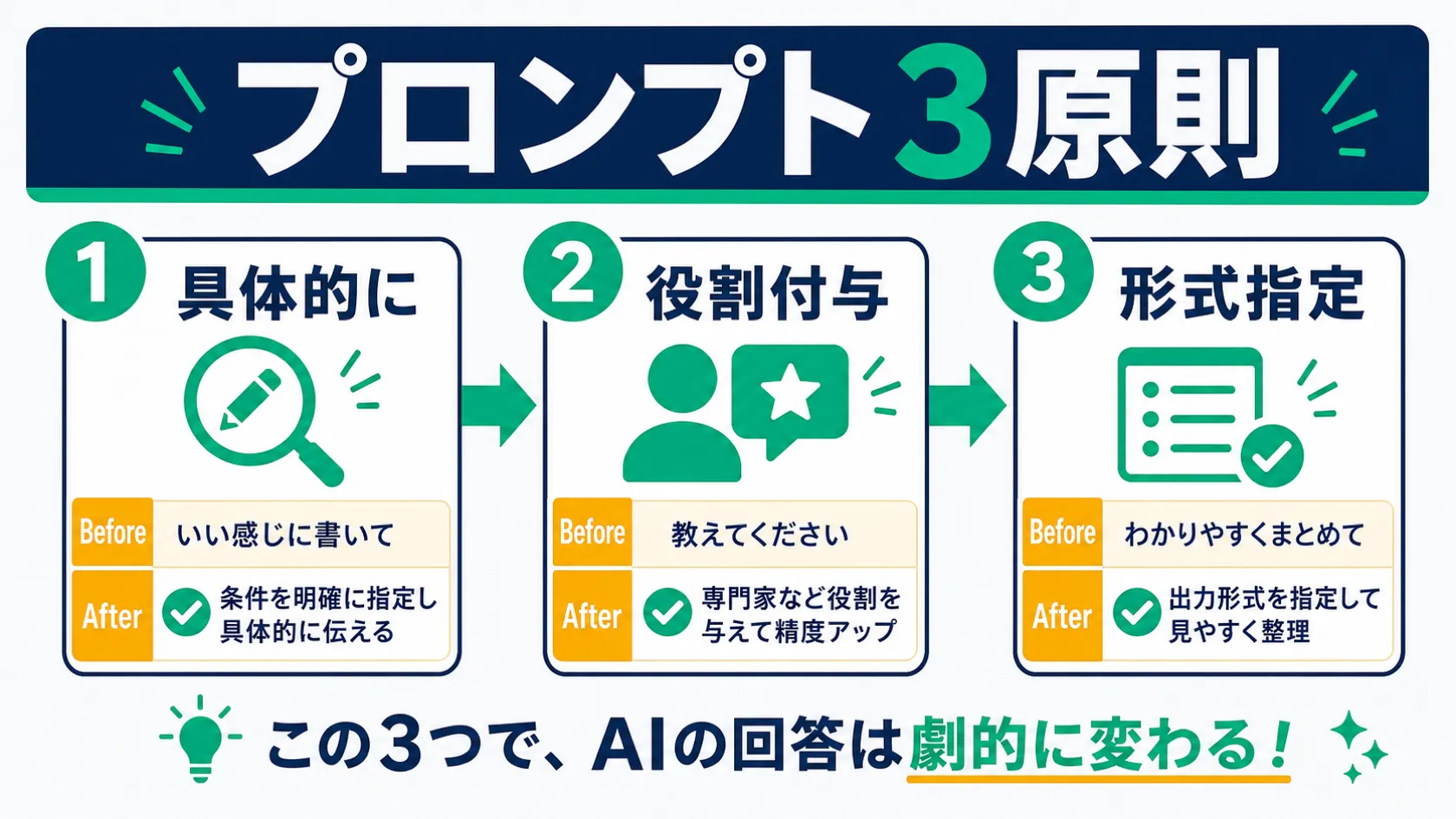
プロンプト基本3原則:具体性・役割付与・出力形式指定
ChatGPTが苦手とするのは「あいまいな指示」である。逆に言えば、あいまいさを取り除くだけで回答の精度は上がる。OpenAIが公式で推奨するプロンプトの原則(Prompt engineering best practices for ChatGPT)は、大きく次の3つに整理できる。
原則1: 具体的に書く(「なるべく詳しく」より「〇〇字で箇条書き」)
あいまいな依頼はあいまいな回答を生む。
Before:「SNSマーケティングについて教えて」
After:「中小企業がInstagramを使って新規顧客を獲得するための施策を、初心者の担当者向けに5点、箇条書きで200字以内にまとめてほしい」
Afterの指示には「対象(中小企業)」「媒体(Instagram)」「目的(新規顧客獲得)」「読者(初心者担当者)」「出力量(5点・200字以内)」が揃っている。ChatGPTはこの情報を手がかりに、的を絞った回答を返せる。
スコープを絞るほど品質が安定する。これがOpenAI公式の一貫した推奨だ。「なんでもわかる万能AI」として使うより、「この仕事をここまでやってくれる専門家」として使う感覚が近い。
原則2: 役割を与える(「あなたは〇〇の専門家です」の効果)
ChatGPTに役割を与えると、その分野の語彙と視点で回答が生成される。
Before:「採用面接のコツを教えて」
面接する側か受ける側か不明で、一般論が返ってくる。
After:「あなたはIT企業の採用マネージャーです。エンジニア職の中途採用面接で、技術力と人柄を30分で見極めるための質問リストを10個作ってください。評価軸も一緒に教えてください」
役割(採用マネージャー)と状況(IT企業・エンジニア職・中途・30分)を明示することで、実務に即した具体的な回答が返ってくる。医療・法律・財務などの専門判断はChatGPTに委ねず、専門家への確認を優先する点は変わらない。
原則3: 出力形式を指定する(箇条書き・表・JSON・字数を明示)
「表にして」「JSON形式で」「500字以内で」と形を指定すると、そのまま使える出力が返ってくる。
Before:「主なプロジェクト管理ツールを比較して」
After:「Notion・Asana・Jira・Backlogを、月額費用(USD目安)・学習コスト・外部連携・日本語サポートの4観点でMarkdownの表形式で比較してください。各セルは50文字以内で」
出力形式を指定しないと、ChatGPTはなんとなく読みやすいと判断した形式で返す。その形式が自分の用途に合うとは限らない。形式指定はひと手間に見えて、後工程の編集コストを大幅に下げる。
ここまでの3原則が、プロンプトの土台である。次は、日本語を使う際に上乗せできるコツに進む。
日本語でChatGPTを使うときのコツ:口調指定と背景・目的の明示
英語が母国語のAIを日本語で使う際、意識するだけで精度が上がるコツが2つある。
1. 出力の口調を指定する
「です・ます調で書いてください」「だ・である調で書いてください」「フランクな文体で」など、トーンを明示すると出力が安定する。指定しないとChatGPTが文体を自由に選ぶため、レポートのはずが話し言葉になることがある。
2. 依頼の背景と目的を明示する
日本語には「文脈に甘える」表現が多い。「なんかいい感じに」「ちょっとプロっぽく」はChatGPTに伝わらない。「この提案書は取締役会向けで、承認を得るために費用対効果を強調したい」のように背景と目的を明示すると、回答の焦点が合ってくる。
ここで一度、自分の直近のプロンプトを思い出してほしい。口調の指定があったか、依頼の背景を書いたか。これら2点を加えるだけで、今日の回答品質は変わる。
ただし、毎回この指定を入力し直すのは手間だ。次のセクションで紹介するCustom Instructionsを使えば、この手間を一度で解消できる。
Custom Instructions:全会話に効くグローバル設定の使い方
Custom Instructions(カスタム指示)は、自分の背景情報と返答スタイルをChatGPTに事前に伝えておくための機能だ。設定した内容は新規に始まるすべての会話に自動的に適用される。毎回「だ・である調で書いて」「私はマーケターです」と入力し直す手間がなくなる。
設定場所と手順(Settings > Personalization > Custom Instructions)
- ChatGPTにログインし、画面右上または左下のアカウントアイコンをクリック
- 「Settings(設定)」を開く
- 「Personalization(パーソナライゼーション)」を選択
- 「Custom Instructions(カスタム指示)」をクリックして設定画面を開く
この設定はWeb・デスクトップアプリ・iOS・Androidすべてに対応しており、Freeプランを含む全プランで利用できる(2026年6月8日時点)。
1,500字フィールドの書き方:「自分について」「返答スタイル」の使い分け
設定画面には2つのフィールドがある(各最大1,500字・2026年6月8日時点)。
フィールド1: 「自分について(What would you like ChatGPT to know about you?)」
ここには自分の立場・職種・使用言語・よく扱うテーマを書く。
職業:BtoB SaaS企業のマーケティングマネージャー
専門:コンテンツマーケティング、SEO
よく依頼するタスク:記事構成の作成、メール文面の校正、データ分析のサマリ作成
使用言語:日本語を基本とし、英語資料の要約も依頼することがある
フィールド2: 「返答スタイル(How would you like ChatGPT to respond?)」
口調・形式・長さの好みを書く。
文体:だ・である調
回答の長さ:要点を先に示し、詳細が必要なら追加する
箇条書き:使う場合は5点以内にまとめる
不明な点:推測で答えず、「確認が必要な点」として明示するここで注意したいのは、Custom Instructionsは新規会話にのみ適用される点だ。既存の会話に遡って適用されることはない。また、設定後もトグルをOFFにすれば一時的に無効化できる(Settings > Personalization > Custom Instructions)。
あなたのCustom Instructionsには何を書くか。自分の役割と好みの文体を一言書くだけでも、次の会話から実感できるはずだ。
ここまでCustom Instructionsを見てきた。次は、ChatGPTが「自動で覚える」仕組み(Memory)に進む。
Memory:ChatGPTが覚える2種類の記憶と管理方法
Memoryは、会話の中でユーザーに関する情報をChatGPTが記憶し、以降の会話で参照する機能だ。Custom Instructionsがユーザーの「手書きの前提情報」なら、Memoryは会話を通じてAIが「自動で更新していく手帳」に例えられる。
Saved Memories と Chat History参照の違い
Memoryには2つの仕組みがある(Memory FAQ)。
Saved Memories(保存済みの記憶)
ChatGPTが会話の中で「これは覚えておくべき情報だ」と判断したものを自動保存する。「私は名古屋に住んでいます」「ペットはシーズー犬がいます」のような情報が該当する。また、「次回から覚えておいて」と明示的に伝えることでも保存される。
Chat History参照
過去の会話履歴(Chat History)から文脈を自動抽出し、現在の会話で活用する仕組みだ。細かい情報をすべてSaved Memoriesに追加しなくても、過去のやりとりを踏まえた回答が得られる。
記憶の確認・削除(Settings > Personalization > Manage Memory)
Memoryの内容は次の手順で確認・削除できる。
- Settings(設定)を開く
- Personalization(パーソナライゼーション)を選択
- 「Manage Memory(メモリを管理)」をクリック
ここで個別の記憶を削除することも、「Clear All Memories」ですべて削除することも可能だ。
注意が必要なのは、チャット会話を削除してもMemoryは削除されない点だ。Memoryを消したい場合は、必ずManage Memoryから直接操作する必要がある。
ここまでで、Custom InstructionsとMemoryという2つのパーソナライズ機能を見てきた。次のセクションでは、よく混同されるProjectsも含めた3機能の違いを表で整理する。
Custom Instructions・Memory・Projectsの違い:4軸比較表
3つの機能は「会話をまたいで何かを記憶する」という点で似ているが、設定の主体・適用範囲・更新方式・用途がそれぞれ異なる。
| 機能 | 設定主体 | 適用範囲 | 更新方式 | 主な用途 |
|---|---|---|---|---|
| Custom Instructions | ユーザー(手動) | 全会話(グローバル) | 手動編集 | 固定の口調・背景情報を一度だけ書いておく |
| Memory | AI(自動)+ユーザー(手動指示可) | 全会話(グローバル) | 自動更新 | 会話から学んだ個人情報・好みの蓄積 |
| Projects | ユーザー(手動) | プロジェクト内のみ(ローカル) | 手動編集 | テーマ別ワークスペースで文脈を分離する |
出典: Memory is different from Custom Instructions / Using Projects in ChatGPT
簡単な選択基準をまとめると次のとおりだ。
- 全会話共通の自分のプロフィール・スタイルを固定したい → Custom Instructions
- 会話の中で自然に積み上がる個人情報を活用したい → Memory
- 仕事・趣味・学習などテーマごとに文脈を分けたい → Projects
3つは競合するのではなく、組み合わせて使える。Custom InstructionsとMemoryは全会話に作用するグローバルな設定、Projectsは特定ワークスペース限定のローカルな設定と整理すると混乱が減る。
ここまでで、プロンプト術・Custom Instructions・Memory・比較表を見てきた。最後に、ChatGPT SearchとChatGPTの通常生成モードの使い分けを整理する。
ChatGPT生成とChatGPT Searchの違い:いつどちらを使うか
ChatGPTには「通常の生成モード」と「ChatGPT Search」という2つのモードがある。この2つを混同すると、最新情報が必要なのに古い学習データに基づいた回答が返ってくる、という事態になる。
通常の生成モード
ChatGPTが学習済みの知識(ナレッジカットオフまでの情報)をもとに文章を生成する。ウェブを参照しないため、最新のニュースや変動するデータには対応できない。文章生成・要約・アイデア出し・コード生成など、既知の知識を使うタスクに向く。
ChatGPT Search
ChatGPTがリアルタイムでウェブ情報を取得し、インライン引用付きで回答する機能だ(ChatGPT Search - OpenAI Help)。「今日の株価」「最新のソフトウェアバージョン」「直近の報道」など、タイムリーな事実確認に使える。
使い分けの判断軸は「情報の鮮度が必要か」だ。
| タスクの性質 | 使うモード |
|---|---|
| 文章を書く・要約・コードを書く | 通常の生成モード |
| 今日の出来事・最新仕様・価格の確認 | ChatGPT Search |
| 事実確認が必要な記事や報告書の作成 | ChatGPT Search + 出典確認 |
ChatGPT Searchはリアルタイム情報を扱えるが、ウェブ上の情報にも誤りは存在する。重要な意思決定に使う場合は、引用元のURLを直接確認する習慣を持つことを推奨する。
今日から試せる3ステップ:まとめと次の行動
本記事で整理した内容を一文で言えば、「ChatGPTは指示の精度が上がるほど回答の質が上がり、Custom InstructionsとMemoryを設定するほど毎回の入力コストが下がる」ということだ。
冒頭で「プロンプト1行変えるだけで回答が変わる」と述べた。ここまで読んだ方は、その変え方の具体的な手順を手にしているはずだ。
今日試せる3ステップ
-
プロンプトを1本書き直す:直近で使った指示に「役割付与」か「出力形式指定」を1つ追加してみる。返ってくる回答の粒度が変わることを実感できる
-
Custom Instructionsを設定する:Settings > Personalization > Custom Instructions を開いて、自分の職種と好みの文体を50字でも書いてみる。次の会話から差が出始める
-
Memoryを確認する:Settings > Personalization > Manage Memory で、ChatGPTが何を覚えているか確認する。不要な情報があれば削除しておく
この3つを今日実行するだけで、明日からのChatGPTの使い勝手が変わる。指示を繰り返し使う方法(カスタムGPTからプラグインへの移行を含む)や、Projectsの詳しい活用法は、カスタムGPTの現状と移行ガイド・ChatGPT Projectsで業務ナレッジを運用するでそれぞれ解説している。
Custom Instructionsを今すぐ設定する
ChatGPTの Settings > Personalization > Custom Instructions を開いて、自分のプロフィールと好みの文体を書いてみよう。次の会話から効果を実感できる。
執筆
AI通信 編集部
AIが社会・ビジネス・日常へ浸透する構造を、官公庁・調査機関・一次論文のデータで追っています。速報より文脈、感覚より数字——変化の「なぜ」を理解することで、次の動きが読める記事を目指しています。
この記事をシェア
関連記事
- ChatGPT入門ガイド2026年版。基本から実務活用まで完全解説
OpenAIのChatGPTを基礎から解説。モデルと思考レベルの選び方・料金プラン・カスタムGPT・Projects・Codex・Deep Research・音声・画像生成(ChatGPT Images)・安全性まで網羅した2026年最新の完全入門ガイド。
- ChatGPT Projectsで業務ナレッジを運用する。設定・ファイル管理・安全運用のガイド
ChatGPT Projectsの作成から設定・ファイル管理・プラン別機能・部門別活用例・安全運用まで解説する実務ガイド。project-only memoryによる文脈隔離の仕組みと手順を2026年6月版の公式情報をもとに整理した。
- ChatGPTのデータ学習と安全性設定ガイド。プラン別の比較と学習のオプトアウト【2026年版】
ChatGPTのデータ学習ポリシーをプラン別に解説する。個人(Free/Plus/Pro)はオプトアウト可、Business/Enterprise/Eduは既定で学習対象外。Memoryの扱い・30日保持ルール・SOC 2 Type 2を2026年6月の公式情報で整理し、個人と企業が安全に使う設定と判断軸を示す。