カスタムGPTの現状と移行ガイド。誰が作れるか、既存GPTの使い方、プラグインへの移り方まで【2026年版】
カスタムGPTは標準で2026年12月11日に廃止予定で、個人アカウント(無料版・Go・Plus・Pro)では新しく作れない。作れるワークスペース、既存GPTの使い方、プラグインへの移行手順と移るもの・移らないもの、Projectsとの使い分けを、公式ヘルプをもとに整理した。
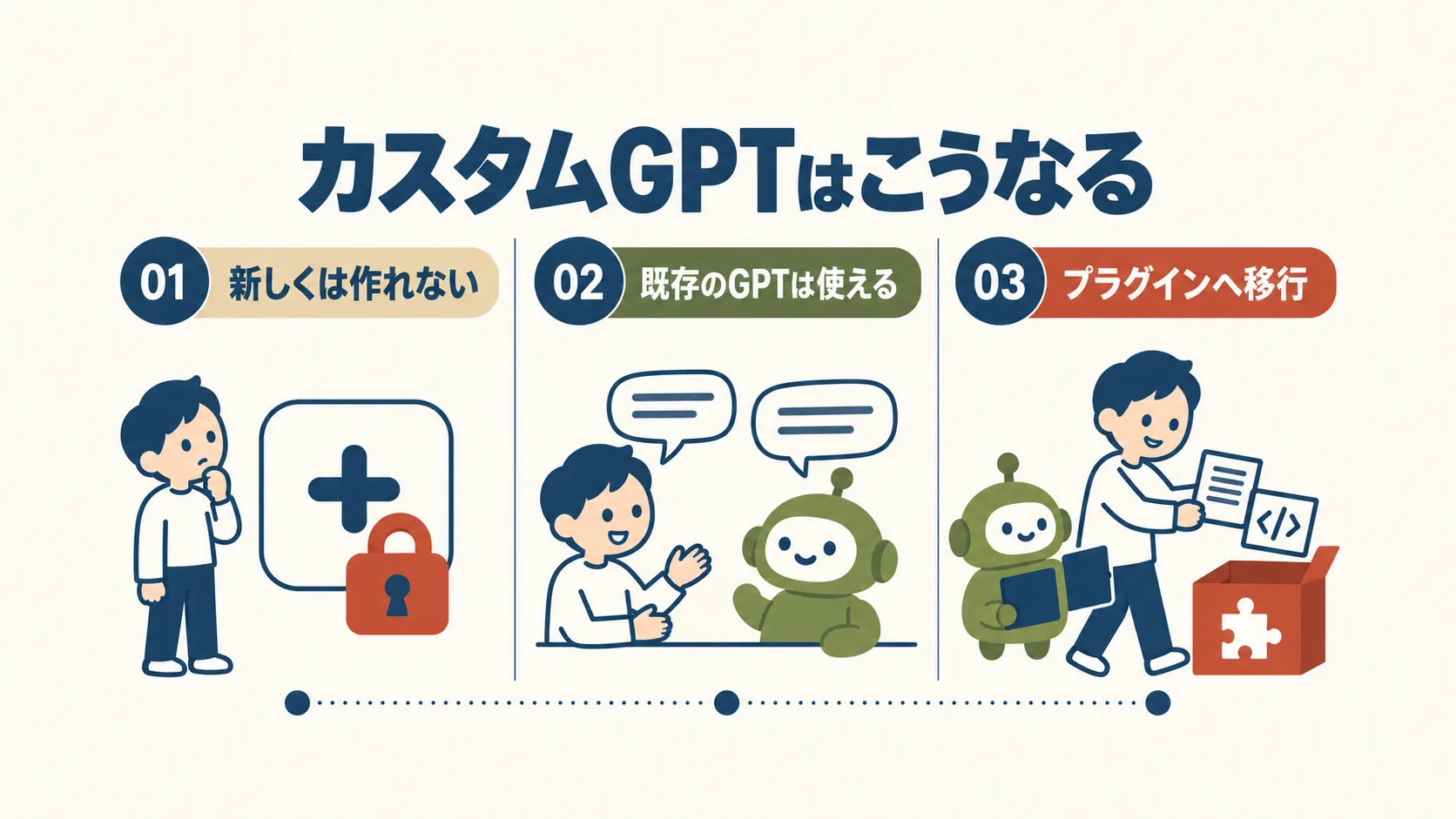
ChatGPTのカスタムGPTは、特定の役割・口調・参照知識を設定したChatGPTを、コードを書かずに作れる機能だ。ただし2026年10月時点では、個人アカウント(無料版・Go・Plus・Pro)で新しいGPTを作れず、公開もできない。
本記事は、ChatGPT入門ガイド2026年版の関連記事として、いまのカスタムGPTで何ができるか、既存のGPTをいつまでどう使えるか、プラグインへどう移るかを整理する。
まず結論:個人アカウントでは新しく作れず、既存のGPTは廃止日まで使える
2026年10月15日時点の公式ヘルプ(GPTs in ChatGPT、Creating and editing GPTs)によると、カスタムGPTの扱いは次のとおりだ。
- 個人アカウント(無料版・Go・Plus・Pro):新しいGPTは作れず、公開もできない。既存のGPTは使える
- Business・Enterprise・Edu(会社や学校などが契約するプラン。メンバーで共有する利用の場を「ワークスペース」と呼ぶ):ワークスペースの設定と権限しだいで、GPTの作成・編集・公開ができる。Enterpriseでは、新しいGPTの作成が2026年10月26日に終わる予定だ
- 全プラン:廃止の日程は上の囲みのとおり。自分で作ったGPTは、移行が使えるようになればプラグインへ移せる
OpenAIは、カスタムGPTの移行先として、指示と外部アプリをまとめる「プラグイン」を案内している。これから繰り返し使う指示や手順をまとめるなら、プラグインから始めることも検討したい(プラグインの作成と共有は、料金ページの比較表ではGo以上の項目だ)。
カスタムGPTとは何か:役割を固定したChatGPT
カスタムGPTは、特定の目的に合わせて設定したChatGPTだ。普通のChatGPTの会話では、役割や前提をその都度伝えることになりがちだ。カスタムGPTなら、「マーケティング資料の校閲専門」「製品FAQ対応専門」といった役割が、呼び出した時点で決まっている。
公式ヘルプによると、GPTには次の設定を組み合わせられる。
| 設定 | 役割 |
|---|---|
| Instructions(指示) | GPTの振る舞い・口調・目的・してはいけないことを決める |
| Conversation starters(会話のきっかけ) | 使い始めるときの質問の例を示す |
| Knowledge(ナレッジ) | 回答のときに参照するファイル |
| Capabilities(機能) | ウェブ検索や画像生成など、使う機能を選ぶ |
| Apps(アプリ)/Actions(カスタムアクション) | アプリは外部サービスとの接続、カスタムアクションは自分で定義した外部APIとの接続。1つのGPTで両方は使えない |
GPTは、保存したメモリやカスタム指示、過去の会話を使わない。会話は毎回まっさらな状態から始まる。
作れる人:個人アカウントとワークスペースの違い
| アカウント | 新しいGPTの作成と公開 | 既存のGPT |
|---|---|---|
| 無料版・Go・Plus・Pro(個人) | できない | 使える。以前に作ったGPTの編集は、プランと権限の条件を満たせば続けられる |
| Business・Enterprise・Edu | ワークスペースの設定と権限しだいでできる | 使える。編集もワークスペースの設定と権限しだい |
(2026年10月15日時点の公式ヘルプより)
公式ヘルプは、個人アカウントでは、サブスクリプションにかかわらず新しいGPTを作れないとしている。プランを変更・解約した場合も、以前に作ったGPTは使い続けられる。
Enterprise向けの日程では、新しいカスタムGPTの作成が2026年10月26日に終わる予定だ(日程は変わる可能性がある)。この日以降も、移行していない既存のGPTは編集できる。
プランの詳しい機能差はChatGPT無料版・Plus・Pro・Businessの違いと選び方で整理している。
既存のGPTを使う・共有する
既存のGPTは、廃止日まで使える。使うにはChatGPTにログインし、次のいずれかで開く。
- サイドバーの「Explore GPTs」から探す
- GPTのリンクを直接開く
- ワークスペースで共有されたGPTを開く
Web版では、普通の会話の中で「@」を入力してGPTを呼び出すこともできる(iOSアプリとAndroidアプリでは使えない)。GPTの作成者は、利用者とGPTの個々の会話を見られない。
共有と公開の選択肢は、アカウント・プラン・ワークスペースの設定で変わる。個人アカウントは新しいGPTを公開できない。Business・Enterprise・Eduでは、ワークスペースの設定と権限の範囲で、特定の人との共有、ワークスペース内の共有、リンクでの共有、許可されていればGPT Store(公開されたGPTを探せる一覧)への公開などの選択肢がある。
Business・Enterprise・EduでGPTを作る手順
個人アカウントでは作れないため、この節はBusiness・Enterprise・Eduの利用者向けだ。GPTを作る権限がある場合の手順は次のとおりだ(公式ヘルプ「Creating and editing GPTs」より)。
- サイドバーの「Explore GPTs」を開くか、chatgpt.com/gptsを開く
- 「Create」を選び、GPTの作成画面(GPT Builder)を開く
- 作り方を選ぶ。会話で目的を伝えて下書きを作ってもらう方法(会話型の作成)と、設定欄を直接編集する方法(設定画面)がある
- プレビューで試してから、保存する
作成と編集は、Web版のChatGPTで行う。iOSアプリとAndroidアプリでは、GPTを使えるが作れない。Instructionsは、ふだんのプロンプトと同じ考え方で書ける。考え方はChatGPTで成果を出すプロンプト術で整理している。
ただし、カスタムGPTは標準では12月11日に廃止される予定で、Enterpriseでは新規作成が10月26日に終わる予定だ。使い続けるなら、いま作るGPTも、廃止日までにプラグインへ移す必要がある。
プラグインとは:指示とアプリをまとめる仕組み
プラグインは、作業に必要な道具・知識・繰り返し使う手順をまとめる仕組みだ(公式ヘルプ「Plugins in ChatGPT」)。プラグインには、次のようなものを入れられる。
- スキル(料金ページの比較表では「ベータ版」と表示されている):指示や作業の進め方を、繰り返し使える形でまとめたもの
- アプリ:外部のアカウントや情報、操作につなぐもの
- 参照ファイル:回答のときに参照する資料(移行のFAQによると、カスタムGPTから移行したナレッジはここに入る)
インストールしたプラグインは、関係のある依頼のときに自動で使われる。「@」で名前を指定して使うこともできる。
プラグインの一覧(ディレクトリ)は全プランで見られるが、個々のプラグインを入れて使えるかどうかは、プランやワークスペースなどによる。自分でプラグインを作るには、ディレクトリから「Plugin Creator」を入れ、「@plugin-creator」に作りたいものを伝える。
プラグインへの移行:手順と、移るもの・移らないもの
自分で作ったGPTは、プラグインへ移行できる。ただし、移行が使えるようになる時期は、アカウントやワークスペースによって異なる。移行のFAQによると、手順と注意点は次のとおりだ。
移行の手順
移行の前に、必要な編集を済ませて公開しておく。移行には、GPTの最新の公開バージョンが使われ、下書きや公開していない編集は移らないためだ(公開範囲を広げる必要はない)。
- 移行が使えるようになったら、「My GPTs」を開く
- 移したいGPTの「Migrate to plugin」を選ぶ
- 移行の内容を確認し、案内に沿ってプラグインを作る
- 移ってきた指示と参照ファイルを確認し、ふだんGPTで行っている作業で試す
移行の選択肢が見当たらないときは、GPTを作ったアカウントやワークスペースで開いているかを確かめる(プラグインが使えない設定になっている場合もある)。
移るもの・移らないもの
| 項目 | 移行で | プラグインでの扱い |
|---|---|---|
| GPTの指示 | 移る | プラグインの「スキル」になる |
| 接続したアプリ | 移る | プラグインのアプリになる |
| ナレッジのファイル | 移る | プラグインの参照ファイルにコピーされる |
| 選んでいたモデル | 移らない | 引き継がれない |
| カスタムアクション | 移らない | 代わりに使えるアプリがあるかを確かめる。無ければ作り直す(表の下を参照) |
| 共有の設定 | 移らない | 移行したプラグインは非公開から始まる。一般に公開するには、プラグインとしての別の申請が要る |
カスタムアクションの作り直しには、カスタムのMCPサーバー(AIと外部ツールをつなぐ標準規格に沿った接続口)と技術的な設定が必要になることがあり、元のアクションと同じことがすべてできるとは限らない。
移行のあと:元のGPTの扱いと動作の確認
移行したあとも、元のGPTは廃止日まで使える。ただし読み取り専用になり、作成者は削除できない。以後の変更は、プラグインのほうで行う。
移行したプラグインは、元のGPTと同じように答えるとは限らない。FAQは、使い慣れた質問と、少し難しい質問の両方で比べるよう勧めている。正しいスキルが選ばれるか、参照ファイルを使っているか、必要な形式で答えるか、必要な道具や連携が使えるかを確かめたい。
他の人が作ったGPTを使っている場合
他の人が作ったGPTを使っているだけなら、自分で移行する必要はない(移行することもできない)。GPTの画面に表示される案内を確認し、作成者が代わりのプラグインを案内しているかを見る。元のGPTを使えても、代わりのプラグインを使えるとは限らない。
注意したいのは、GPTの廃止日が、使う人のプランだけでなく、GPTを作ったアカウントやワークスペースの日程で決まる点だ。たとえば、Enterpriseのワークスペースで作られた公開GPTは、個人アカウントから使っていても、Enterpriseの日程の対象になる。
プラグインとProjectsの使い分け
カスタムGPTと並んで比べられることが多いのが、Projectsだ。Projectsは、複数のチャット・ファイル・指示を1つの「プロジェクト」にまとめて管理できる機能だ(OpenAI公式)。長く続く同じテーマの作業を、文脈を保ったまま進めるのに向く。無料版を含む全プランで使え、共有プロジェクトも、料金ページの比較表では無料版を含む全プランの項目になっている。
カスタムGPTが廃止に向かういま、目的ごとの選び方は次のようになる。
| やりたいこと | 向いている機能 |
|---|---|
| 同じ指示や作業の進め方を、繰り返し使いたい | スキルを入れたプラグイン |
| 外部サービスとつないだ作業を、手順ごとまとめたい | アプリを含むプラグイン(つなぐだけならアプリ) |
| 同じ案件を、文脈を保ちながら長く進めたい | Projects |
| 無料版で、指示とファイルをまとめて使いたい | Projects |
| 既存のカスタムGPTを、廃止日まで使い続けたい | カスタムGPT |
Projectsの詳しい使い方はChatGPT Projectsで業務ナレッジを運用するで解説している。
これからやること:廃止日までの準備
移行のFAQは、いまから準備を始められるとしている。まず、頼っているGPTを洗い出し、自分で作ったものか、他の人のものかを分ける。そのうえで、立場ごとのやることは次のとおりだ。
自分でGPTを作った人
- 指示・参照ファイル・接続したアプリを見直し、比べるための質問をいくつか保存しておく
- 必要な編集を済ませて公開する
- 移行が使えるようになったら移行し、保存した質問で試す
- カスタムアクションを使っているGPTは、作り直しの時間を多めに見ておく
他の人のGPTを使っている人
自分で移行する必要はない。「他の人が作ったGPTを使っている場合」の案内を確認する。
ChatGPT入門ガイドで全体像を確認する
カスタムGPT・Projects・Deep Research・画像生成など、ChatGPTの全機能を2026年版で整理した総合ガイドだ。プランの選び方・モデルの使い分けも解説している。
執筆
AI通信 編集部
AIが社会・ビジネス・日常へ浸透する構造を、官公庁・調査機関・一次論文のデータで追っています。速報より文脈、感覚より数字——変化の「なぜ」を理解することで、次の動きが読める記事を目指しています。
この記事をシェア
関連記事
- ChatGPT無料・Go・Plus・Pro・Businessの違いと選び方【2026年版】
ChatGPTのFree・Go・Plus・Pro・Business・Enterpriseを公式の日本円料金で比較。Pro ¥16,800〜、Plus ¥3,000など最新価格と、モデル・Deep Research・画像生成・データ保護のプラン差をタイプ別に整理した。
- ChatGPTのデータ学習と安全性設定ガイド。プラン別の比較と学習のオプトアウト【2026年版】
ChatGPTのデータ学習ポリシーをプラン別に解説する。個人(Free/Plus/Pro)はオプトアウト可、Business/Enterprise/Eduは既定で学習対象外。Memoryの扱い・30日保持ルール・SOC 2 Type 2を2026年6月の公式情報で整理し、個人と企業が安全に使う設定と判断軸を示す。
- ChatGPTの始め方2026年版。登録・アプリ導入・初回操作を全プラットフォーム対応で解説
ChatGPTを無料で始める手順をWeb・iOS・Android・macOS・Windowsごとに解説する。アカウント登録(メール/Google/Apple/Microsoft)から初回チャット・モデル選択・ログイントラブル対処まで、初心者が一人で完結できる2026年版セットアップガイドである。