ChatGPT Deep ResearchとChatGPT agent入門。「調べる」と「実行する」の違いを整理する【2026年版】
Deep Research(引用付きレポート自律生成)とChatGPT agent(旧Operator、Web操作・フォーム自律実行)の違いを整理。利用プラン・月間回数目安・禁止領域・使い分けの判断軸を公式情報をもとに解説。
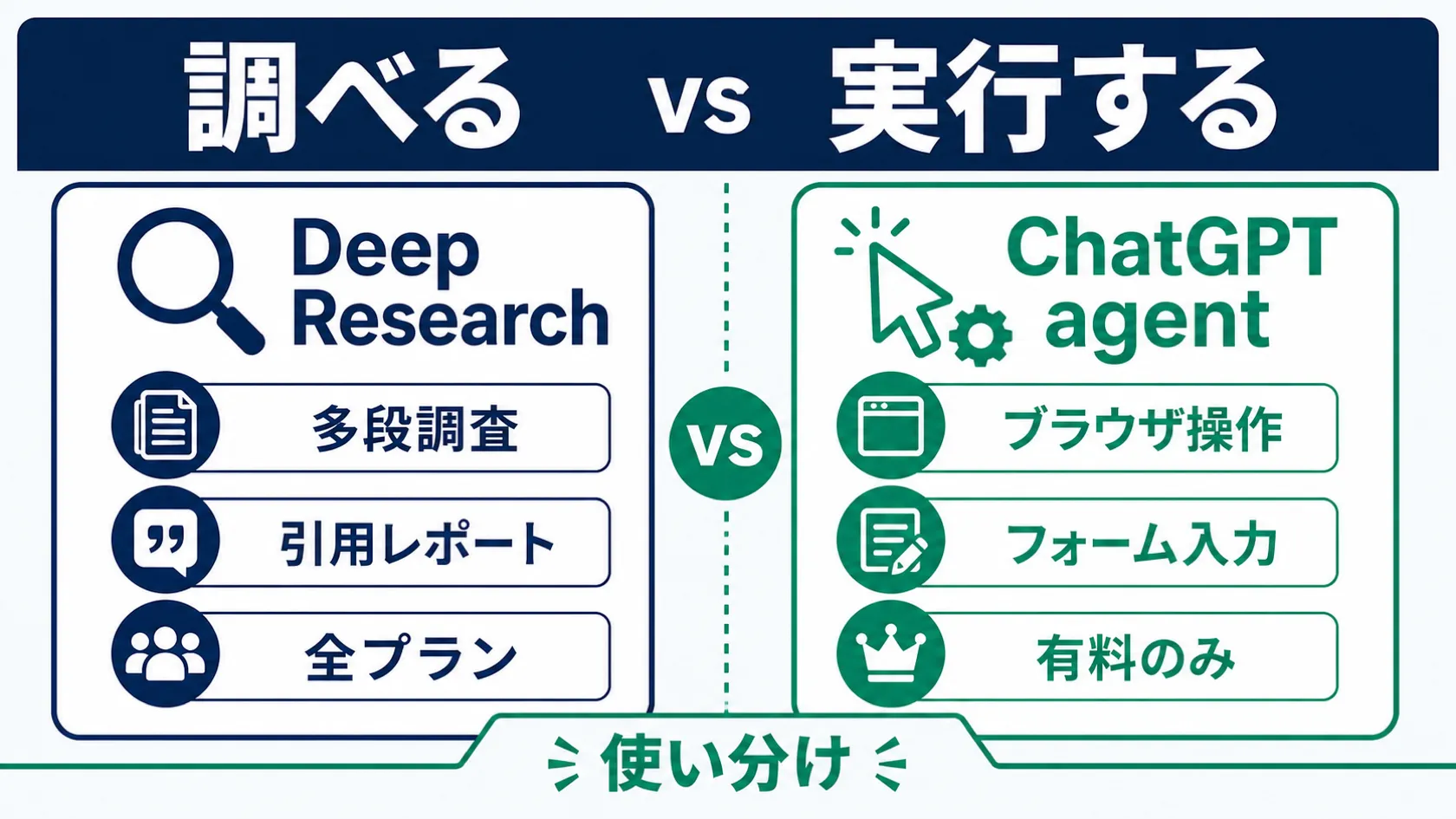
本記事は、ChatGPT入門ガイド2026年版の関連記事として、Deep ResearchとChatGPT agent(旧Operator)の2機能を深掘りする。入門ガイドで「名前は出てきたが、何が違うのかよく分からない」と感じた方に向けて、機能の本質的な差異・利用プラン・月間回数の目安・安全面の判断基準を公式情報をもとに整理する。
読了後、次の判断が下せる状態になる。これが本記事のゴールである。
- Deep Researchと ChatGPT agentは何が根本的に異なるのか
- 自分のプラン(Free / Plus / Pro など)で使えるか、月間で何回使えるか
- どのような業務に委任してよく、どこからが禁止領域か
まず整理する:「調べる」Deep Researchと「実行する」ChatGPT agentは別の機能である
結論から言えば、この2機能は目的が根本的に異なる。
- Deep Research:複数のWebソースを自律的に調べ、引用付きのレポートを生成する「情報収集・統合」機能
- ChatGPT agent(旧Operator):ブラウザ操作・フォーム入力・ファイル編集などを画面上で実際に「実行」する自律タスク機能
比喩で言えば、Deep Researchは「優秀な調査アシスタント」で、情報をかき集めて整理してくれる存在だ。一方のChatGPT agentは「代理人」で、PCを渡したら実際に操作して仕事を片付けてくれる存在に近い。前者は読み取り、後者は書き込みを含む操作まで行う。この非対称性が2機能の本質的な違いである。
以下の比較表で全体像を把握してから、各機能の詳細に進んでほしい。
| 比較軸 | Deep Research | ChatGPT agent(旧Operator) |
|---|---|---|
| 本質的な役割 | 調べる(情報収集・統合・レポート生成) | 実行する(Web操作・ファイル操作・タスク自動化) |
| 操作対象 | Webの情報源(読み取り) | ブラウザ・ファイル・外部サービス(書き込み・操作含む) |
| 出力物 | 引用付きテキストレポート | タスクの実行結果(フォーム送信・ファイル編集等) |
| 利用可能プラン | Free / Plus / Pro / Business / Enterprise / Edu | 有料プランのみ(Free不可) |
| 月間回数目安 | Free約5回 / Plus約25回 / Pro約250回(変動あり) | 記載なし(タスク複雑度による時間制約が主) |
| 実行時間の目安 | 数分〜十数分 | 5〜30分(複雑さによる・変動あり) |
| リスクの性質 | 情報の正確性・ハルシネーション | 不可逆操作・高影響アクション・プロンプトインジェクション |
ここからは、Deep ResearchとChatGPT agentをそれぞれ掘り下げる。
Deep Research:複数ソースを自律で調べ、引用付きレポートを生成する機能
Deep Researchでできること:調査→統合→引用付きレポート出力の流れ
Deep Researchは、ユーザーが問いや調査テーマを入力すると、複数のWebソースをバックグラウンドで自律的に巡回し、情報を統合して引用付きの詳細レポートを出力する機能だ。OpenAI公式の説明によれば、「複数の情報源から詳細なレポートを生成するエージェント的な能力」と定義されている(参照:Deep Research in ChatGPT)。
処理はバックグラウンドで非同期に進むため、プロンプト送信後すぐには回答が返ってこない。調査には数分から十数分かかる場合があり、完了通知を受けてからレポートを確認する形になる。
典型的な活用シーンは以下のとおりである。
- 市場調査・競合分析:業界の動向や競合各社の比較を複数ソースから統合
- 製品リサーチ:購入検討中の製品・サービスのレビュー・仕様を横断調査
- 学術・技術調査:特定テーマの論文・記事・報告書を収集して概要をまとめる
- 意思決定の下準備:会議・提案前に必要な背景情報を体系化する
通常のChatGPTの「検索付き回答」と何が違うのか、という疑問は自然だ。端的に言えば、Deep Researchは多段階の調査ループを自律的に回す点が異なる。単一のWeb検索で終わらず、最初の検索結果を踏まえて次の検索クエリを自動生成し、より深い情報を掘り下げる。結果として、通常の検索連動回答より網羅性・引用の密度が高いレポートが得られる。
利用可能プランと月間回数の目安(Free約5回・Plus約25回・Pro約250回)
Deep ResearchはFreeを含む全プランで利用できる。ただし月間に使える回数(目安)はプランによって異なる。
| プラン | 月間回数の目安 |
|---|---|
| Free | 約5回 |
| Plus / Team / Enterprise / Edu | 約25回 |
| Pro | 約250回 |
重要:これらの数値はOpenAIが2025年4月24日に公表した目安であり、変動する可能性がある。 実際の残り回数は製品内のUIで確認できるため、利用前に確認してほしい。また国・地域によっては利用できない場合もある。最新情報はOpenAI公式ヘルプで確認のこと。
Deep Researchの得意・不得意と出力品質のヘッジ
Deep Researchが特に力を発揮するのは、複数の情報源を横断して統合する必要があるテーマだ。単一の公式ドキュメントに答えがある場合や、最新ニュースを一件確認したい場合には、通常の検索付き回答の方が速くて十分だ。
出力品質については、次の点を念頭に置く必要がある。
- ハルシネーションのリスクは残る:引用付きとはいえ、AIが情報を誤って統合する可能性はゼロではない。重要な意思決定に使う前は、引用元を自分で確認する習慣を持つべきだ
- 情報の鮮度は保証されない:調査時点でインデックスされていない最新情報は含まれない場合がある
- 英語ソースが多くなりやすい:テーマによっては、日本語より英語の情報源に偏る場合がある
ここまでで、Deep Researchの「調べる」という機能の全体像を整理した。次は、「実行する」機能であるChatGPT agentを見ていく。
ChatGPT agent(旧Operator):Webブラウザ操作・ファイル・フォームをAIに委任する機能
ChatGPT agentは、2025年7月17日にそれまで「Operator」という別サービスとして提供されていた機能がChatGPTに統合されて生まれた機能だ。本記事では公式に定着している「ChatGPT agent(旧Operator)」の表記を使用する。
ChatGPT agentでできること:Web操作・フォーム入力・スプレッドシート編集・Apps連携
ChatGPT agentが担うのは、ユーザーが普段PCの画面上で手作業で行っている操作を代わりに実行することだ。OpenAI公式ヘルプによれば、agentは「ブラウザ操作・アップロードファイルの処理・外部データソースへのアクセス」を組み合わせてタスクを実行できるとされている(参照:ChatGPT agent)。
具体的にできることの代表例は以下のとおりである。
- Webナビゲーションとフォーム入力:指定したサイトを開き、フォームに入力して送信する
- ファイル操作:アップロードされたスプレッドシートやドキュメントを編集・加工する
- Apps(旧Connectors)経由の外部連携:メールやドキュメントリポジトリ(Google Driveなど代表例)との連携が可能。対応サービスの詳細はOpenAI公式サイトで確認してほしい
Deep Researchとの最大の違いはここにある。Deep Researchはあくまで「読む・まとめる」だが、ChatGPT agentは実際にフォームを送信したり、ファイルを書き換えたりする。これは便利な反面、取り消しが難しい操作も含まれるため、後述する安全設計と禁止領域の理解が不可欠だ。
利用可能プランと実行時間の目安(有料プランのみ・5〜30分目安)
ChatGPT agentは有料プラン(Plus・Pro・Business・Enterpriseなど)のみで利用できる。Freeプランでは使用不可という点は、Deep Researchとの大きな違いである。
タスクの実行には時間がかかる。公式情報によれば、タスク完了までの目安は5〜30分程度とされているが、タスクの複雑さや対象サイトの応答速度によって変動する。バックグラウンドで実行されるため、操作を待ちながら別の作業を進めることは可能だ。
ウォッチモードと高影響アクション確認フローの仕組み
ここで一度、問いを置きたい。
「AIが代わりに操作している間、自分はどこまで関与すべきなのか?」
この問いに対する答えが、OpenAIが設計した安全機構に組み込まれている。ChatGPT agentには、2つの主要な安全フローが実装されている(参照:ChatGPT agent System Card)。
ウォッチモードは、特定のサイトや操作においてagentが自律実行を一時停止し、ユーザーの監視・確認を求めるモードだ。ログインが必要なサービスや、センシティブなデータを扱う操作が該当する場合が多い。
高影響アクション確認フローは、金融取引・不可逆的な操作(削除・送信など)の直前にユーザーの明示的な承認を求めるステップだ。agentが「この操作を実行してよいか」と確認を入れるため、ユーザーが意図しない操作が勝手に進むのを防ぐ設計になっている。
また、悪意あるウェブページがagentに不正な命令を埋め込もうとするプロンプトインジェクションへの監視機能も実装されている。ただしこれはゼロリスクを保証するものではなく、「公式ポリシーに沿ったタスクのみに使用する」という前提が重要だ。
安全と限界:委任してよいタスク・してはいけないタスクの基準
「どこまで任せていいのか」。これは、ChatGPT agentを使い始めたほぼすべての人が直面する問いである。
公式ポリシーが定める禁止領域:株取引自動化・重要インフラ・雇用/住宅/教育/信用判断
OpenAI公式ポリシー(Using ChatGPT agent in line with our policies)が明示する禁止領域は以下のとおりである。
ChatGPT agentに委任してはいけないタスク(禁止領域)
- 株取引・投資取引の自動化:金融資産の売買を自律的に行わせること
- 重要インフラの管理・制御:電力・水道・通信などの社会インフラに関わる操作
- 法執行に関わる活動
- 雇用・住宅・教育・信用判断の自動化:これらの分野での採否・貸し出し可否・入学判断などをAIが自律的に決定すること
これらは単に「推奨しない」レベルではなく、ポリシー違反として明確に禁止されている。
一方で、委任に適したタスクの例としては、情報収集後の定型フォームへの入力、社内ドキュメントの整理・更新、複数サイトにわたる価格・仕様の確認作業などが挙げられる。判断の基準を一言で言えば、「取り消しが効くか、人間の最終確認が入る余地があるか」である。
プロンプトインジェクションリスクと取り消し不可操作への注意
agentがブラウジング中に訪問するWebページには、AIを誘導する悪意あるコンテンツが含まれている可能性がある。これをプロンプトインジェクションと呼ぶ(意図しない外部命令をAIに注入する攻撃手法)。OpenAIはシステムレベルでの検出・遮断を実装しているが、完全な防御が保証されるわけではない。
信頼できないサイトへのアクセスが必要なタスク、あるいは一度実行したら取り消しが困難な操作(メール送信・フォーム送信・ファイル削除など)を委任する際は、ウォッチモードで実行経過を確認する運用を強く推奨する。
要点は1つに尽きる。
委任の前に「この操作が誤って実行されたとき、取り戻せるか」を確認する。
この問いへの答えが「取り戻せない」であれば、agentに全自動委任するのではなく、高影響アクション確認フローを活用して人間の承認ステップを設けるべきだ。
ここまでで、各機能の詳細と安全設計を整理した。最後に、「どちらを使うか」の判断軸をまとめる。
使い分けの指針:情報を集めたいならDeep Research、作業を任せたいならagent
本記事の結論を一文で言えば、「情報収集ならDeep Research、画面上の作業委任ならChatGPT agent」という使い分けが基本軸になる。
より具体的な判断フローは以下のとおりだ。
Deep Researchを選ぶ場面
- 複数のWebソースを横断して情報を集め、まとめたい
- 市場調査・競合分析・技術調査など、「調べてレポートにしてほしい」タスク
- Freeプランを使っている(agentは有料プランのみ)
ChatGPT agentを選ぶ場面
- Webサイトの操作、フォームへの入力、ファイルの加工など「手を動かす作業」を委任したい
- 複数のサービスをまたぐ定型作業を自動化したい
- 有料プランを契約しており、タスクに5〜30分程度(変動あり)の実行時間を割り当てられる
両者を組み合わせる使い方も有効だ。たとえば「Deep Researchで競合各社の価格情報を調査・整理したうえで、agentでその情報を社内スプレッドシートに転記する」という流れは、2機能の役割をそれぞれ的確に活用したシナリオになる。
なお、Deep Researchの月間回数(Free約5回・Plus約25回・Pro約250回)は目安であり変動する。自分のプランでの現在の残り回数は製品内UIで確認してほしい。
冒頭で「2機能は目的が根本的に異なる」と述べた。ここまで読んだ方は、その理由(Deep Researchが「読み取り専門の調査機能」であり、agentが「操作を伴う実行機能」であるという構造的な違い)を理解した状態になっているはずだ。
次の一手として、まずは自分のプランでDeep Researchが利用できるかを確認し、試しに業務上の調査課題を一つ投げてみるところから始めるのが現実的だ。ChatGPT agentは有料プランが前提のため、Freeプランであれば先にDeep Researchから入るのが自然な順序である。
より詳しい活用事例については、関連記事ChatGPTで成果を出すプロンプト術も参照してほしい。Deep Researchへの入力(プロンプト)の書き方で調査の精度は大きく変わるため、プロンプト技術と組み合わせるのが実務での活用精度を上げる近道だ。
まずDeep Researchを試してみる
Freeプランでも月約5回(目安・変動あり)利用できる。業務上の調査課題を一つ選んで投げてみることが最初の一歩だ。ChatGPT入門ガイドと合わせて読むと全体像が把握しやすい。
本記事で整理した内容(プラン・月間回数・Connectors対応サービス)はOpenAIの更新により変動する。最新情報はOpenAI公式ヘルプおよびChatGPT agentポリシーで確認してほしい。
執筆
AI通信 編集部
AIが社会・ビジネス・日常へ浸透する構造を、官公庁・調査機関・一次論文のデータで追っています。速報より文脈、感覚より数字——変化の「なぜ」を理解することで、次の動きが読める記事を目指しています。
この記事をシェア
関連記事
- ChatGPT入門ガイド2026年版。基本から実務活用まで完全解説
OpenAIのChatGPTを基礎から解説。モデルと思考レベルの選び方・料金プラン・カスタムGPT・Projects・Codex・Deep Research・音声・画像生成(ChatGPT Images)・安全性まで網羅した2026年最新の完全入門ガイド。
- ChatGPTの始め方2026年版。登録・アプリ導入・初回操作を全プラットフォーム対応で解説
ChatGPTを無料で始める手順をWeb・iOS・Android・macOS・Windowsごとに解説する。アカウント登録(メール/Google/Apple/Microsoft)から初回チャット・モデル選択・ログイントラブル対処まで、初心者が一人で完結できる2026年版セットアップガイドである。
- ChatGPT Canvasは何に置き換わったか。代わりに使う機能の選び方【2026年10月版】
ChatGPT Canvasは2026年5月から新しいモデルで使えなくなり、チャットの応答内のwriting blockとcode blockに置き換えられた。経緯、置き換え先でできる操作、旧Canvasとの違い、ファイル作成を担うChatGPT Workとの使い分けを公式情報で整理する。