ChatGPT音声モードの使い方。Live・高度・標準の違いとプラン別の上限【2026年10月版】
ChatGPTの音声モードを公式ヘルプに沿って整理。Live・高度(Advanced)・標準の違い、iOS・Android・Webでの始め方、プラン別の利用上限、動画と画面共有の使い方、音声データの扱いまで、2026年10月時点の内容で解説する。
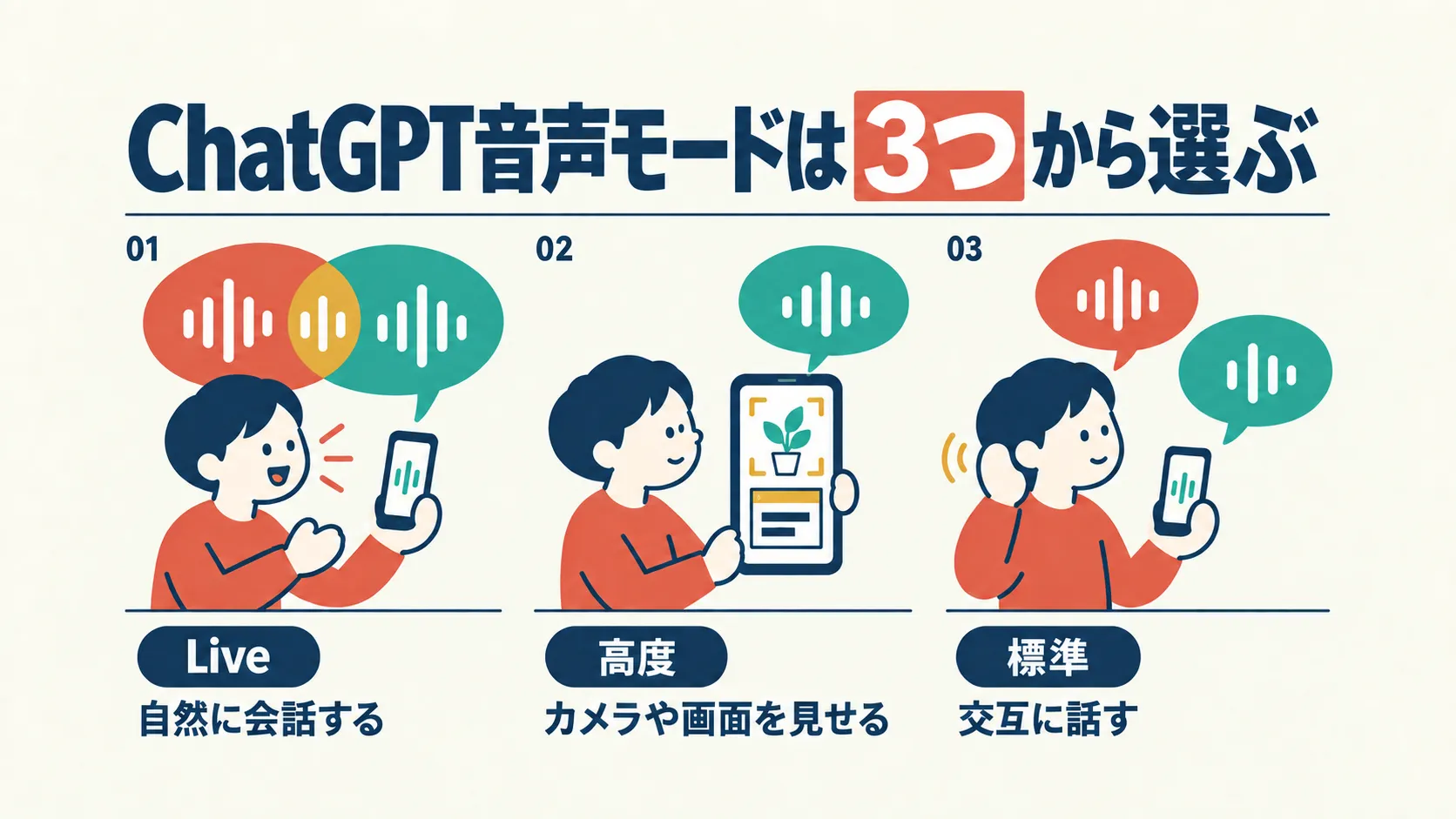
ChatGPTの音声機能は、2026年7月に新しい音声モデル「GPT-Live」へ切り替わり、設定の「音声」にはLive・高度・標準の3つの選択肢が表示されるようになった(表示される選択肢は、プランや地域などによって異なる)。2026年10月15日からは、GPT-Live-1からGPT-Live-1.1への切り替えが順次進んでいる。以前「Advanced Voice Mode」と呼ばれていた機能は、いまは「高度(Advanced)」という選択肢として残り、動画や画面共有を使いたいときに選ぶ位置づけに変わっている。
本記事を読むと、次のことがわかる。
- Live・高度・標準の違いと、どれを選べばよいか
- 自分の環境(iOS / Android / Web)での始め方と、デスクトップアプリでできること
- 自分のプランで、どのモデルをどれだけ使えるか
- 動画や画面共有を使いたいときの方法
- 話した音声がどう保存され、学習に使われるのか
ChatGPTの全体像については、ChatGPT入門ガイド2026年版で俯瞰できる。本記事では音声モードに的を絞って整理する。
音声モードとは:文字起こしではなく、会話する機能
音声モードは、ChatGPTに話しかけ、音声で応答を聞く機能である。チャットの中で動くため、応答をテキストで追いながら聞いたり、話せないときに文字を入力したり、会話をやり直さずに以前のメッセージを確認したりできる。
話した内容をテキストにしたいだけなら、音声モードではなく「ChatGPT Dictation」を使う。公式ヘルプは、リアルタイムの双方向の会話や、話しながら考えを整理したい場面には音声モードを、録音の文字起こしを確認・編集してからテキストとして送りたい場面にはDictationを使うよう案内している。
なお、公式ヘルプは、ChatGPTが誤ることがある点にも注意を促している。とくに日付、時間、場所に左右される質問では、重要な情報を確認したい。音声モードは「今日」「明日」といった語を理解するために、デバイスまたはブラウザのタイムゾーンを使う。
3つの選択肢:Live・高度・標準の違い
設定の「音声」には、次の選択肢が表示される場合がある。
| 選択肢 | 公式ヘルプの説明 |
|---|---|
| Live | プランに応じてGPT-Live-1.1またはGPT-Live-1.1 Quipを使う。聞き取りと発話を同時に行い、自然な会話のやり取りに適している。動画と画面共有には対応していない |
| 高度(Advanced) | 従来のリアルタイム音声モード。動画や画面共有など、モバイルで対応している機能が必要なときに使う |
| 標準(Standard) | 発話を文字起こししてから応答を生成する、交互に話す形式の音声モード |
切り替えるには、設定から「音声」を開き、Live・高度・標準のいずれかを選ぶ。どの選択肢が表示されるかは、プラン、ワークスペースの設定、地域、アプリのバージョン、ペアレンタルコントロールによって異なる場合がある。
Liveでできること
Liveは、2026年7月8日に音声モデルのGPT-Live-1(FreeとGoはGPT-Live-1 mini)で提供が始まった。2026年10月15日からは、後継のGPT-Live-1.1(FreeとGoは小型版のGPT-Live-1.1 Quip)へ順次切り替わっている。リリースノートは、GPT-Live-1.1で言語ごとのアクセントがより自然になったと説明している。公式ヘルプとリリースノートが挙げているLiveの主な特徴は次のとおりだ。
- 聞きながら同時に話せる:ChatGPTが応答している間に割り込んだり、話し続けたりできる。発話の交代や割り込みが、より自然に感じられる
- ウェブ検索とメモリ:アカウントで利用できる場合、ウェブ検索やメモリを使える
- 視覚的な結果:対応するウィジェットで、結果を画面に表示できる
- テキストと画像:音声会話と同じチャットで、テキストの入力や画像の添付ができる
- ファイルとプロジェクト:音声会話の中でファイルをアップロードして、内容を分析したり質問したりできる。プロジェクトの中でも音声を使える(2026年8月7日のリリースノート)
- プラグイン:アカウントで利用できるプラグインや接続済みアプリを、会話の中で使える(2026年9月23日のリリースノートで、Web・iOS・Androidに対応)
Web版とモバイル版では、プラグインを使う操作に承認が必要な場合、画面上で承認または拒否する。音声による承認には対応していない。既存のアプリの権限とワークスペースの制限は、音声モードでもそのまま適用される。
一方で、Liveは動画と画面共有には対応していない。この2つは、後述の「高度」で使う。
以前の「Advanced Voice Mode」との関係
以前の記事や解説で「Advanced Voice Mode」と呼ばれていた機能は、現在の「高度」にあたる。公式ヘルプは「高度」を従来のリアルタイム音声モードと説明している。2026年7月8日のリリースノートも、GPT-Live-1は提供開始の時点で動画と画面共有に対応せず、対象のサブスクリプション利用者はこれらを従来のAdvanced Voice Modeで引き続き使えると説明していた。
つまり、Liveを選べる環境では、ふだんの会話はLive、カメラや画面を見せたいときは「高度」、という使い分けが考えられる。
ここまでで、3つの選択肢の違いを整理した。次は、自分の環境での始め方を確認する。
始め方:iOS・Android・Web
iOS・Androidアプリの場合
- メッセージバーの音声アイコンを選択する
- 求められたら、ChatGPTアプリによるマイクへのアクセスを許可する
- 初めての音声会話の場合は、使いたい声を選ぶ
- 音声モードが開いたら、話し始める
会話中は、マイクのコントロールでミュートとミュート解除を切り替えられる。終了するときは、終了のコントロールを選ぶ。
アプリがまだインストールされていない場合は、ChatGPTの始め方ガイドでアプリ入手から初期設定まで解説している。
Web(ChatGPT.com)の場合
- ChatGPT.comにアクセスする
- プロンプトの入力欄にある音声アイコンを選択する
- 求められたら、ブラウザによるマイクへのアクセスを許可する
- 音声モードが開いたら、話し始める
Liveでテキストと画像を使う
Liveでは、音声会話と同じチャットでテキストと画像を扱える。音声モードが有効な間に、メッセージバーの追加ボタンから画像を添付するか、話す代わりにメッセージを入力すればよい。ChatGPTは、別のチャットを始めることなく音声で応答できる。利用できる画像の種類と制限は、プランとアカウントによって異なる。
公式ヘルプによると、現在、LiveはChatGPT Libraryからファイルを検索したり追加したりすることはできない。アカウントによっては、対応しているファイルを手動でチャットに添付できる場合がある。
Workとデスクトップアプリでの音声モード
音声モードは、通常のチャット以外でも使える場面が増えている。どちらも、プランとワークスペースの設定によって、使えるかどうかが変わる。
- Web・モバイルのWork:Liveを使って、接続済みアプリの操作や、文書・プレゼンテーション・スプレッドシートの作成、ブラウザの利用を音声で頼める。音声会話を終えた時点でタスクが実行中なら、テキストで続行できる。音声モードとWorkの両方へのアクセス権が必要だ
- デスクトップアプリ:macOSとWindowsのChatGPTデスクトップアプリでは、音声でタスクを開始したり、進捗を確認したり、エージェントについて質問したりできる。2026年7月23日のリリースノートで、デスクトップアプリのWorkとCodexで音声モードが使えるようになったと案内された
デスクトップアプリの音声モードには、別の料金と上限が適用される。公式ヘルプは、現在の提供状況と上限について、専用のページを参照するよう案内している。
動画と画面共有は「高度」で使う
カメラの映像や自分の画面を見せながら話したいときは、Liveではなく「高度」を使う。公式ヘルプによると、対象のサブスクリプション利用者は、ChatGPTのiOSアプリとAndroidアプリで「高度」を使う際に、動画と画面共有を引き続き利用できる。どのプランが対象かは、このヘルプ記事には書かれていない。
- カメラの映像を共有する:音声会話中にカメラボタンを選択する。もう一度選択すると停止する
- 画面を共有する:その他のオプションのメニューを開き、「画面を共有」を選択して、デバイスに表示される手順に従う
- 画面共有を停止する:ChatGPTに戻り、画面共有のコントロールをもう一度選択する。デバイスのシステム側の画面共有コントロールからも停止できる
動画または画面共有の上限に達しても、新しい動画や画面共有を開始しなければ、音声会話を続けられる場合がある。
始め方と、動画・画面共有の扱いを確認した。次は「自分のプランでどれだけ使えるのか」を見ていく。
プラン別の利用上限(2026年10月22日時点)
チャットでのLiveの利用量は、直近24時間の合計で計算される。上限に達すると、ChatGPTから通知される。公式ヘルプが示しているプラン別の利用量は次のとおりだ。
| プラン | 使用モデルと利用量 |
|---|---|
| Free | GPT-Live-1.1 Quipを制限付きで利用可能(上限は変更される場合がある) |
| Go | GPT-Live-1.1 Quipを3時間 |
| Plus | GPT-Live-1.1を3時間 |
| Pro(月額100ドル) | GPT-Live-1.1を15時間 |
| Pro(月額200ドル) | GPT-Live-1.1を無制限(不正利用防止のための制限あり) |
| Business Standard | GPT-Live-1.1を3時間。追加の利用は1分あたり1.25クレジット |
| Business Premium | GPT-Live-1.1を15時間。追加の利用は1分あたり1.25クレジット |
このほか、公式ヘルプの表には、幼稚園から高校までの教員向けのプランと、旧EnterpriseとEduのプランが載っており、いずれもGPT-Live-1.1を3時間利用できる。クレジット制のEnterprise・Edu・Cliniciansは1分あたり1.25クレジット、米ドル建ての従量課金制のEnterpriseは1分あたり0.05ドルである。Pro(月額500ドル)は、この表には載っていない。
なお、2026年9月29日のリリースノートは、Pro(月額200ドル)に含まれる利用枠が変わると案内している。音声の上限への影響は、公式ヘルプには書かれていない。
2026年9月9日のリリースノートは、PlusとProは音声の上限に達してもGPT-Live miniには切り替わらないと案内していた。この扱いがGPT-Live-1.1 Quipへの切り替え後も続くかどうかは、公式ヘルプには書かれていない。同じリリースノートは、検索や難しい質問に答えるときにGPT-5.6またはGPT-6 Astraが使われる場合があるとも案内していた。利用できるモデルと上限は、プランによって異なる。
Workでの音声モードには、利用しているプランの音声モードの上限と課金のルールが適用される。Workのタスクは、テキストで入力した場合と同じように、通常のWorkの利用量にもカウントされる。
プランの料金や、音声以外の違いはChatGPT無料・Go・Plus・Pro・Businessの違いと選び方で整理している。
声・言語・話し方を変える
声を選ぶ
設定の「音声」から、好みの声を選べる。公式ヘルプが挙げている声は、Arbor、Breeze、Cove、Ember、Juniper、Maple、Sol、Spruce、Valeの9種類だ。Liveには言語ごとの声もある。日本語はHimari(ひまり)とRindō(りんどう)で、2026年10月15日に加わった。このほか、フランス語、ドイツ語、ヒンディー語、韓国語、スペイン語(メキシコ)、ブラジル向けの声と、英語のBubbieがある。表示される声は、地域やアカウントによって異なる。音声会話の途中で声を変えると、同じチャットの中で新しい音声会話が始まる。
言語を選ぶ
設定の「音声」で言語を選択できる。最もよく話す言語を選んでおくと、ChatGPTが音声をより正確に理解しやすくなる。会話の途中で、別の言語で話すよう頼むこともできる。
話し方を変える
公式ヘルプによると、現在、ChatGPTのプリセットのパーソナリティはLiveには適用されない。ただし、個別の音声会話の中で、口調、話す速さ、応答スタイルを変えるよう頼むことはできる。話す速さを速く、または遅くするよう頼めるが、再生速度を正確に指定するコントロールは、現時点では用意されていない。
バックグラウンド会話・音声で開始・CarPlay
- バックグラウンド会話:設定の「音声」で「バックグラウンド会話」をオンにすると、ほかのアプリを使っている間や、スマートフォンがロックされている間も音声会話を続けられる。会話は、自分で終了したとき、アプリを強制終了したとき、使用制限に達したとき、最大セッション時間に達したときに終了する。このほか、2026年8月7日のリリースノートによると、モバイルでは、会話が続いていないと判断されるとChatGPTが在席を確認し、応答がなければ終了する
- 音声で開始:対応しているモバイルアプリのバージョンでは、設定の「音声」で「音声で開始」をオンにできる。オンにすると、新規または空の会話でChatGPTを開いたときに、音声モードが自動的に始まる
- CarPlay:対応しているiPhoneのApple CarPlayでChatGPTを使える。CarPlayの画面から、音声会話を始めたり、最近のチャットやピン留めしたチャットを続けたりできる。運転前に設定を済ませ、走行中はデバイスを操作しないでほしい
音声と動画のデータの扱い
音声で話した内容がどう扱われるかは、選択肢によって異なる。
- Liveと高度:会話の音声クリップ(高度では動画クリップも)は、チャット履歴に表示される文字起こしとともに保存され、クリップは30日間保持される。チャットを削除すると、関連するクリップも30日以内に削除される。例外は、プライバシーポリシーに記載されたセキュリティ、安全性、法的な理由で保持が必要な場合と、モデルのトレーニングのために共有を選択し、すでにアカウントとの関連付けが解除されたクリップである
- 標準:ChatGPTが応答を生成する前に音声が文字起こしされ、文字起こしが完了すると音声は削除される(モデルのトレーニングに役立てるために音声の共有を選択している場合を除く)
モデルのトレーニングについて、公式ヘルプは次のように説明している。
- 音声クリップや動画クリップは、共有を選択した場合を除き、モデルのトレーニングには使用されない
- 設定の「データコントロール」で「すべての人のためにモデルを改善する」がオンの場合、プランと設定によっては、音声会話の文字起こしがモデルのトレーニングに使用されることがある
- 個人ワークスペースのFree・Plus・Proのユーザーは、「すべての人のためにモデルを改善する」をオンにしたうえで、「音声録音を含める」または「動画録画を含める」をオンにすると、クリップの共有を選択できる
- クリップの共有を選択すると、OpenAIのチームが共有されたクリップを確認することがある。トレーニングに使う前に、クリップ内の個人情報の量を減らす措置が取られる。共有をやめると新しいクリップは使われなくなるが、すでにアカウントとの関連付けが解除されたクリップは、引き続き使われる場合がある
- ChatGPT Business・Enterprise・Eduのワークスペースでは、ユーザーは音声クリップや動画クリップを共有できない
チャットをアーカイブしても、チャットや関連するクリップは削除されない。削除したい場合は、チャットそのものを削除する必要がある。チャットの削除は元に戻せない。
仕組みと設定を確認したところで、実際の使いどころを見ていく。
実用シーン:音声モードが役立つ2つの場面と雑音への対策
語学学習・英会話練習:会話の流れを止めない
語学学習で音声モードが役立つのは、会話を止めずに質問を挟める点だ。Liveは聞きながら同時に話せるため、ChatGPTが話している途中でも割り込める。
英会話練習の例として、以下のような使い方が考えられる。
- 「英語で話しかけてください。理解できなかったところはすぐ日本語で補足してください」と最初に指示する
- ChatGPTが英語で話しているときに割り込んで「さっきの文、もう一度ゆっくり言って」と頼む
- 「今の表現、日本語で言えばどういう意味?」と聞いたあと、すぐ英語の対話に戻る
公式ヘルプは、ChatGPTが誤ることがあると注意を促している。翻訳や発音についての説明も、うのみにしないほうがよい。語学教師や専用の学習アプリの代わりにはならないが、気軽に対話を重ねる練習の場としては使いやすい。
移動中のハンズフリーブレスト:アイデアを声で整理する
通勤や移動中にアイデアが浮かんでも、スマートフォンを取り出して入力するのが難しいことがある。音声モードなら、歩きながら、声でブレインストーミングを進められる。
「今日のプレゼンのアイデアを整理したい」「この企画の課題をブレストして」と伝えるだけで始まる。前述のバックグラウンド会話をオンにしておけば、画面をロックしても会話を続けられる。会話が終わると文字起こしがチャットに追加されるので、あとから内容を見返せる。
雑音への対策:意図しない割り込みを減らす
音声モードは便利な反面、周囲の会話や雑音に反応してしまうことがある。公式ヘルプも、背景音、長い沈黙、別の話者の音声がある場合に割り込みが発生することがあると説明している。
対策として公式ヘルプが挙げているのは、次の方法だ。
- ヘッドフォンを使う
- より静かな場所に移動する
- デバイスの音量を上げる
- iPhoneでは、音声会話中にコントロールセンターを開き、「マイクモード」で「声を分離」をオンにする
考えを声に出しながら整理したいときは、会話の最初に「私が『答えて』と言うまで待ってください」と頼んでおく方法もある。ただし、長い沈黙や背景の話し声によって、Liveが応答する場合がある。
よくある質問
Q. 複数の人が同時にChatGPTに話しかけられるか
Liveは主に1対1の会話向けに設計されている。背景音には対応できるが、複数の話者との会話にはまだ最適化されていない。人がChatGPTではなく互いに話しているときに、Liveが応答してしまう場合がある。
Q. 文字起こしが、話した内容と一致しないのはなぜか
音声会話のあと、文字起こしがチャットに追加される。発話が重なったり、背景音があったり、会話の進行が速かったりすると、話した内容と完全には一致しないことがある。音声モードの文字起こしは、逐語の記録ではない。
Q. 字幕(キャプション)は表示できるか
Liveでは、ChatGPTの応答が読み上げられている間、チャットの中にテキストとして表示される。iOSとAndroidの高度(Advanced)では、音声会話中にccボタンを選択すると、ChatGPTの応答のキャプションが表示される。
Q. 音声会話が途中で終わったのはなぜか
使用制限、最大セッション時間、または長い会話のコンテキスト制限に達したときに、音声会話が終了する場合がある。テキストで続けるか、音声モードを再開すればよい。
Q. 音声会話は同時にいくつ使えるか
一度に使える音声会話は1件までだ。
まとめ:まずLiveで話し、必要なときに「高度」を使う
本記事では、ChatGPTの音声モードについて以下を整理した。
- 3つの選択肢:自然な会話のLive、対象のサブスクリプション利用者がモバイルアプリで動画と画面共有を使える「高度」、文字起こしを挟む「標準」
- 始め方:モバイルアプリではメッセージバーの音声アイコン、WebではChatGPT.comの入力欄の音声アイコン
- プラン別の上限:Free・GoはGPT-Live-1.1 Quip、PlusとPro(月額100ドル・200ドル)はGPT-Live-1.1。直近24時間の利用量は、Freeが制限付き、GoとPlusが3時間、Pro(月額100ドル)が15時間、Pro(月額200ドル)が無制限(不正利用防止のための制限あり)
- データの扱い:Liveと高度のクリップは30日間保持される。共有を選択しない限り、クリップはモデルのトレーニングに使われない
Liveを選べる環境では、ふだんの会話はLive、カメラや画面を見せたいときは「高度」と使い分ければよい。まずはスマートフォンのChatGPTアプリを開き、音声アイコンを選ぶところから試してほしい。
音声モードを今すぐ試す
ChatGPTのモバイルアプリを開き、音声アイコンを選ぶだけで始まる。プランの詳細比較もあわせて確認しておくと、自分に合った利用範囲が判断しやすい。
執筆
AI通信 編集部
AIが社会・ビジネス・日常へ浸透する構造を、官公庁・調査機関・一次論文のデータで追っています。速報より文脈、感覚より数字——変化の「なぜ」を理解することで、次の動きが読める記事を目指しています。
この記事をシェア
関連記事
- ChatGPTの始め方2026年版。登録・アプリ導入・初回操作を全プラットフォーム対応で解説
ChatGPTを無料で始める手順をWeb・iOS・Android・macOS・Windowsごとに解説する。アカウント登録(メール/Google/Apple/Microsoft)から初回チャット・モデル選択・ログイントラブル対処まで、初心者が一人で完結できる2026年版セットアップガイドである。
- ChatGPT入門ガイド2026年版。基本から実務活用まで完全解説
OpenAIのChatGPTを基礎から解説。モデルと思考レベルの選び方・料金プラン・カスタムGPT・Projects・Codex・Deep Research・音声・画像生成(ChatGPT Images)・安全性まで網羅した2026年最新の完全入門ガイド。
- カスタムGPTの現状と移行ガイド。誰が作れるか、既存GPTの使い方、プラグインへの移り方まで【2026年版】
カスタムGPTは標準で2026年12月11日に廃止予定で、個人アカウント(無料版・Go・Plus・Pro)では新しく作れない。作れるワークスペース、既存GPTの使い方、プラグインへの移行手順と移るもの・移らないもの、Projectsとの使い分けを、公式ヘルプをもとに整理した。