ChatGPT Canvasは何に置き換わったか。代わりに使う機能の選び方【2026年10月版】
ChatGPT Canvasは2026年5月から新しいモデルで使えなくなり、チャットの応答内のwriting blockとcode blockに置き換えられた。経緯、置き換え先でできる操作、旧Canvasとの違い、ファイル作成を担うChatGPT Workとの使い分けを公式情報で整理する。
この記事は「ChatGPT入門ガイド2026年版」の関連記事です。
「ChatGPTのCanvasが見つからない」「以前は横に開いていた専用画面が出てこない」。そう困っているなら、設定を見直す前に知っておきたいことがある。Canvasは2026年5月から新しいモデルで使えなくなっており、新しいモデルでは設定を変えても出てこない。文章とコードの編集は、チャットの応答の中に表示されるwriting blockとcode blockで行う形に変わった。
この記事を読むと、次の3点がわかる。
- Canvasがいつ、どのように置き換えられたか
- writing blockとcode blockでできる操作と、旧Canvasとの違い
- 文書・スプレッドシート・プレゼンテーションを作るChatGPT Workとの使い分け
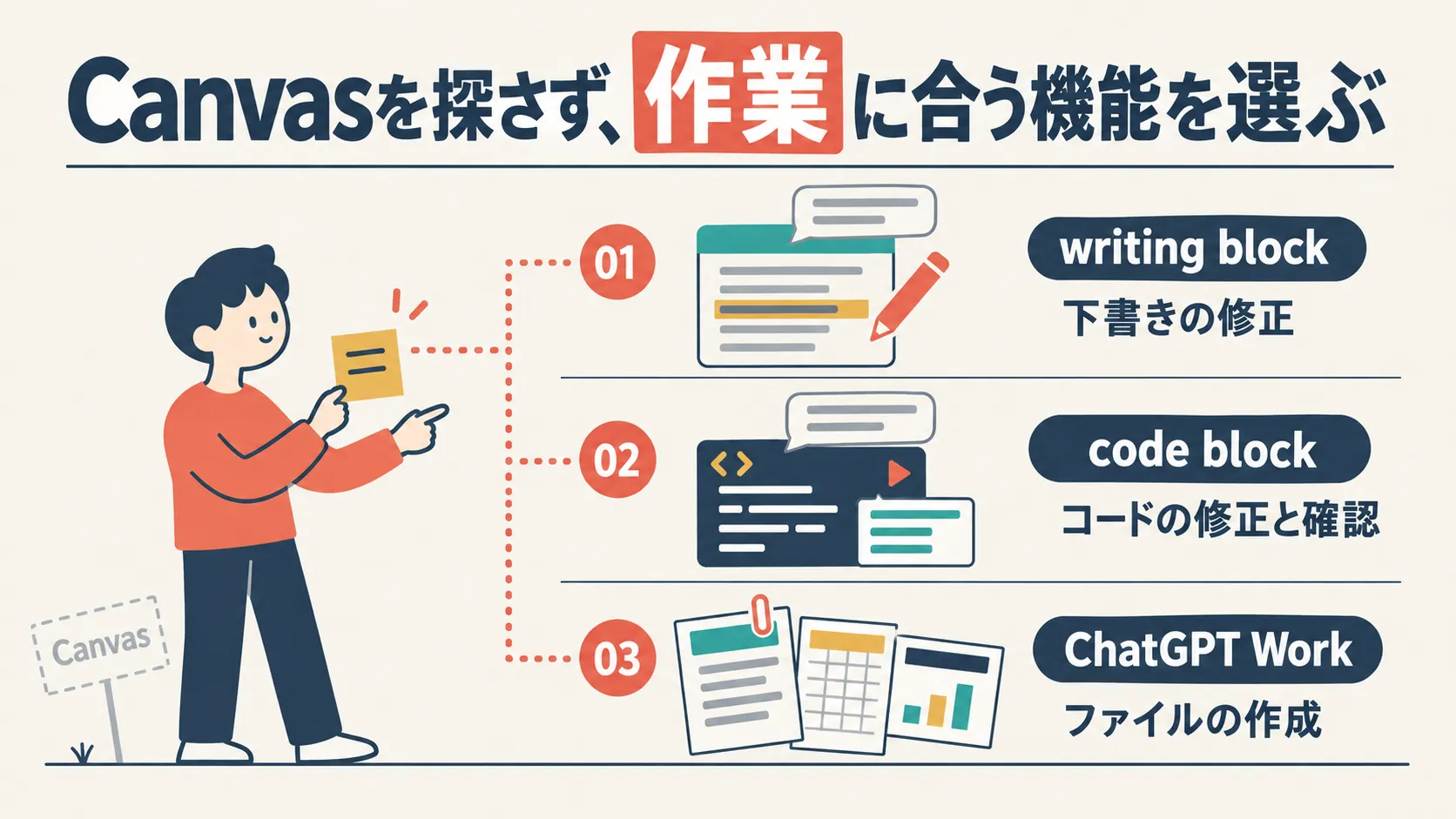
結論を先に言えば、Canvasを探すのではなく、やりたい作業に合う機能を選ぶのが、いまの使い方だ。
Canvasはどうなったのか:置き換えまでの経緯
Canvasは、チャットの横に開く専用画面で、文章やコードを直しながら仕上げられる機能だった。2024年10月3日に「GPT-4o with canvas」として、早期ベータで登場している。
これが変わったのは2026年5月28日だ。OpenAIはModel Release Notesで、GPT-5.5 Instantの更新にあわせて次の3点を発表した。
- GPT-5.5 InstantとGPT-5.5 Thinkingでは、Canvasを使えなくなる
- 文章作成とコーディングの機能は、writing blockとcode blockを通じて、チャットの応答の中で直接使えるようになる
- 有料ユーザーは、レガシーモデル(旧世代のモデル)が終了するまでの期間限定で、レガシーモデル経由でCanvasを使い続けられる
その後も、Canvasは新しいモデルに戻っていない。2026年9月7日と8日(いずれも協定世界時)、OpenAIサポートは開発者コミュニティで、利用者の質問に次の趣旨で答えている。
- Canvasは、新しいモデルではwriting blockとcode blockに置き換えられた(1つ目の回答)
- Canvasは新しいワークフローから外された。編集できるwriting blockを頼めば、そこで推敲を続けられる(2つ目の回答)
2つ目の回答は、Canvasを戻す時期を示せないとしている。
| 時期 | 出来事 |
|---|---|
| 2024年10月3日 | 「GPT-4o with canvas」として早期ベータで登場 |
| 2026年5月28日 | GPT-5.5 InstantとGPT-5.5 ThinkingでCanvasが使えなくなり、writing blockとcode blockへ移行 |
| 2026年9月7日・8日(協定世界時) | OpenAIサポートが「新しいモデルでは置き換えた」「新しいワークフローから外した」と説明 |
| 2026年10月3日 | かつてCanvasを説明していた公式ヘルプ記事(記事番号9930697)を開くと、ページが存在しないと表示される |
公式の料金ページ(日本語版)の機能比較表にも、Canvasの項目はない(2026年10月3日時点)。
レガシーモデル経由のCanvasを当てにしない
リリースノートは、有料ユーザーがレガシーモデル経由でCanvasを使える期間を、それらのモデルが終了するまでとしている。どのモデルで、いつまで使えるのかは明記されていない。レガシーモデルは順に終了しており、同じリリースノートによれば、2026年2月13日にGPT-4oなどが、3月11日にGPT-5.1が、ChatGPTから退役している。これからCanvasを前提に作業の流れを組むのは勧めない。
Canvasの代わりに使う機能:やりたい作業で選ぶ
OpenAIがCanvasの置き換え先として示しているのは、writing blockとcode blockの2つだ。これとは別に、文書やスプレッドシート、プレゼンテーションをファイルとして作る機能として、ChatGPT Workがある。やりたい作業に合わせて、次のように使い分ける。
| やりたい作業 | いま使う機能 | 概要 |
|---|---|---|
| メールや文書の下書きを作り、直しながら仕上げる | writing block | チャットの応答の中に表示される、編集できる下書きの領域 |
| コードを書き、直し、動かして確かめる | code block | コードとプレビューを、応答のほかの部分から分けて表示する領域 |
| 文書・スプレッドシート・プレゼンテーションをファイルとして作る | ChatGPT Work | 指示や元の資料から、あとで手を加えられるファイルを作成・編集する機能 |
以下、順に見ていく。
writing blockの使い方:下書きをチャットの中で直す
writing blockを出す
ChatGPTは、あとで直したり使い回したりしそうな文章を作るとき、下書きをwriting blockに入れて返すことがある。利用者が、会話の中で直接編集できる下書きを作るよう頼むこともできる。公式ヘルプには、次のような頼み方の例が載っている。
- 上司への返信メールを下書きして
- チーム向けの短いSlackの連絡を書いて
- このメモを1ページの文書にまとめて
writing blockでできる操作
公式ヘルプが挙げている操作は次のとおりだ。使える操作は、ブロックの種類や利用環境によって変わる。
| 操作 | 内容 |
|---|---|
| 直接編集 | ブロックを選び、文章をその場で書き換える |
| コピー | 文章をコピーする |
| 修正の依頼 | 選択した部分、または下書き全体の修正をChatGPTに頼む |
| 全画面の編集 | ブロックを全画面の編集画面で開く |
| 取り消し・やり直し | AIによる直近の編集を取り消す、またはやり直す |
| メールの送信 | 対応するメールの下書きをChatGPTから直接送る(使える場合)、またはメールアプリで開く |
| Libraryへの保存 | 対応する文書の下書きを、ChatGPT内の保管場所であるLibraryに保存する(使える場合) |
書式は、太字と斜体、見出し、リンク、箇条書きと番号付きリスト、チェックリストに対応している。
旧Canvasのショートカットの代わりに、言葉で頼む
旧Canvasには、長さの調整、読解レベルの変更、仕上げの校正といった専用のショートカットがあった。公式ヘルプのwriting blockの操作一覧に、同じ名前のショートカットは載っていない。同じことをしたいときは、直したい部分を選ぶか下書き全体を対象にして、「半分の長さにして」「専門用語を減らして」のように言葉で頼む。頼み方のコツはChatGPTプロンプト術でも整理している。
code blockの使い方:コードを直し、動かして確かめる
ChatGPTは通常、コードをcode blockに入れて返す。コードが応答のほかの部分から分かれているので、読む、コピーする、編集する、プレビューする、実行するといった操作がしやすい。
| 操作 | 内容 |
|---|---|
| コピー | コードをコピーする |
| 言語の確認 | Python、JavaScript、HTMLなどの言語ラベルを確認する |
| 直接編集 | 対応するcode blockをその場で編集する |
| 修正の依頼 | コードの修正をChatGPTに頼む |
| 全画面表示 | 対応するcode blockを全画面で開く |
| プレビュー | 対応するブロックで、CodeとPreviewの表示を切り替える |
| Pythonの実行 | 対応するPythonコードを実行し、コンソールの出力を確認する |
| 共有 | 対応するcode blockの読み取り専用リンクを共有する(共有が使える場合) |
プレビューできるもの
Previewを選ぶと、結果をChatGPTの中で確認できる。プレビューの対象には、次のものが含まれる。
- HTMLのページ
- Reactのコンポーネント
- SVGの画像
- Mermaidの図
- VegaまたはVega-Liteのチャート
Previewが表示されないcode blockは、プレビューに対応していない。
Pythonを実行する
対応するPythonのcode blockでは、Runを選ぶとコード用の作業画面が開き、出力やエラーをコンソールで確認できる。実行中のコードは止められる。
プレビューと実行は、サンドボックス(隔離された実行環境)の中で行われる。プレビューが外部のリソースを必要とする場合は、接続の前に許可を求められることがある。組織で使っている場合は、ワークスペースの管理者が、コードの実行とネットワークへのアクセスを使えるかどうかを制御できる。
なお、リポジトリ全体を対象に、変更からテストまでを任せたい場合は、コーディングエージェントのCodexが向いている。始め方はChatGPT Codex入門で解説している。
編集した内容はどう保存されるか
対応するwriting blockとcode blockに加えた編集は、少し間をおいて、会話と一緒に保存される。そのあとの質問では、ChatGPTが最新の内容を使えるようになる。
一時チャット(Temporary Chat)では、会話が終わると編集が残らない場合がある。残したい下書きは、通常のチャットで作るか、コピーして別の場所に保存しておくとよい。
旧Canvasと何が違うのか
writing blockとcode blockはCanvasの役割を引き継いでいるが、使い心地は同じではない。
| 項目 | 旧Canvas | writing block・code block |
|---|---|---|
| 表示される場所 | チャットの横に開く専用画面 | チャットの応答の中(全画面の編集画面でも開ける) |
| 文章の直接編集 | できる | できる |
| 部分を選んでの修正依頼 | できる | writing blockでは、選択した部分または下書き全体を対象にできる |
| 会話と文書を横に並べたままの編集 | 中心となる使い方 | 同じ形では提供されていない |
いちばん大きな違いは、会話を片側に残したまま、もう片側で文書を開いて直していく横並びの編集が、同じ形では提供されていない点だ。OpenAIサポートは1つ目の回答で、この使い方を残してほしいという要望を伝えるとしているが、時期は示していない。
長い文書を直したい場合は、writing blockを全画面の編集画面で開くか、次に紹介するChatGPT Workでファイルとして扱うことになる。
ファイルとして作るならChatGPT Work
メールや短い文書ならwriting blockで足りる。一方、提案書やスプレッドシート、スライドのように、ファイルとして仕上げて共有するものは、ChatGPT Workの役割になる。ChatGPT Workは、OpenAIがCanvasの置き換え先として挙げている機能ではないが、Canvasで長い文書を仕上げていた人にとっては、その作業の受け皿になる。
公式ヘルプによれば、ChatGPT Workは、文書・スプレッドシート・プレゼンテーション・レポート・分析資料を作成・編集できる。指示だけで始めることも、元になる資料を添付することも、既存のファイルやテンプレートに形式を合わせるよう頼むこともできる。
- Google Workspaceとの連携:対応するGoogle Workspaceのアプリが有効で接続済みなら、Googleドキュメント・スプレッドシート・スライドを直接作成・編集できる。操作のときは、対象のアカウントやファイルを選んで承認する
- Excelとの連携:ChatGPT Workは、スプレッドシートのファイルを作成・編集できる。開いているExcelのブックを直接確認・更新したいときは、デスクトップアプリのCodexを、ChatGPT for Excelアドインと組み合わせて使う。PowerPointは、提供開始の時点では、デスクトップアプリのWorkの対象に含まれていない
- 部分を選んでの修正:デスクトップアプリでは、対応する文書・スプレッドシート・プレゼンテーション・PDFをサイドバーから開き、直したい部分を選んで修正を頼める
- 保存先:クラウド上で動くWorkが作ったファイルは、Libraryに保存される場合がある。デスクトップアプリが手元に出力したファイルは、手元のプロジェクトやフォルダに残り、Webやモバイルには自動では現れない
使えるかどうかは、プラン・ワークスペースの設定・ファイルの形式・利用環境によって変わる。2026年10月3日時点の料金ページによると、ChatGPT Workは、PlusとProではデスクトップ・Web・モバイルで使え、無料版とGoではデスクトップアプリに限り、制限付きで使える。プランごとの違いはChatGPT無料・Go・Plus・Pro・Businessの違いと選び方で整理している。
Canvasを使っていた人が、今日からやること
やりたい作業ごとに、次のように進める。
- 文章を直したいとき:「直接編集できる下書きを作って」と頼み、writing blockの中で書き換える。一部だけ直したいときは、その部分を選んで修正を頼む
- コードを確かめたいとき:code blockのPreviewで表示を確認し、PythonならRunで実行する
- ファイルとして仕上げたいとき:ChatGPT Workに、作りたいファイルと使い道、元になる資料を伝える
文章とコードの編集では、Canvasという名前の機能を探す必要はない。文章を直したいときは、直接編集できる下書きを頼む。コードは通常、code blockで返ってくる。これが、いまのChatGPTでの文章とコードの直し方だ。
操作が表示されない場合は、使っているプランや端末、モデルがその操作に対応しているかを確認してほしい。
なお、デスクトップアプリの画像生成には、生成した画像を拡大表示したときに切り替えられる「Canvas view」という表示がある。名前は似ているが、文章とコードを編集していたCanvasとは別のものだ。
writing blockとcode blockを公式ヘルプで確認する
公式ヘルプで最新の対応状況を確かめながら、まず1つ下書きを作って直してみよう。
執筆
AI通信 編集部
AIが社会・ビジネス・日常へ浸透する構造を、官公庁・調査機関・一次論文のデータで追っています。速報より文脈、感覚より数字——変化の「なぜ」を理解することで、次の動きが読める記事を目指しています。
この記事をシェア
関連記事
- ChatGPTの始め方2026年版。登録・アプリ導入・初回操作を全プラットフォーム対応で解説
ChatGPTを無料で始める手順をWeb・iOS・Android・macOS・Windowsごとに解説する。アカウント登録(メール/Google/Apple/Microsoft)から初回チャット・モデル選択・ログイントラブル対処まで、初心者が一人で完結できる2026年版セットアップガイドである。
- ChatGPT入門ガイド2026年版。基本から実務活用まで完全解説
OpenAIのChatGPTを基礎から解説。モデルと思考レベルの選び方・料金プラン・カスタムGPT・Projects・Codex・Deep Research・音声・画像生成(ChatGPT Images)・安全性まで網羅した2026年最新の完全入門ガイド。
- カスタムGPTの現状と移行ガイド。誰が作れるか、既存GPTの使い方、プラグインへの移り方まで【2026年版】
カスタムGPTは標準で2026年12月11日に廃止予定で、個人アカウント(無料版・Go・Plus・Pro)では新しく作れない。作れるワークスペース、既存GPTの使い方、プラグインへの移行手順と移るもの・移らないもの、Projectsとの使い分けを、公式ヘルプをもとに整理した。