Claudeで成果を出すプロンプト術とXMLタグ活用
Claudeで思い通りの回答を得るプロンプトの書き方を初心者向けに解説。役割設定・段階指示・出力フォーマット指定・XMLタグによる構造化・システムプロンプト活用・日本語のコツを悪い例と良い例のBefore/After形式で具体的に説明する。
この記事は「Claude入門ガイド2026年版」の関連記事です。
Claudeに質問しても、期待どおりの回答が返ってこない。そんな経験はないだろうか。原因の多くはAIの性能ではなく、「指示の出し方」にある。プロンプト(指示文)を少し整えるだけで、Claudeの回答品質は大きく変わる。
本記事では、Claudeで成果を出すためのプロンプト設計パターンを整理する。役割設定・段階的指示・出力フォーマット指定・XMLタグによる構造化・システムプロンプトの使い方・日本語特有のコツ・長文資料の扱い方まで、悪い例と良い例(Before/After)を交えて具体的に解説する。読了後、「プロンプトを一つ書き直してみよう」という具体的な次の一手が見えている状態を目指す。
ClaudeはAnthropicが開発したAIアシスタントで、モデルはOpus・Sonnet・Haikuの3ラインと、別系統の最上位であるFableが提供されている。指示を構造化すると精度が上がりやすいという点が、このテーマの核心だ(参考:Anthropicプロンプトガイド)。claude.com で無料プランから試せる。
まだClaudeを使ったことがない方は、「Claudeの使い方と登録・料金プラン解説」で基本操作を確認しておくと、本記事をより実践的に活用できる。
プロンプトの質がClaudeの回答を変える
プロンプトとは、Claudeに送るテキストの指示文のことだ。同じテーマを扱っても、書き方次第で回答の具体性・正確さ・実用性が大きく変わる。
たとえば「マーケティングについて教えて」と入力すれば、Claudeは教科書的な概論を返す。一方、「BtoB SaaS企業のコンテンツマーケティング担当者向けに、リード獲得に効く記事テーマを5つ、ターゲットキーワードと想定読者つきで提案して」と入力すれば、即日使える提案が返ってくる。
この差を生むのがプロンプト設計の技術だ。以降では、Claudeで特に効果の高いパターンを順に紹介する。
基本パターン:役割設定・文脈明示・段階指示・出力フォーマット指定
4つの基本パターンを押さえる。どれも単独で機能するが、組み合わせると精度が倍加する。
役割を設定する
Claudeに「あなたは○○の専門家です」と伝えると、その分野の語彙と視点で回答が生成される(ロールプロンプティング)。
Before: 「採用面接のコツを教えてください。」
面接する側か受ける側か不明で、一般論が返ってくる。
After: 「あなたはIT企業の採用マネージャーです。エンジニア職の中途採用面接で、技術力と人柄を30分で見極める質問リストを10個作ってください。」
役割と状況を明示することで、実務に即した具体的な回答が得られる。なお医療・法律・財務の専門判断はClaudeに委ねず、専門家確認を優先してほしい。
文脈と前提を明示する
前提知識のレベルとデータの形式を伝えることで、説明の過不足がなくなる。
Before: 「Pythonでデータ処理を自動化したい。」
After: 「PythonとPandasの基礎は理解済みです。社内の受注CSVデータ(列:日付・担当者・金額・ステータス)を毎週月曜に自動集計して、担当者別月次売上をExcel出力するスクリプトを書いてください。」
段階的に指示を出す
複数の作業を一括で依頼すると出力が散漫になりやすい。
Before: 「LPの構成を考えて、コピーも書いて、SEO対策も教えて。」
After(1回目): 「20代女性向けオンラインヨガサービスのLPを作ります。コンバージョンに効果的なページ構成を5セクション提案してください。」
回答を確認してから次のプロンプトを送る。「1番目と3番目のセクションを採用します。各キャッチコピーを『忙しくても始められる』軸で3案ずつ作ってください。」
前の回答のどの部分を採用するかを明示することが、文脈把握の精度を上げるポイントだ。
出力フォーマットを指定する
「表形式で」「箇条書きで」「JSON形式で」と形を指定すると、すぐに使える出力が得られる。
Before: 「主要なプロジェクト管理ツールを比較して。」
After: 「Notion・Asana・Jira・Backlogを、月額費用・学習コスト・外部連携・日本語サポートの4観点で表形式で比較してください。各セルは50文字以内で。」
量の制約(「3つに絞る」「100文字以内」)を合わせるとより実用的な出力が返ってくる。
ここまでの4パターンが基本だ。次は、Claudeで特に効果的なテクニック(XMLタグによる構造化)に進む。
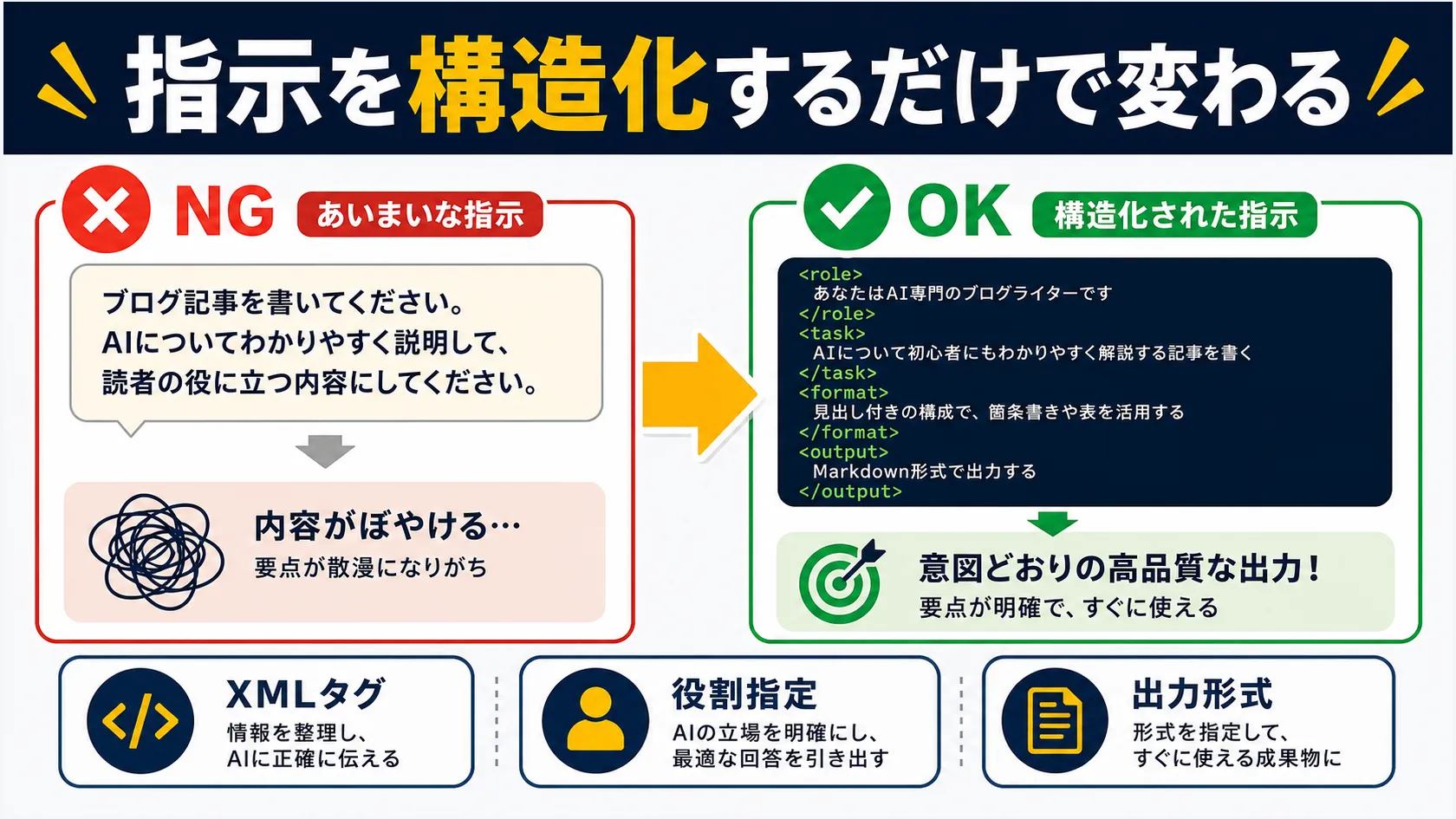
Claude固有のコツ:XMLタグで指示を構造化する
ここが他のAIサービスとの大きな違いになる部分だ。
なぜClaudeはXMLタグに強いのか。
Claudeはトレーニング段階でXMLタグ構造を含む大量のデータを処理しており、タグで区切られた情報を他の部分と明確に区別して処理できる。Anthropicの公式ドキュメントも、複雑な指示にはXMLタグの使用を推奨している(Claude prompt engineering: use XML tags)。
料理に例えると、XMLタグは「材料リスト」「手順」「完成形の写真」を別々の封筒に入れて渡すようなものだ。まとめて渡しても料理はできるが、分けて渡したほうがシェフは各要素を明確に把握できる。
Before(タグなし):
以下の文章を要約してください。(長い文章をそのまま貼り付け)要約は3段落で、各段落は100文字以内にしてください。
After(XMLタグあり):
<指示>
以下の<参考資料>を要約してください。
</指示>

<参考資料>
(要約対象の文章をここに貼り付け)
</参考資料>

<出力形式>
- 3段落構成
- 各段落は100文字以内
- 箇条書きではなく、自然な文章で書く
</出力形式>
タグで区切ることで、Claudeは「指示」「資料」「出力形式」を混同せず処理できる。特に長文の資料を扱うときに効果が大きい。
よく使うタグの組み合わせを以下に示す。
| タグ名 | 用途 |
|---|---|
<指示> / <task> | 何をするかの指示 |
<参考資料> / <document> | 処理対象のテキスト |
<出力形式> / <format> | 出力の形式・制約 |
<例> / <example> | 例示(few-shotの場合) |
<制約> / <constraints> | 除外条件や禁止事項 |
<背景> / <context> | 前提情報・文脈 |
タグ名は日本語でも英語でも機能するが、1つの指示内で統一することが望ましい。
システムプロンプトとプロジェクト指示で振る舞いを固定する
毎回同じ役割設定を入力するのは非効率だ。ClaudeのProject Instructionsに固定の指示を設定すれば、会話の開始時に自動適用される(API利用時はsystemパラメータで指定)。
あなたはAI通信編集部のライティングアシスタントです。
スタイル: だ・である調。専門用語は初出時に注釈を添える。
AIらしい冗長表現(「〜することができます」「〜となっています」)は使わない。一度設定すれば、以降の会話で「ライティングアシスタントとして」という前置きが不要になる。設定方法と活用事例は「Claudeのプロジェクト機能でカスタムAIを作る方法」で解説している。
例示(few-shot)と思考の促し方
期待する出力の形式が具体的にある場合は、例を1〜2つ見せると精度が上がる。これをfew-shot promptingと呼ぶ。
<指示>商品名からキャッチコピーを1行で作ってください。</指示>
<例>
商品名: オーガニックコーヒー → キャッチコピー: 一杯の誠実さを、毎朝あなたに。
</例>
商品名: ポータブル空気清浄機例示があるとClaudeのトーン解釈のブレが減る。複雑な問いには「ステップごとに考えてください」「反対意見も整理してください」のように思考プロセスを促す指示を加えると効果的だ。拡張思考(Extended Thinking)に対応したモデルでは、Claudeが内部で推論を展開してから回答を返すため、多段階の判断が必要な場面で特に有効だ。
日本語で精度を上げるコツ
Claudeは日本語に高水準で対応しているが、日本語の特性を意識するだけで回答精度をさらに改善できる。
敬語トーンを具体的に指定する
Before: 「お客様への謝罪メールを書いて。」→ 丁寧語で書かれるが、ビジネスの謝罪文として敬語が不十分なことがある。
After: 「お客様への謝罪メールを書いてください。背景: 商品を3日間誤配送。トーン: 尊敬語・謙譲語を適切に使い誠実さが伝わる文体。件名・本文・結びの3ブロックで出力。」
曖昧表現を数値や条件に置き換える
「いい感じに」「ちょっと」「うまく」はClaudeに伝わらない。「300文字以内で」「専門用語は残して」のように条件を数値・属性で指定する。
固有名詞・ブランド名を明示する
「最新モデル」「人気のサービス」はClaudeが任意のものを想定してしまう。「iPhone 16 ProとGalaxy S25 Ultraをバッテリー・カメラ・日本語入力の3点で比較して」のように固有名詞で指定する。
長文・資料を扱うときのコツ
Claudeは大きなコンテキストウィンドウを持っているが、長い資料を扱う際には配置を意識すると精度が上がる。
重要な指示は冒頭と末尾に置く。
Claudeも長いテキストの中間部分への注意が分散しやすい傾向がある。「最も重要な制約」は資料の前(指示)と後(出力直前の確認)の両方に配置するのが効果的だ。XMLタグを組み合わせてこう書く。
<指示>
以下の議事録から、担当者・期限・内容を表形式で抽出してください。
担当者が不明な場合は「担当者未定」と記録してください。
</指示>
<議事録>(議事録テキスト)</議事録>
上記の議事録から、担当者未定の項目を必ず含めて表形式で出力してください。
ClaudeのArtifacts機能を使えば、生成したコードや文章をその場でプレビューしながら修正できる。長文資料の変換作業との組み合わせが特に有効だ。
FAQ / よくある失敗と対処法
Q: 一度で完璧な回答が返ってこない
完璧な回答を一発で得ようとしないことが重要だ。「最初の回答を批評して」「3番目の案をベースにさらに改善して」と、会話の中で反復的に精度を上げる使い方が現実的だ。
Q: 回答が長くなりすぎる
「400文字以内で」「要点を3つに絞って」と量的な制約を明示する。「簡潔に」という指示は主観的で効果が薄い。
Q: 指示を誤解した回答が返ってくる
XMLタグで指示・資料・出力形式を分離し、「○○については触れないでください」という除外条件を追加するのが有効だ。長い指示を送る前に「指示の内容を箇条書きで確認してください」と意図確認を挟む方法もある。
Q: 毎回同じ設定を入力するのが手間
ClaudeのProject Instructionsに固定の設定を保存する。詳細は「Claudeのプロジェクト機能でカスタムAIを作る方法」を参照。
Q: 日本語と英語、どちらで指示すべきか
日本語で使う分には英語に翻訳する必要はない。ただし、英語のドキュメントを処理させる場合は英語で指示を出すと、精度が上がる傾向がある。
まとめ
要点を一文で言えば、「Claudeには、誰に・何を・どの形式で・どんな制約で頼むかを構造的に伝えると精度が上がる」ということだ。
冒頭で「プロンプトを変えればClaudeは変わる」と述べた。ここまで読んだ読者は、その変え方の具体的な引き出しを手にしているはずだ。今日使ったプロンプトを1つ取り上げ、役割設定か出力フォーマット指定を一つ加えてみることを勧める。条件を1つ追加するだけで回答の粒度が変わることを実感できる。
Claudeのより詳細な活用方法は「Claude入門ガイド2026年版」にまとめている。
執筆
AI通信 編集部
AIが社会・ビジネス・日常へ浸透する構造を、官公庁・調査機関・一次論文のデータで追っています。速報より文脈、感覚より数字——変化の「なぜ」を理解することで、次の動きが読める記事を目指しています。
この記事をシェア
関連記事
- Microsoft Copilotの始め方・使い方。登録からPC/スマホの設定・基本操作まで
Microsoft Copilotはアカウントがあれば最短3ステップで使い始められる。ブラウザ版・Windows PC・スマホアプリ別の起動手順と、チャット・画像生成・音声入力など基本操作を解説する。
- Microsoft Copilot 完全ガイド2026年版。Copilotとは・種類・始め方・料金まで
Microsoft Copilotとは何か、複数の製品ファミリー(無印/個人M365/法人365/Studio/GitHub)の違いと選び方を早見表で整理。無料で使える範囲・料金の概要・始め方のポイントまで、AI入門者から法人担当者まで対応した完全ガイド。
- Claude vs ChatGPT 徹底比較。2026年版の選び方
ClaudeとChatGPTを料金・モデル性能・コンテキスト・コーディング・安全性・日本語の6軸で比較し、用途別おすすめ早見表で選び方を整理する。Anthropic vs OpenAIの思想の違いから実践的な使い分けまで。料金・モデル・機能は2026年10月時点の情報に更新した。