Microsoft Copilotの始め方・使い方。登録からPC/スマホの設定・基本操作まで
Microsoft Copilotはアカウントがあれば最短3ステップで使い始められる。ブラウザ版・Windows PC・スマホアプリ別の起動手順と、チャット・画像生成・音声入力など基本操作を解説する。
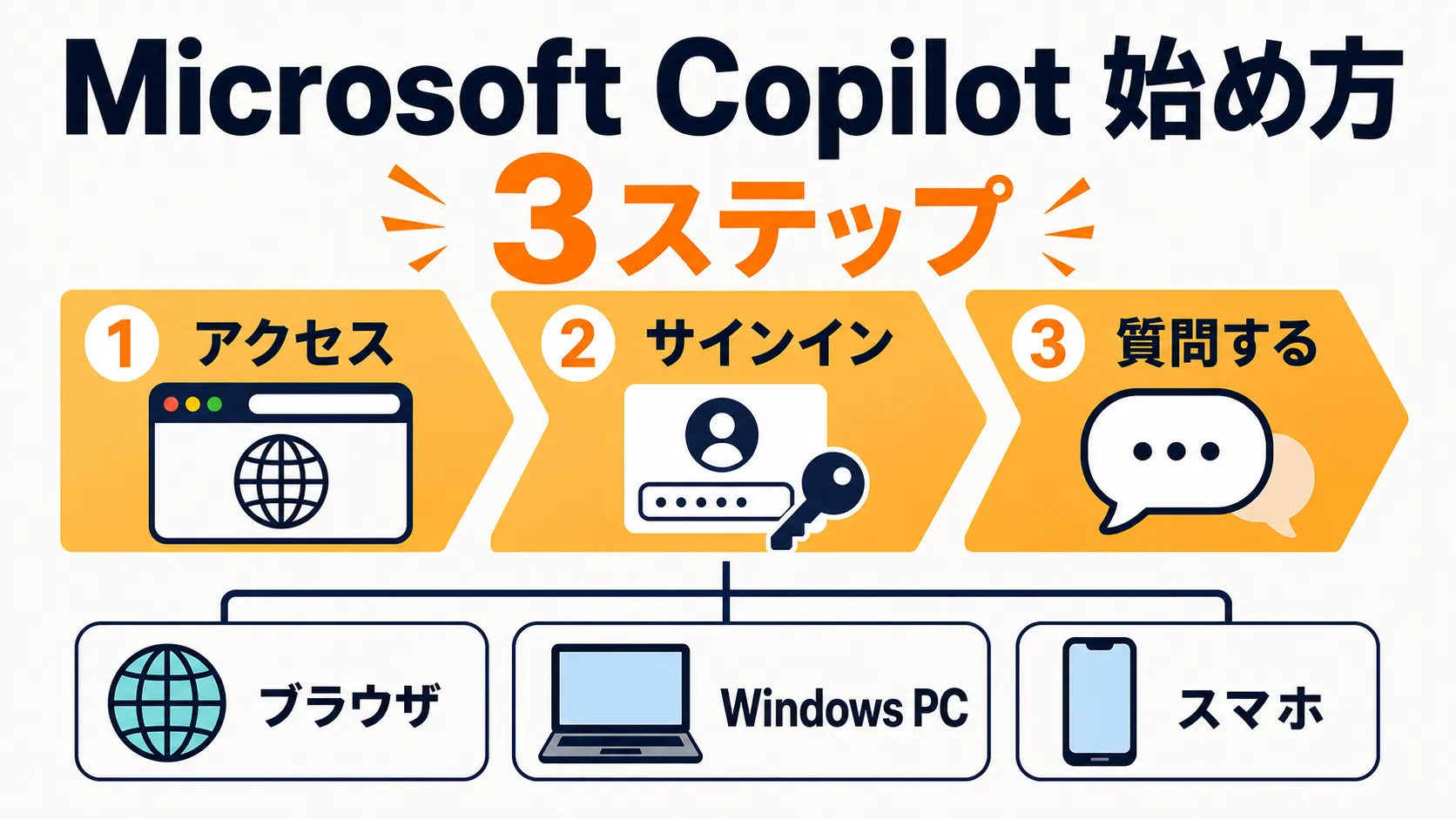
Microsoft Copilotはアカウント1つで使い始められる
Microsoft Copilotは、Microsoftアカウントがあればブラウザを開くだけで使えるAIアシスタントだ。専用アプリのインストールも、複雑な設定も要らない。
この記事を読むと、次のことができるようになる。
- ブラウザ・Windows PC・スマホアプリのいずれかからCopilotを起動できる
- チャット・画像生成・音声入力など基本機能の概要を把握できる
- 無料で使える範囲と、有料プランに進む判断基準が分かる
この記事でできるようになること
Copilotを「名前は聞いたことがある」から「実際に使っている」状態に進めるのが、この記事の目標だ。
ブラウザから始める場合、手順は3つしかない。copilot.microsoft.comを開く、Microsoftアカウントでサインインする、質問を入力する。それだけだ。15分あれば最初の会話まで到達できる。
PC・スマホからの起動方法、基本的な使い方、プロンプトの工夫まで順に解説する。Copilotの製品ラインアップについては、親記事Microsoft Copilotとは?製品ファミリー完全ガイドでより詳しく整理している。
まず確認したい:どのCopilotを使うか
「Copilot」という名前の製品は、実は複数ある。
路線図のようなイメージで考えると分かりやすい。Copilotという大きな路線のなかに、行き先の違う複数の列車が走っている。乗り間違えると目的地に着かない。
主な種類を整理すると次のとおりだ。
| 製品 | 対象 | 費用 |
|---|---|---|
| 無印Microsoft Copilot | 個人・誰でも | 無料(サインイン任意) |
| Microsoft 365 Copilot | 法人(Business/Enterprise) | 有料(ライセンス必要) |
| Microsoft 365 Copilot Chat | M365法人ユーザー | 対象プランに同梱 |
| 個人向けMicrosoft 365(Copilot同梱) | 個人(有料Office利用者) | 有料サブスクに含む |
| GitHub Copilot | 開発者向け(別製品) | Free〜有料プランあり |
この記事で扱うのは、無印Microsoft Copilot(copilot.microsoft.com)だ。アカウントがあれば追加料金なしで使えるもので、AIツールを初めて試す人が最初に手にするべきものだ。
無印Microsoft Copilot(無料)とは
無印Copilotは、Microsoftが提供する汎用AIアシスタントだ。OpenAIの最新AIモデルを基盤に持ち、テキストによる質問・回答・文章生成・画像生成・Web検索の組み合わせといった機能を備えている。
サインインなしでも一部機能を試せるが、会話履歴の保存や追加機能の利用にはMicrosoftアカウントが必要だ。
有料・法人版との違いを一言で
一言で言えば、「無印は個人利用の入口、法人版はビジネス業務への統合」という位置づけだ。
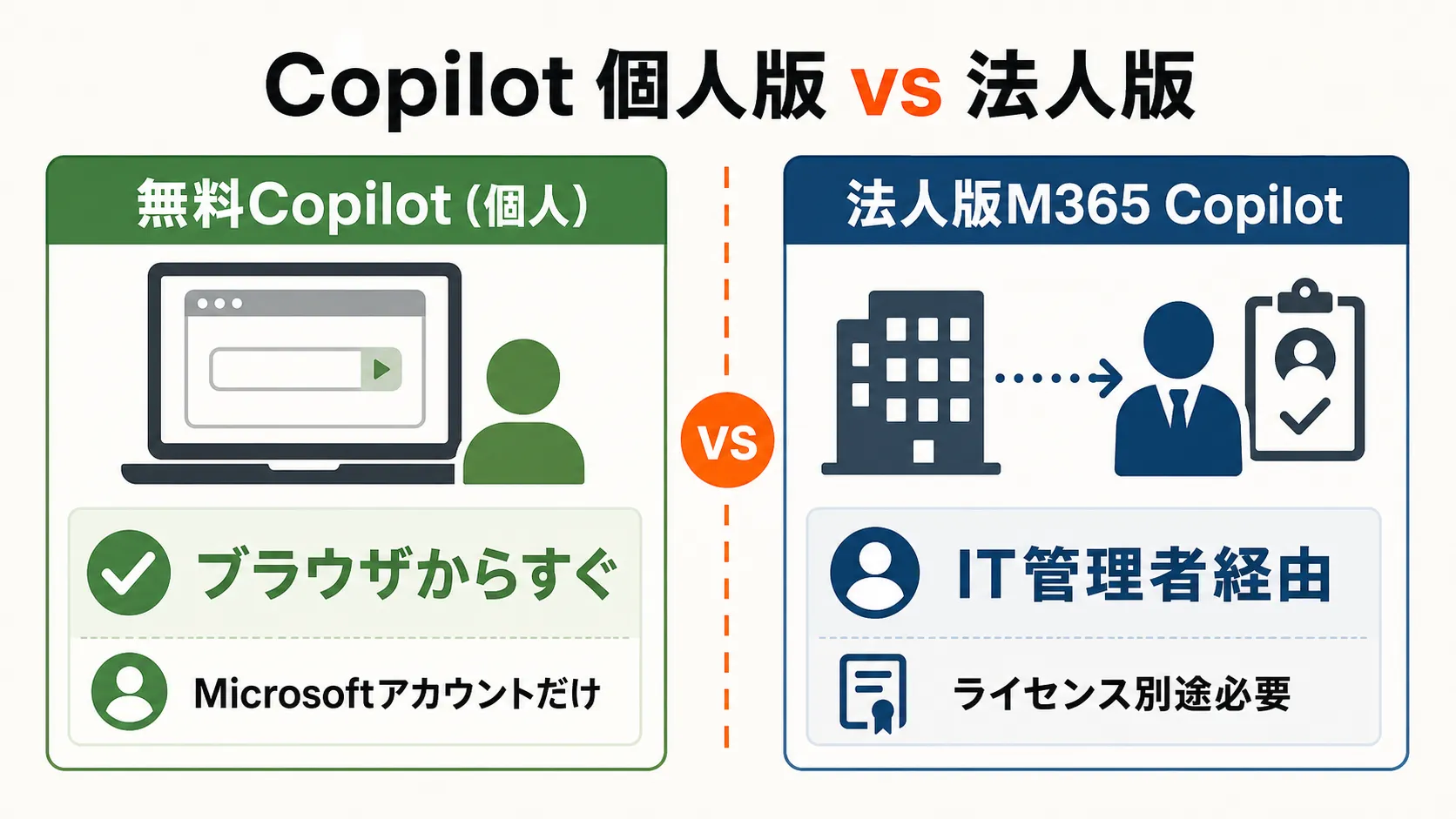
図解: 無料Copilot(個人)と法人版M365 Copilotの違い
法人向けのMicrosoft 365 Copilot(Business/Enterprise)はWordやExcel、Teamsといったビジネスアプリと連携し、会議の要約や資料の自動作成など業務特化の機能を持つ。ただし対象のMicrosoft 365ライセンスが別途必要で、費用や申込み手順も異なる。
料金の詳細はMicrosoft Copilot料金プラン完全解説で整理している。
ここまでで、Copilotの全体像を把握した。ここからは、実際に使い始める手順に入る。
ブラウザから始める(最短ルート)
デバイスを選ばず、最も手間が少ない方法がブラウザからのアクセスだ。スマートフォンでも、WindowsでもMacでも、ブラウザさえあれば同じ手順で始められる。
copilot.microsoft.comにアクセスする
ブラウザのアドレスバーに copilot.microsoft.com と入力してアクセスする。Microsoft Edgeを使っている場合はサイドバーにCopilotのアイコンが表示されていることもある。
サインインしていない状態でも、チャット入力欄は表示される。まず画面を見てみるだけでも問題ない。
Microsoftアカウントを作成・サインインする
すでにMicrosoftアカウント(Outlook.com、Hotmail、Xbox、OneDriveなどで使っているアカウント)を持っている場合は、右上のサインインボタンからログインするだけだ。
アカウントを持っていない場合は、Microsoftの公式ページから無料で作成できる(account.microsoft.com)。メールアドレスか電話番号があれば数分で完了する。
サインイン前と後で何が変わるか
サインインしない状態でも会話は可能だが、会話履歴は保存されない。サインイン後は次の点が変わる。
- 会話の履歴が保存され、後から参照できる
- 過去の会話の文脈を引き継いで続きから再開できる
- 利用できる機能の範囲が広がる(詳細は利用時の画面表示を参照)
最初は試すだけでいいので、サインインなしで触れてみてもいい。その後アカウントを作成して本格的に使う、という順番でも問題ない。
Windows PCで使う
WindowsユーザーはブラウザだけでなくOS上からも直接Copilotを起動できる。
タスクバーのCopilotボタンから起動する
Windows 11の環境では、タスクバー(画面下部のアイコン列)にCopilotのアイコンが表示されている場合がある。クリックするとCopilotのパネルが開く。
ただし、タスクバーへのアイコン表示はWindowsのバージョンや設定によって異なる。表示されていない場合はブラウザ経由(copilot.microsoft.com)が確実だ。
キーボードショートカット Win+C / Copilotキー
キーボードからも素早く起動できる。
- Windowsキー + C:Copilotパネルを呼び出す(Windows 11)
- Copilotキー:一部のキーボードには専用キーが搭載されている(スペースバーの右側付近に「Co-pilot」ロゴが印刷されたキー)
Copilotキーが付いたキーボードでは、そのキーを押すだけでCopilotが起動する。2024年以降に製造されたWindows PCの多くに搭載されている。
ブラウザ版との実質的な違い
Windows上のCopilotパネルとブラウザ版は、提供される基本機能に大きな差はない。ブラウザ版は画面を広く使えるのに対し、PCのパネル版は作業の合間に素早く呼び出せる手軽さがある。
どちらから入っても、Microsoftアカウントでサインインすれば同じ履歴・設定が引き継がれる。
スマホで使う(iOS / Android)
外出中や移動中にCopilotを使いたい場合は、スマートフォン向けのアプリが便利だ。
公式アプリのインストール
iOSはApp Store、AndroidはGoogle Playから「Microsoft Copilot」と検索して公式アプリをインストールする。
インストール前に、開発者名が「Microsoft Corporation」であることをアプリストアで確認すること。
「Copilot」「AI Assistant」という名前の類似アプリが多数存在する。Microsoftが提供する正規アプリかどうかを開発者名で確かめてほしい。
ログイン手順と主な機能
アプリを開いてMicrosoftアカウントでサインインすると、ブラウザ版と同様の機能を使える。スマートフォン向けの主な特徴は次のとおりだ。
- 音声入力に対応:マイクボタンで話しかけると文字起こしして処理される
- カメラで写真を撮影・送信できる:撮影した画像についてCopilotに質問できる
- ブラウザ版と履歴が同期される:PCで続きから始めることが可能
スマートフォンからの利用は、移動中の調べものや、会議メモの整理など、隙間時間の活用に向いている。
ここまでで、3つの入口(ブラウザ・PC・スマホ)を押さえた。次は、それぞれの入口からCopilotを使い始めた後、何ができるかを確認していく。
基本的な使い方:チャット・検索・画像生成・音声入力
チャットで質問・依頼する
最も基本的な使い方は、テキストを入力して質問・依頼することだ。
入力欄に「〇〇を教えて」「〇〇を要約して」「〇〇のメールを書いて」と打ち込むと、AIが回答を生成する。会話は続けることができ、前のやり取りを踏まえて深掘りする質問も可能だ。
注意点が1つある。Copilotは高い精度で回答するが、誤情報を含む場合がある。重要な事実(人名・日付・数値など)は必ず公式情報で確認する習慣を持ってほしい。特に医療・法律・金融に関わる情報は、AIの回答を判断の唯一の根拠にしないことが重要だ。
Web検索と組み合わせて最新情報を得る
Copilotの特徴の一つが、Web検索との連携だ。一般的な大規模言語モデルは学習データの期限(カットオフ)以降の情報を持たないが、CopilotはBingの検索を組み合わせることで最新情報を取り込んで回答できる。
「今日のニュース」「最近の〇〇について」といった問いかけに対しても、検索結果を参照した上で回答が返ってくる。回答には出典リンクが含まれることが多いため、気になった情報は元ページで確認できる。
画像を生成する
テキストで描きたいイメージを伝えると、それに沿った画像を生成する機能がある。
「青空の下で本を読む人物のイラスト」「シンプルなロゴデザイン」のように、テキストで指示するだけで画像が作られる。生成枚数や品質については、利用時の画面表示を確認してほしい。仕様は変更されることがあるため、最新の状態は公式ヘルプページを参照するのが確実だ。
音声入力で話しかける
PCのブラウザ版・スマホアプリどちらでも、マイクを使った音声入力が利用できる。テキストを打つより自然な言葉で話しかけられるため、文章を考えながら入力するより素早く意図を伝えられる場合がある。
音声入力は手元がふさがっているときや、長い指示を伝えたいときに便利だ。
法人(Microsoft 365 Copilot)の始め方は管理者経由
ここまで説明してきた無印Copilotは個人が自分で始められるものだ。一方、会社でMicrosoft 365 CopilotのBusiness/Enterpriseプランを使う場合は手順が異なる。
法人版はIT管理者がライセンスを購入・割り当てることで使えるようになる。個人でMicrosoftのサイトからサインアップするものではない。
会社でCopilotを使いたい場合は、まず社内のIT部門または上長に確認することが最初の一歩だ。
Copilot Studioを使ったエージェントの作成など、法人向けの応用機能についてはCopilot Studioでエージェントを作るで解説している。
うまく使うためのプロンプトの基本
Copilotを使い始めて「思ったような回答が得られない」と感じたなら、入力の仕方(プロンプト)を工夫することで大きく改善できる。
具体的に・役割を与えて・分けて頼む
プロンプトの3つの基本原則がある。
具体的に伝える:「メールを書いて」より「取引先への納期延長のお詫びメール。丁寧な敬語で200字程度。件名もつけて」の方が期待に近い結果が返る。
役割を与える:「あなたはプロの編集者です。以下の文章を読みやすく直してください」のように、Copilotに役割を設定すると回答の視点が変わる。
複雑な依頼は分けて頼む:一度に多くを求めると精度が下がることがある。「まず要点を3つ挙げて」「次にそれをもとに文章にして」と段階を分けると整理しやすい。
プロンプトの組み立て方については、ChatGPTのプロンプト技術を活かす方法も参考になる。基本的な考え方はCopilotにも通じる部分が多い。
できること・できないことの目安
Copilotが得意なことと、苦手なことを把握しておくと使いやすくなる。
得意なこと:文章の要約・校正・翻訳、アイデアの壁打ち、コードの説明・雛形作成、Web検索を組み合わせた最新情報の取得
苦手なこと・向かないこと:リアルタイムの株価・天気など秒単位で変わる情報(Web検索との組み合わせで一部対応可)、法律・医療判断など専門家の判断を必要とする領域、特定の個人に関するプライベート情報
まとめ:3ステップで始め、慣れたら次へ
本記事では、Microsoft Copilotを使い始めるための3つの入口(ブラウザ・Windows PC・スマホアプリ)と、チャット・画像生成・音声入力の基本操作を整理した。
結論を一文で言えば、copilot.microsoft.comを開き、Microsoftアカウントでサインインし、質問を打ち込む、この3ステップでCopilotは使える。ここまで読んだ読者はすでにその準備が整っている。
次に考えることが2つある。
もっと使いこなしたい場合:プロンプトの工夫を積み重ねることで、回答の質は着実に上がる。慣れてきたら有料プランへの移行も選択肢になる。料金の詳細はMicrosoft Copilot料金プラン完全解説で確認してほしい。
仕事でCopilotを活用したい場合:個人利用の無印Copilotを起点に、会社のIT部門と相談して法人向けプランの導入を検討するのが現実的な流れだ。Microsoft Copilotとは?製品ファミリー完全ガイドで法人活用の全体像を把握してから判断することをお勧めする。
最初の一歩は小さくていい。まず1つ質問を投げてみれば、Copilotがどんなツールかは使いながら分かってくる。
Microsoft Copilotを起動する
ブラウザでcopilot.microsoft.comにアクセスし、Microsoftアカウントでサインインすれば始められる。
執筆
AI通信 編集部
AIが社会・ビジネス・日常へ浸透する構造を、官公庁・調査機関・一次論文のデータで追っています。速報より文脈、感覚より数字——変化の「なぜ」を理解することで、次の動きが読める記事を目指しています。
この記事をシェア
関連記事
- Microsoft Copilot 完全ガイド2026年版。Copilotとは・種類・始め方・料金まで
Microsoft Copilotとは何か、複数の製品ファミリー(無印/個人M365/法人365/Studio/GitHub)の違いと選び方を早見表で整理。無料で使える範囲・料金の概要・始め方のポイントまで、AI入門者から法人担当者まで対応した完全ガイド。
- Microsoft Copilot 料金・プラン徹底比較2026。無料・個人・法人・Studio・GitHubの違いと選び方
Microsoft Copilotの6系列すべての料金を2026年最新情報で比較。無料で使える範囲、個人向けM365(¥2,130〜)、法人向けM365 Copilot(¥2,698〜)、GitHub Copilotの違いと選び方を表付きで整理する。
- Claudeで成果を出すプロンプト術とXMLタグ活用
Claudeで思い通りの回答を得るプロンプトの書き方を初心者向けに解説。役割設定・段階指示・出力フォーマット指定・XMLタグによる構造化・システムプロンプト活用・日本語のコツを悪い例と良い例のBefore/After形式で具体的に説明する。