Microsoft Copilot 完全ガイド2026年版。Copilotとは・種類・始め方・料金まで
Microsoft Copilotとは何か、複数の製品ファミリー(無印/個人M365/法人365/Studio/GitHub)の違いと選び方を早見表で整理。無料で使える範囲・料金の概要・始め方のポイントまで、AI入門者から法人担当者まで対応した完全ガイド。

「Copilotってよく聞くけど、どれが自分に関係するやつなんだろう」。こう感じている人は多い。
Microsoftは2023年以降、「Copilot」という名前を複数の製品に一斉につけた。その結果、「Windows に入っているCopilot」「Office のCopilot」「GitHub のCopilot」「Copilot Studio」と、似た名前の製品が並立することになった。名前が多すぎて、何がどれなのか分からなくなるのは当然だ。
本記事では、Microsoft Copilotの製品ファミリーを整理し、「自分(または自社)がどのCopilotを使えばよいか」が明確になることをゴールとする。料金の概要・始め方の入口・他のAIとの違いも合わせて扱うが、それぞれの詳細手順は専門の記事へ案内する。読了後には、「どのCopilotの話か」という混乱が解消される状態になるはずだ。
Microsoft Copilotとは:一言で言えば「Microsoftが提供するAIアシスタント群の総称」
Microsoft Copilotとは、Microsoft社が提供するAI(人工知能)アシスタント製品群の総称である。特定の1つの製品名ではなく、用途や対象ユーザーの異なる複数の製品に共通してつけられたブランド名だ。
比喩で言えば、「iPhone」「iPad」「Mac」をまとめて「Apple製品」と呼ぶのに似ている。CopilotはMicrosoftのAI製品を束ねるブランドであり、その下に異なる製品が存在する。
基盤となるAIモデルはOpenAIの大規模言語モデルが中心だが、法人向けのMicrosoft 365 Copilotでは、2026年6月からAnthropicのClaudeも選べる。EU・EFTA・英国以外の商用クラウドでは既定で有効で、管理者が組織全体またはユーザー単位で無効にも有効にもできる。Copilotは、テキスト生成・要約・検索・コード補完・画像生成といった機能を、それぞれの製品上で提供している。
「Copilot」という名前が多すぎて混乱する理由
2023年以前、Microsoftの製品群には「Cortana」(音声アシスタント)と「GitHub Copilot」(コード補完)が存在していた。2023年に入ってMicrosoftはOpenAIとの提携を深め、「Bing Chat」を「Copilot」にリブランドし、さらにMicrosoft 365向けの「Microsoft 365 Copilot」をリリース。翌2024年にはエージェント構築ツール「Copilot Studio」を一般提供した。
短期間でCopilotという名前が複数の文脈で使われるようになったのが、混乱の根本原因である。
もう一点、注意が必要なのはWindowsとの関係だ。Windows 11にはCopilotがデスクトップアプリとして組み込まれており、タスクバーのアイコンや「Windowsキー+C」で呼び出せる。ただしこれはブラウザ版のCopilot(無料)と同等のものであり、別製品ではない。
Copilotの読み方・語源
「Copilot」の読み方はコパイロット(こ-ぱ-い-ろ-っ-と)。英語では「コー・パイロット」に近い発音だが、日本語での定着表記は「コパイロット」である。
語源は航空の「副操縦士(Co-pilot)」。機長(パイロット)を補佐する副操縦士のように、ユーザーの作業を横に並んで支援するAIという意味合いを込めた命名だ。
Copilotファミリーを早見表で整理する
名前の混乱を解消するために、まず全体像を一度に見渡しておこう。以下の早見表が起点になる。
| 製品名 | 対象 | 主な用途 | 費用 |
|---|---|---|---|
| Microsoft Copilot(無印) | 個人・誰でも | 検索・チャット・画像生成 | 基本無料 |
| Microsoft 365 Copilot Chat | Microsoft 365(M365)ユーザー | 社内安全AIチャット | 対象M365+Entraに無料同梱 |
| 個人向けMicrosoft 365(Copilot同梱) | 個人・家族 | M365アプリ統合+Copilot機能 | 有料(月額・Personal/Family/Premium) |
| Microsoft 365 Copilot(法人) | 法人・M365ユーザー | Word/Excel/Teams等の業務AI統合 | 有料(別途ライセンス・Business/Enterprise) |
| Copilot Studio | 法人・IT/業務担当者 | 自社AIエージェント構築 | キャパシティパック制(前払い) |
| GitHub Copilot | 開発者 | コード補完・コードレビュー | 無料枠あり(Free)・有料プランあり |
以下、それぞれを詳しく説明する。
Microsoft Copilot(無印):無料で使える消費者向けAI
最もシンプルなCopilotが、この「無印」Copilotだ。
Microsoftアカウント(無料)があれば、ブラウザから copilot.microsoft.com にアクセスするだけで利用できる。Windows 11のタスクバーに表示されるCopilotアイコンや「Windowsキー+C」でも同じ機能に到達する。
主な機能は次のとおりである。
- Web検索連動のチャット:最新情報を参照しながら質問に回答する
- テキスト生成・要約:文章の作成・翻訳・改善
- 画像生成:テキストを入力して画像を作成する
- マルチプラットフォーム対応:PC・Mac・スマートフォンのブラウザ・専用アプリで利用可能
無料で使える範囲は広いが、利用量に応じた制限がある(具体的な回数上限は公式ページ参照)。制限に達した場合、応答速度が低下するか、より高度な機能へのアクセスが制限される。
Microsoft 365 Copilot Chat:M365ユーザーに無料同梱のAIチャット
Microsoft 365(以下M365)のサブスクリプションを持ち、かつMicrosoft Entra(旧Azure Active Directory:企業向けID管理サービス)のアカウントが付与されているユーザーには、追加料金なしで「Microsoft 365 Copilot Chat」が使える。
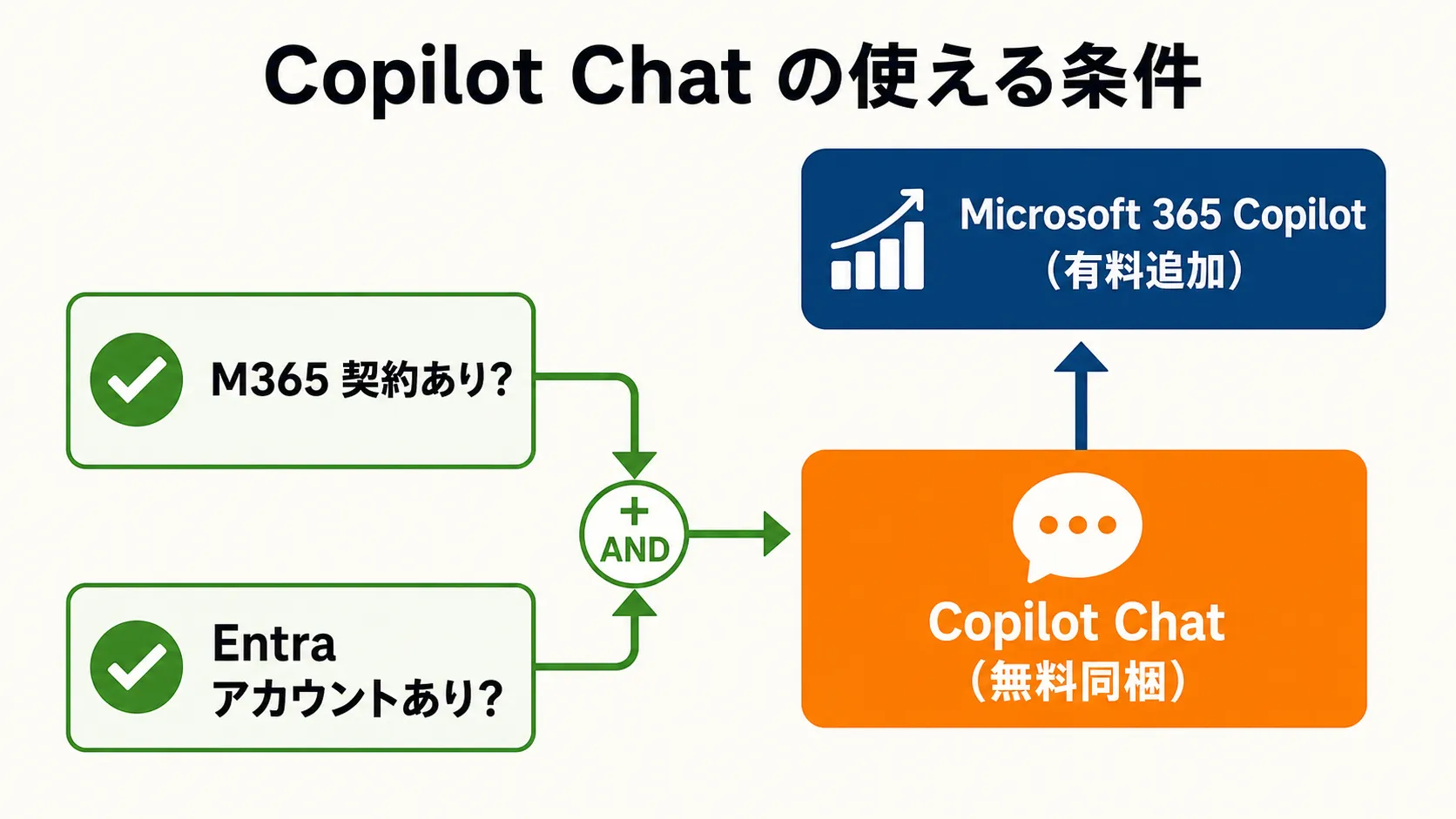
図解: Copilot Chat(無料同梱)と Microsoft 365 Copilot(有料追加)の条件と段階
Copilot Chatは社内データに接続した安全なAIワークスペースで、「会社の情報が外部に漏れないかたちでAIを使いたい」という法人の基本ニーズに応える入口だ。エージェントを動かす場合はAzureサブスクリプション(従量課金)が別途必要になる。
Copilot ChatとMicrosoft 365 Copilot(有料)の関係は次のように整理できる。
- Copilot Chat(無料同梱):社内AIチャット機能。テキスト生成・検索・エージェント実行(Azure従量課金)が可能
- Microsoft 365 Copilot(有料追加):その上に、Word・Excel・PowerPoint・Outlook・Teamsなど各アプリ内に深く統合されたCopilot機能を加える
個人向けMicrosoft 365のCopilot:Personal・Family・Premium
「無料のCopilotでは物足りないが、法人プランは不要」という個人ユーザーが選ぶのが、個人向けMicrosoft 365サブスクリプションに含まれるCopilot機能だ。
2026年10月時点でのプラン構成は次のとおりである(MS公式確認値)。
| プラン | 月額 | 年額 | 主な特徴 |
|---|---|---|---|
| Personal | ¥2,130 | ¥21,300 | 1人向け・M365アプリ+Copilot同梱 |
| Family | ¥2,740 | ¥27,400 | 最大6人で共有できるファミリープラン(AI機能は所有者のみ) |
| Premium | ¥3,200 | ¥32,000 | Familyの全機能に加え、Copilotの利用上限が高い上位プラン(共有とAI機能の条件はFamilyと同じ) |
公式ページはPremiumの内容として、非常に高い利用上限でのCopilotとのチャット、エージェント型AI機能(調査や分析などの代行)、AI画像作成の大容量利用を挙げている。なお、FamilyとPremiumは合計6人まで共有できるが、プランに含まれるAI機能(Copilot)を使えるのはサブスクリプションの所有者だけである。
Microsoft 365 Copilot(法人):業務AIの本丸
会社でM365を使っている組織向けの有料製品が、Microsoft 365 Copilot(法人)だ。
Word・Excel・PowerPoint・Outlook・Teams・SharePointといったM365アプリに深く統合されており、「このExcelファイルを要約して」「このメールの返信草案を書いて」「昨日のTeams会議の議事録を生成して」といった業務指示をAIに出せる。
プランはBusinessとEnterpriseの2ティア構成である(MS公式確認値、2026年10月時点)。
| プラン | 月額/ユーザー(年払い) | 上限 | 注記 |
|---|---|---|---|
| Business | ¥2,698(2026年12月31日までのキャンペーン価格・初年度のみ、通常¥3,148) | 最大300ユーザー | M365 Business Basic/Standard/Premium等が別途必要 |
| Enterprise | ¥4,497 | 上限なし | エンタープライズ向けM365プランが別途必要 |
いずれも対象のM365ライセンスが別途必要で、Copilot単体では購入できない点を押さえておきたい。
Copilot Studio:エージェント・ボットを自作するツール
「自社のデータに答えられるAIチャットボットを作りたい」「業務フローを自動化するエージェントを開発したい」という担当者向けがCopilot Studioだ。
Copilot Studioは、コードを書かなくても(ローコードで)AIエージェントやチャットボットを構築できる開発プラットフォームである。Teams・SharePoint・ウェブサイトなどに組み込んで展開できる。マルチエージェントオーケストレーション(複数のAIエージェントを組み合わせた複雑な処理)にも対応している。
料金は前払いのキャパシティパック(クレジット制)を中心とした従量課金体系だ。具体的な価格・プラン選定の基準はCopilot Studioでエージェント構築する方法で解説している。
GitHub Copilot:開発者向けのコード補完AI(別製品)
GitHub Copilotは、ソフトウェア開発者が使うコード補完・コードレビューAIだ。他の製品と「Copilot」という名を共有しているが、GitHubというMicrosoft傘下の開発者プラットフォーム上で動作する別製品である。
VS CodeやIDE(統合開発環境)に組み込み、コードの自動補完・バグ検出・テストコード生成などを行う。非エンジニアの一般ビジネスユーザーが普段の業務で使うものではない点を押さえておきたい。
プランと価格(GitHub公式確認値。価格は2026年10月、主な特徴は2026年6月時点):
| プラン | 月額 | 主な特徴 |
|---|---|---|
| Free | 無料 | 月2,000回のコード補完 |
| Pro | $10(約1,600円) | 無制限のコード補完・クラウドエージェント |
| Pro+ | $39(約6,200円) | プレミアムモデル・監査ログ |
| Business | $19(約3,000円) | 組織向け管理機能・IPインデムニティ |
| Enterprise | $39(約6,200円) | Business全機能+優先アクセス・2倍の使用量 |
| Max | $100(約16,000円) | 大量エージェントワークフロー・優先アクセス |
※円換算は参考値(1ドル=160円換算)。GitHub公式ページで最新レートを確認のこと。
「自分はどのCopilotを使えばいいか」シナリオ別の選び方
ここまでで各製品の概要をつかめた。では「自分のケースではどれか」という判断に入ろう。
読者を3つのシナリオに分けて案内する。どのパターンに近いかを確認してほしい。
個人ユーザー・AI入門者の場合
まず試すべきは、無料のMicrosoft Copilot(無印)だ。
Microsoftアカウント(Hotmail・Outlookメールアドレスでも可)を持っていれば、copilot.microsoft.com にアクセスするだけで使い始められる。「ChatGPTと何が違うのか試してみたい」「Webページの内容を要約してほしい」「画像を作ってみたい」といった目的なら、無料版で主要な機能を体験できる。
無料版を使ってみて「個人のWordやExcelでもCopilotを動かしたい」「高度なCopilot機能が必要だ」と感じたら、個人向けMicrosoft 365 Personal/Family/Premiumへのアップグレードを検討する順序が自然だ。
業務でOfficeを使う社会人・法人担当者の場合
会社として導入するなら、Microsoft 365 Copilot(法人)が有力な選択肢になる。
M365アプリを使っている業務現場において「会議の議事録自動生成」「メールの要約と返信草案」「Excelデータの分析コメント生成」「PowerPoint資料の自動作成補助」といった用途で活用しやすい場面が多い。
ただし、M365のライセンスを組織として保有していることが前提だ。個人が単独で契約するものではなく、IT部門や情報システム担当者との連携が必要になる。まずMicrosoft 365 Copilot Chat(M365+Entraに無料同梱)から使い始め、その上でMicrosoft 365 Copilot(有料)の導入効果を判断するアプローチも取れる。
業務ツールとしてのAI選定を幅広く検討している場合は、生成AIツールの業務活用・選定ガイドも参照してほしい。用途別の比較軸を整理している。
自社用AIエージェントを構築したい担当者の場合
業務プロセスを自動化したい、社内情報に答えるチャットボットを作りたいなら、Copilot Studioが出番だ。
コーディング経験がなくても、ビジュアルなインターフェースでエージェントを構築できる。「社内規定をもとに質問に答えるボット」「受発注フローを自動化するエージェント」「Teams上で動く社内問い合わせAI」といった用途が代表的だ。
Copilot Studioの具体的な構築ステップと料金体系は、Copilot Studioでエージェントを構築する方法で詳しく解説している。
料金の全体像:無料・個人・法人プランの概要(詳細は別記事)
各製品の説明を踏まえて、料金の全体感をここで整理しておく。
無料で使えるもの:
- Microsoft Copilot(無印):基本機能は無料。利用量に応じた制限あり
- Microsoft 365 Copilot Chat:対象M365+Microsoft Entraアカウントに無料同梱
- GitHub Copilot Free:月2,000回のコード補完
個人有料プラン(Microsoft 365 個人向け・Copilot同梱):
- Personal:¥2,130/月(¥21,300/年)
- Family:¥2,740/月(¥27,400/年・最大6人で共有可、AI機能は所有者のみ)
- Premium:¥3,200/月(¥32,000/年・最大6人で共有可、AI機能は所有者のみ・Copilotの利用上限が高い)
法人有料プラン(Microsoft 365 Copilot):
- Business:¥2,698/ユーザー/月(年払い・最大300ユーザー・M365ライセンス別途要、2026年12月31日までのキャンペーン価格・初年度のみ、通常¥3,148)
- Enterprise:¥4,497/ユーザー/月(年払い・M365ライセンス別途要)
エージェント構築(Copilot Studio):
- 前払いキャパシティパック(クレジット制)。詳細は料金比較記事参照
開発者プラン(GitHub Copilot):
- Free〜$100/月(プランにより異なる)
始め方の概要:Microsoftアカウントさえあれば使える(詳細手順は別記事)
料金の全体像がつかめたところで、実際に始める際の最初のステップを確認しておこう。
Microsoft Copilot(無印)を試す手順はシンプルだ。
- copilot.microsoft.com にアクセスする
- Microsoftアカウントでサインイン(Hotmail・Outlookメールアドレスで無料作成可)
- 入力ボックスに質問や指示を入力して送信する
Windowsを使っているなら、タスクバーのCopilotアイコンや「Windowsキー+C」からも同じCopilotに到達できる。スマートフォンではiOS・Android用のCopilotアプリが無料で提供されている。
法人向け(Microsoft 365 Copilot)は、管理者がライセンスを購入・割り当てることでユーザーが利用できるようになる。個人が単独でMicrosoft 365ポータルからサインアップするものではない。
詳細な設定手順・活用のコツはCopilotを始める方法・使い方ガイドで扱っている。
ChatGPT・Gemini・Claudeとの違いは何か
Copilotを検討するとき、自然と浮かぶ疑問が「ChatGPTやGemini、Claudeとどう違うのか」だ。
本質的な違いは「どのエコシステムに組み込まれているか」にある。
- ChatGPT(OpenAI):OpenAIの大規模言語モデルを使うチャットインターフェース。Copilot(無印)も同じOpenAI技術を基盤としており、基盤技術は共通する部分がある
- Gemini(Google):GoogleのAIアシスタント。GmailやGoogleドキュメントとの統合が強み
- Claude(Anthropic):長文処理・文書分析に強みがあるとされる。Microsoft 365 Copilotでは、管理者の設定しだいでモデルとして選べる(EU・EFTA・英国以外の商用クラウドでは既定で有効)。Copilot Chatでは2026年6月、Web版Wordの編集では2026年8月のリリースノートで告知された。Copilot Studioでも、同じ設定のもとでエージェントの主モデルに選べる
- Microsoft Copilot:OpenAIのモデルを中心に動き(法人向けではClaudeも選べる)、MicrosoftのエコシステムとのOS/アプリレベルの統合が主要な差別化点の1つ。Word・Excel・Teams・SharePointを日常業務で使っている組織にとって、追加ツールなしにAIを組み込める点が強みだ
ChatGPT・Gemini・Claudeとの詳細な機能比較はChatGPT・Gemini・Claude比較記事でまとめている。Copilotを検討する際に、他のAIと横断的に確認したい場合はそちらも参照してほしい。
「どのAIが一番優れているか」という問いより、「自分・自社がどのツールをすでに使っているか」が選択の軸になることが多い。Microsoftツールを主軸にしている環境なら、Copilotとの統合は自然な選択だ。
まとめ:「どのCopilotか」を決めれば、次のステップは明確になる
本記事で扱ったことを3点でまとめる。
1. Copilotは「1つの製品」ではなく「複数の製品ファミリーのブランド名」
無印・Microsoft 365 Copilot Chat・個人向けMicrosoft 365(Copilot同梱)・Microsoft 365 Copilot(法人)・Copilot Studio・GitHub Copilotのそれぞれが、対象ユーザーと用途の異なる製品だ。「Copilotを使う」と言うとき、どの製品の話かを最初に確認することが混乱を防ぐ第一歩になる。
2. 自分のケースに合うCopilotは、シナリオで絞り込める
| シナリオ | 使うべき製品 |
|---|---|
| 個人・AI入門 | Microsoft Copilot(無印、無料) |
| 個人でM365アプリ+Copilot統合 | Microsoft 365 Personal/Family/Premium |
| 法人・Office業務AIの入口 | Microsoft 365 Copilot Chat(M365+Entraに無料同梱) |
| 法人・アプリ内Copilot統合 | Microsoft 365 Copilot(Business/Enterprise) |
| 社内AIエージェント構築 | Copilot Studio |
| ソフトウェア開発者 | GitHub Copilot |
3. 料金・詳細手順・エージェント構築は専門の記事で確認する
それぞれの詳細は以下の記事で整理している。
Microsoftアカウントを持っているなら、まず copilot.microsoft.com にアクセスして無料版を実際に触ってみるとよい。使いながら「自分にはもっと多い機能が要るか」「業務システムと連携したいか」を判断すると、どのCopilotに進むかが自然と見えてくる。
まず無料のCopilotから試してみる
Microsoftアカウントさえあればアクセスするだけで使える。始め方の詳細手順は専用ガイドで確認できる。
執筆
AI通信 編集部
AIが社会・ビジネス・日常へ浸透する構造を、官公庁・調査機関・一次論文のデータで追っています。速報より文脈、感覚より数字——変化の「なぜ」を理解することで、次の動きが読める記事を目指しています。
この記事をシェア
関連記事
- Microsoft Copilotの始め方・使い方。登録からPC/スマホの設定・基本操作まで
Microsoft Copilotはアカウントがあれば最短3ステップで使い始められる。ブラウザ版・Windows PC・スマホアプリ別の起動手順と、チャット・画像生成・音声入力など基本操作を解説する。
- Microsoft Copilot 料金・プラン徹底比較2026。無料・個人・法人・Studio・GitHubの違いと選び方
Microsoft Copilotの6系列すべての料金を2026年最新情報で比較。無料で使える範囲、個人向けM365(¥2,130〜)、法人向けM365 Copilot(¥2,698〜)、GitHub Copilotの違いと選び方を表付きで整理する。
- Grok完全入門ガイド。Imagine画像生成・動画・コンパニオンの使い方
xAIのGrokを使い始めるための完全ガイド。無料プランの範囲、SuperGrokの料金($30/月)、Grok Imagineによる画像・動画生成の手順、コンパニオンモードの特徴、センシティブ表現の制限と安全な使い方を2026年6月時点の情報で整理する。