Claude.aiの始め方。登録・設定・初回操作の全手順
Claude.aiのアカウント作成方法(メール・Google・Apple)から、Web版・iOS/Androidアプリ・デスクトップアプリの導入手順、初回チャットのコツ、無料/Proプランの選び方まで初心者向けに解説した2026年最新ガイドです。
この記事は「Claude入門ガイド2026年版」の関連記事です。
Claudeを使ってみたいけれど、まず何をすればいいかわからない。そんな疑問を抱えた方に向けて、claude.aiへのアカウント登録から初回チャット、モバイルアプリ・デスクトップアプリの導入まで、一手順ずつ解説する。
本記事を読むと、次のことができるようになる。
- ブラウザまたはスマホから数分でClaudeを使い始められる
- 自分の使い方に合ったアクセス方法(Web/iOS/Android/デスクトップ)を選べる
- 無料プランで何ができるかを把握し、アップグレードが必要かどうか判断できる
2026年6月時点の情報をもとに整理しているが、UIや機能の細部は随時変更される可能性がある。変動しやすい部分は「設定から変更できます」と留保を付けながら進める。
Claude.aiとは:アカウントなしで何ができるか
Claudeは、米Anthropicが開発する生成AIだ。文章の作成・要約・翻訳、コードの生成・デバッグ、画像やPDFの読み込みなど、幅広いタスクに対応している。
ここで一度、問いを置きたい。「登録なしでも試せるの?」という疑問を持つ方は少なくないはずだ。
結論から言えば、アカウントなしでも限定的な会話は試せる。ただし、会話の保存・Projects・メモリ・ファイル添付・ウェブ検索などの機能はログイン後にしか使えない。「ちょっと試してから登録を考えたい」という場合は、まず claude.ai にアクセスして様子をみることもできるが、本格的に使うのであればアカウントを作った方が圧倒的に利便性が高い。
無料(Free)プランで使える主な機能を先に示しておく。
- 基本チャット(テキスト・コード生成)
- ウェブ検索
- ファイル・画像・PDFの添付読み込み
- メモリ(会話をまたいだ記憶)
- Projects(会話の整理・ナレッジ登録)
- 拡張思考(複雑な問いへの深掘り回答)
有料にしないと使えない機能(利用量の上限引き上げ、Claude Code、複数モデルの選択)は後述するプランの節で整理する。まずは無料で試してから判断すれば十分だ。
アカウントの作成手順
Claudeのアカウント作成は、メールアドレス、Googleアカウント、またはAppleアカウントの3通りで行える。操作はどの方法でも5分かからない。
メールアドレスで登録する場合
- claude.ai にアクセスし、「サインアップ」または「Sign up」を選ぶ
- メールアドレスを入力し、認証メールを受け取る
- 受信したメール内のリンクまたはコードを入力して確認する
- 名前、パスワード(後から変更可)を設定する
- 利用規約とプライバシーポリシーを確認し、同意する
GoogleまたはAppleアカウントで登録する場合
ソーシャルログイン(SSOとも呼ばれる、複数サービスへ一度の認証でログインできる仕組み)を使うと、パスワードの入力・管理が不要になる。Googleアカウントを普段使いしている場合は、こちらが手軽だ。
- claude.ai にアクセスし、「Googleで続ける」または「Appleで続ける」を選ぶ
- 使用するアカウントを選択・承認する
- Claudeの利用規約に同意する
どちらの方法でもアカウントの機能に差はない。「パスワードを増やしたくない」場合はソーシャルログイン、「GoogleやAppleとの連携を避けたい」場合はメール登録、と目的で選べばよい。
登録完了後、claude.aiのホーム画面が表示される。ここから初回チャットに進める。
Web版の使い方:claude.aiの画面構成と初回チャット
画面構成の概観
Web版(claude.ai)にログインすると、次の要素が並んでいる。
- 左サイドバー:過去の会話一覧、Projects、設定へのナビゲーション
- 中央エリア:チャット入力欄と会話スレッド
- 入力欄上部:モデル選択(Freeプランは標準モデル固定)、添付ファイルアイコン
初回チャットを試す
テキスト入力欄に質問や依頼を日本語で入力して送信するだけで使い始められる。構文や特別なコマンドは不要だ。
最初に試したい操作例をいくつか挙げる。
- 「明日の会議のアジェンダ案を3件出して」
- 「このPython コードのエラー原因を教えて」(コードを貼り付けて送る)
- 「確定申告の控除の種類を表で整理して」
Claudeは直前の会話の流れを記憶しているため、一往復で終わらず「もっと具体的に」「3番目を深掘りして」と続けて聞くことができる。この会話の連続性が、検索エンジンとの大きな違いだ。
新規チャット・履歴・メモリ
ここまで、基本的なチャットの流れを説明した。少し踏み込んだ操作についても触れておく。
- 新規チャット:左サイドバーの「+ 新しいチャット」(表記はUI更新で変わることがある)から開始する。過去の会話とは切り離した状態で話せる
- 履歴:サイドバーの会話一覧から過去のやり取りに戻れる。削除・検索も可能
- メモリ:Claudeが会話をまたいで記憶を保持する機能。名前・仕事・好みなどを伝えておくと、次回以降の会話に反映される。有効・無効はアカウント設定から選べる(Anthropicサポート で詳細を確認できる)
ファイルの添付
入力欄のアイコンからPDF・画像・テキストファイルなどを添付できる。「このPDFを要約して」「この画像に何が写っている?」といった指示もそのまま使える。
モバイルアプリ(iOS / Android)の導入と同期
スマホ版のClaudeは、Web版と同じアカウントでシームレスに同期する。会話・Projects・メモリはすべてのデバイスで共有されるため、「PC で作業中の続きをスマホで確認する」といった使い方も自然にできる。
iOSアプリのインストール
- App Storeで「Claude」と検索し、Anthropic提供のアプリをインストールする
- アプリを開き、アカウント登録時と同じ方法でログインする(メール・Google・Apple)
- 通知の許可を聞かれた場合は、必要に応じて設定する
Androidアプリのインストール
- Google Playストアで「Claude」と検索し、Anthropic提供のアプリをインストールする
- アプリを開き、アカウントにログインする
- 利用規約に同意する
どちらのプラットフォームでも、基本的な操作はWeb版と変わらない。スマホアプリの利点は、カメラで撮影した画像をその場でClaudeに送れる点だ。「この書類を撮影して要約して」「英語メニューを翻訳して」などの使い方がスムーズになる。
デスクトップアプリ(Mac / Windows)の導入
Claudeはブラウザだけでなく、デスクトップ専用アプリも提供している。Macでは .pkg インストーラー、Windowsでは .msix パッケージ形式で配布されており、いずれも claude.ai または Anthropic公式サイト からダウンロードできる。
デスクトップアプリの最大の特徴は、他のアプリと連携した操作(Global Shortcut によるどこからでも呼び出せるウィンドウ)や、より安定した常駐起動にある。
デスクトップアプリの詳細な設定・活用方法については、関連記事「Claudeデスクトップアプリの使い方」で解説しているため、ここでは概要にとどめる。
プランの選び方の概要
Claudeには複数のプランがある。各プランの詳細な比較は関連記事「Claude無料版・Pro・Max・Teamの違いと選び方」に譲るが、まず始める時点で押さえておくべき要点だけ整理する。
| プラン | 料金(目安) | 主な特徴 |
|---|---|---|
| Free | $0 | 基本チャット・Projects・メモリ・ウェブ検索・ファイル添付 |
| Pro | $20/月(年払いで実質$17/月相当) | 利用量増・Claude Code・複数モデル選択 |
| Max | $100/月〜 | さらに大きな利用量・高性能モデル優先 |
料金は米ドル建てが基準で、日本円の公式固定価格は現時点で公開されていない。実際の請求は地域の通貨・レートによって異なる(最新価格は claude.com/pricing を参照)。
はじめての方は無料プランで十分に使い始められる。日常的な質問・文章作成・コーディング支援などは無料の範囲で動作する。利用頻度が増えてメッセージ制限を感じるようになった段階でProへの移行を検討するのが現実的な流れだ。
初回操作のコツ
モデル選択は後回しでいい
「Opus・Sonnet・Haikuのどれを選べばいいか」は、Claudeを使い始めた多くの人が抱く疑問だ。
結論:最初はデフォルトのまま使えばいい。
Freeプランでは基本的に標準モデルが自動で割り当てられる。モデルを自分で選べるのはProプラン以上の機能だ。モデル選択の基準については「Claudeモデル選択ガイド」で詳しく解説している。使い慣れてから読めば十分である。
最初の問いかけ方
Claudeは入力がざっくりとしていても文脈を補完して回答する傾向があるが、目的・条件・求める形式を一文に添えると精度が上がる。
悪い例:「メールを書いて」
良い例:「取引先への納期遅延のお詫びメールを、簡潔に200字程度で書いて。丁寧なビジネス語で」
慣れるまでは「何のために」「どんな形式で」の2点を意識するだけで、回答の質が体感で変わる。
データ学習設定の確認
消費者向けプラン(Free・Pro・Max)では、会話データがAnthropicのモデル学習に使われるかどうかをユーザーが設定で選択できる。プライバシーを重視する場合は、アカウント設定を確認しておくとよい。詳細な設定方法やClaudeのセキュリティ・プライバシー全般については、別記事で取り上げる予定だ。
つまずきやすいポイント / FAQ
Q. 日本語で入力すると英語で返ってくる
日本語で質問すると通常は日本語で回答が返るが、「日本語で答えて」と一言添えると確実だ。また「常に日本語で回答して」と最初のメッセージに書いておくと、その会話スレッド内では継続する。
Q. メッセージが送れなくなった(利用制限)
Freeプランには1日・1時間あたりの送受信回数に上限がある。制限に達した場合は待機するか、Proプランへのアップグレードが選択肢になる。上限の具体的な数値は変動するため、制限画面に表示されるメッセージを確認するのが確実だ。
Q. 回答の途中で止まってしまう
長い文章を生成しているとき、途中で回答が途切れる場合がある。その場合は「続きを書いて」と入力すると再開できることが多い。
Q. ログインできない(アカウントを忘れた)
support.claude.com のヘルプセンターにパスワードリセットや認証トラブルの手順が掲載されている。メール登録の場合は登録アドレス宛にリセットメールを送れる。
Q. ProプランとFreeプランで機能はどう違うか
日常的な使い方の範囲では大きな差は感じにくい。Proで得られる主な追加価値は「利用量の上限引き上げ」と「Claude Code(ターミナル統合の開発支援機能)」だ。詳細な比較は「Claude無料版・Pro・Max・Teamの違いと選び方」を参照してほしい。
Q. AppleアカウントでサインアップするとApple IDのメールが使われるか
Apple IDのメールアドレスを使うか、プライベートリレーアドレスを使うかはApple側の選択肢として表示される。どちらを選んでもClaude側の機能に影響はない。
まとめ:まず無料で使い始めて、必要を感じたら次へ
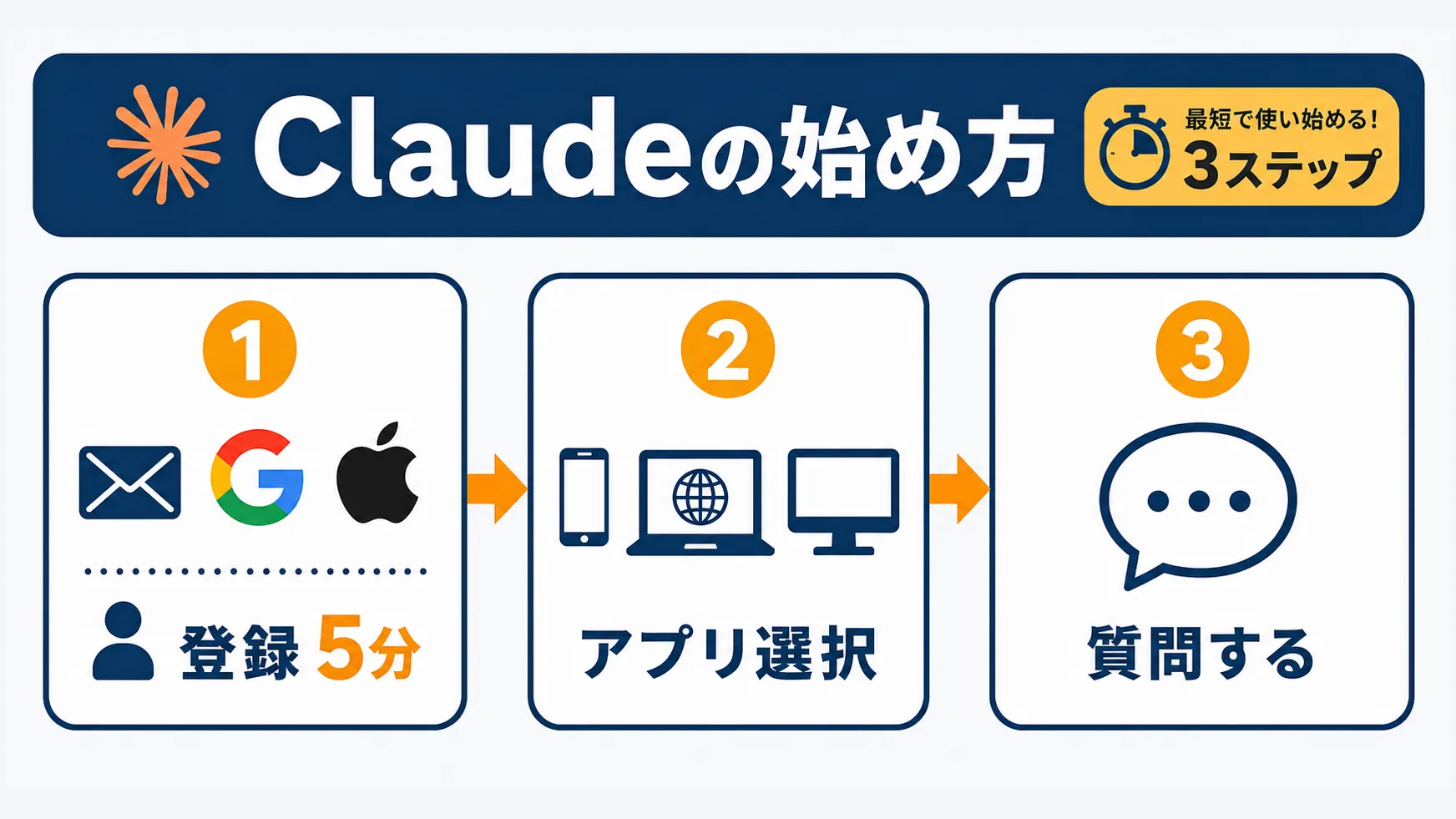
ここまで、Claude.aiの登録から初回操作までの手順を整理した。要点を一文でまとめると、アカウント登録(5分)→ Web版かアプリを選ぶ → 質問を送るだけで使い始められる、というのがClaudeの入口だ。
冒頭に掲げたゴール(「登録・アクセス・初回チャットを自力でできること」)に必要な情報は、ここまでで一通り提示した。
次の一手はシンプルだ。claude.ai を開き、今日気になっていることを一行入力してみる。それが最初の一歩になる。使い込むほど自分なりのコツが見えてくるが、それは始めてから考えれば十分である。
Claudeの機能・モデル・活用事例についてさらに知りたい場合は、総合ガイド「Claude入門ガイド2026年版」に戻ることをすすめる。各テーマの関連記事も同ガイドから辿れるようにまとめてある。
執筆
AI通信 編集部
AIが社会・ビジネス・日常へ浸透する構造を、官公庁・調査機関・一次論文のデータで追っています。速報より文脈、感覚より数字——変化の「なぜ」を理解することで、次の動きが読める記事を目指しています。
この記事をシェア
関連記事
- Claude Artifactsの使い方。生成物の編集から公開まで
Claude Artifactsでコード・文書・図・Webアプリを専用ウィンドウで生成・編集・共有する方法を解説。バージョン管理・MCP連携による対話型アプリ作成・全プランで使える共有機能・永続ストレージの条件まで2026年6月最新情報をまとめた。
- Claude入門ガイド2026年版。基本から実務活用まで完全解説
AnthropicのAI「Claude」とは何かを基礎から解説。アカウント作成・Artifacts・Projects・Claude Code・MCP・Opus/Sonnet/Haikuのモデル選択・無料/Pro/Max/Teamプラン・安全性まで網羅した2026年最新の完全入門ガイドです。
- Claudeデスクトップアプリの使い方。Chat/Cowork/Codeの違い
Mac/Windows版ClaudeデスクトップアプリのChat/Cowork/Codeを用途別に整理し、Web版との違い、MCP/Connectors、Computer use、導入手順、デバイス同期まで初心者向けに解説する。