Claude Projectsで業務ナレッジを安全に運用する設定ガイド【2026年版】
Claude Projectsを使って社内業務ナレッジをAIに安全に読み込ませる方法を解説する。プロジェクト作成・ナレッジベース設計・可視性設定(非公開/組織共有)・RAG活用まで、2026年版の公式仕様に基づいた実務手順を整理した設定ガイドである。
この記事は「Claude入門ガイド2026年版」の関連記事です。
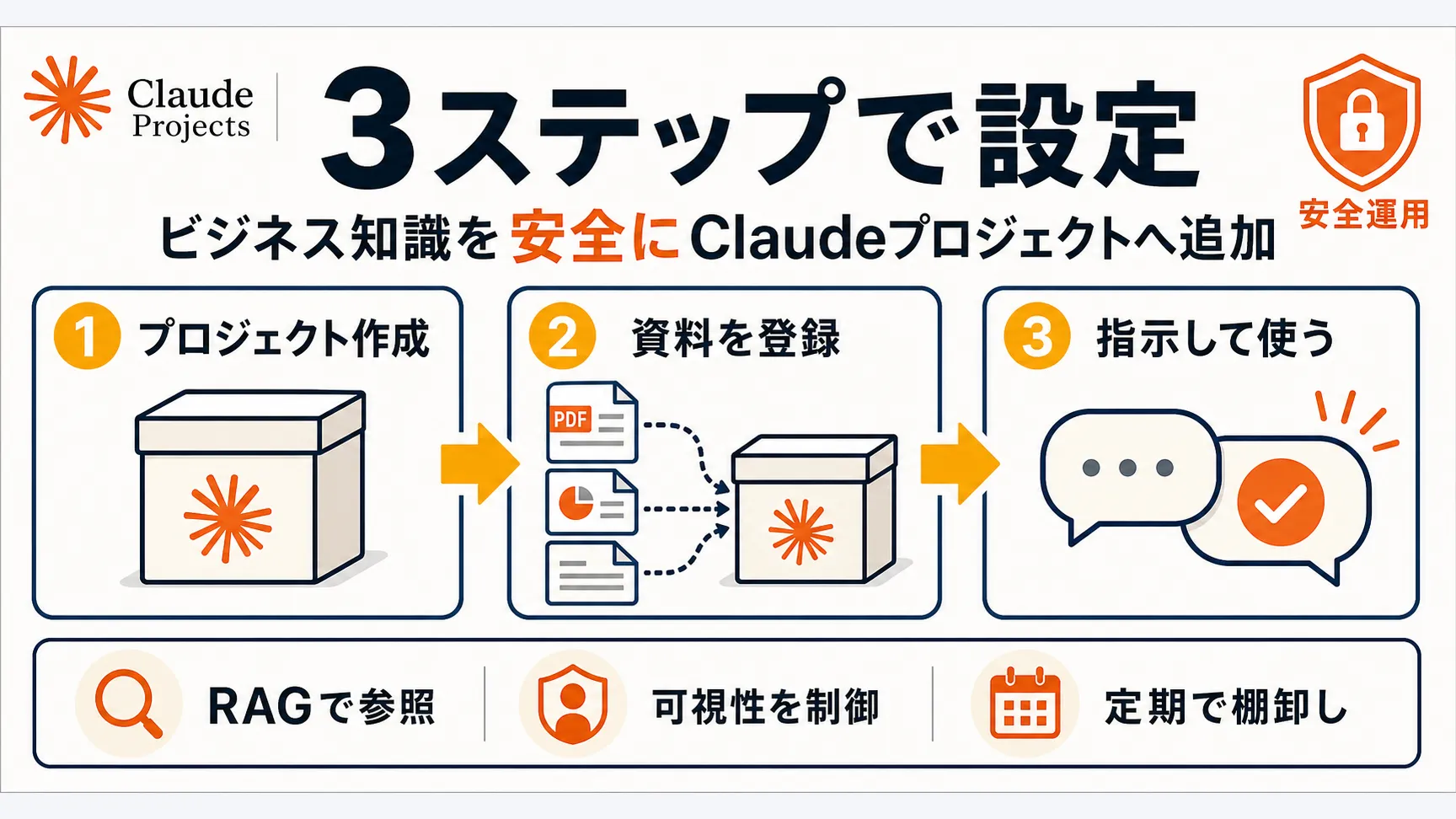
Claude Projectsは、Anthropicが提供する業務ナレッジ管理の仕組みだ。社内マニュアル・業務ルール・製品仕様書などのファイルをナレッジベースとして登録し、Claude自身がそれを参照しながら回答するため、毎回同じ背景情報を貼り付ける手間が不要になる。この記事では、Claude Projects の設定手順をプロジェクト作成から可視性制御・カスタム指示・運用メンテナンスまで、一連の流れで解説する。
なお、本記事の設定手順は 2026-05-19 時点の公式ドキュメントに基づいている。プランごとの機能差分と、入力データの学習利用に関する記述は、2026-10-03 に公式の料金ページとヘルプセンターで確認し直した。Anthropicは機能を継続的に更新しているため、最新仕様は公式サポートページ(https://support.claude.com/)で確認することを推奨する。
Claude Projectsとは何か:業務ナレッジをAIに持たせる仕組みの概要
Claude Projectsは、会話セッションをまたいで持続する「記憶領域」をClaudeに付与する機能だ。通常のClaudeとの会話はセッションが終了するとコンテキストがリセットされるが、Projectsを使うとナレッジベース(登録ファイル群)とカスタム指示(System Prompt)が毎回のセッションに自動的に引き継がれる。
ビジネス活用の観点で言えば、「Claudeに社内知識を持たせたまま、担当者が随時質問できる状態」を作る仕組みだと考えるとわかりやすい。例えば「この製品の返品ポリシーは?」と問いかければ、登録した社内規程を参照して正確に回答するといった用途が想定される。
プロジェクトとナレッジベースの関係
一つのProjectは「ナレッジベース(Knowledge Base)」と「会話(Conversations)」と「カスタム指示」の三層で構成される。ナレッジベースはいわば参照ライブラリであり、登録したファイルをClaudeが回答時に参照する。有料プランでは、RAG(Retrieval-Augmented Generation)方式でナレッジを拡張する機能が使える。カスタム指示はClaudeに対して「この業種ではこういう回答スタイルで」「社外秘情報は開示しないこと」などの行動ルールを定義する部分だ。会話はナレッジベースとカスタム指示の組み合わせの下で行われる通常のセッションにあたる。
RAGとは、モデルが内部の学習知識だけで回答するのではなく、外部のドキュメントを実行時に検索して回答に反映する仕組みを指す。Claude Projectsでは登録されたファイルがこの外部ドキュメントの役割を担う。
無料プラン・Pro・Team・Enterpriseの機能差分(2026-10-03 時点)
2026年10月3日時点のプラン別機能は以下の通りだ。
| 機能 | 無料 | Pro($20/月) | Team($25/人・月) | Enterprise($20/人・月+使用量) |
|---|---|---|---|---|
| Projects作成 | ○(最大5件) | ○ | ○ | ○ |
| ナレッジベース(ファイル登録) | ○ | ○ | ○ | ○ |
| RAGによるナレッジの拡張 | × | ○ | ○ | ○ |
| カスタム指示 | ○ | ○ | ○ | ○ |
| 組織共有(他メンバーへの公開) | × | × | ○ | ○ |
| 一元的な請求と管理 | × | × | ○ | ○ |
| シングルサインオン(SSO) | × | × | ○ | ○ |
| 監査ログ・SCIM(ユーザー情報の自動同期) | × | × | × | ○ |
無料プランでもProjectsを最大5件まで作成できるが、RAGによるナレッジの拡張は有料プランに限られる。Proは個人で業務効率化に活用する用途に向いており、チームで知識を共有するにはTeam以上が必要だ。組織のセキュリティポリシーや監査要件を満たすにはEnterpriseが対象になる。Teamの金額はスタンダードシートの月払いで、年払いなら$20/人・月になる。Enterpriseは年払いである。いずれの金額・仕様も変更される可能性があるため、契約前に公式ページ(https://claude.com/pricing)での最新確認を推奨する。
ChatGPTやGeminiとのプラン比較が必要な場合は、「ChatGPT・Gemini・Claudeの使い分け。目的別おすすめ早見表」も参照されたい。
プロジェクトの作成手順:初期設定から名前・説明・アイコンまで
Webブラウザからの作成フロー
Webブラウザからの作成は以下の手順で行う。
- claude.ai にログインし、左サイドバーの「Projects」セクションを確認する
- 「+ New project」をクリックする
- プロジェクト名を入力する(例:「カスタマーサポート知識ベース」「営業部門トレーニング」)
- 任意で説明文・アイコンを設定する
- 「Create project」で保存する
プロジェクト名は後から変更できる。命名は「部署名 + 用途」形式にしておくと、チーム内で複数のProjectsを管理する際に識別しやすい。
作成直後のProjectsには、ナレッジベースとカスタム指示がどちらも空の状態だ。次のステップでファイルを登録し、指示を設定していく。
モバイルアプリからの作成フロー
Claude.aiのモバイルアプリ(iOS / Android)でもProjectsを作成できる。ホーム画面からサイドメニューを開き、「Projects」の「+」アイコンをタップすると同様の作成フローが始まる。ただし、ナレッジベースへのファイルアップロードはモバイルからでも可能なものの、大量のドキュメントを一括登録する場合はブラウザ版のほうが操作しやすいと考えられる。
ナレッジベースに登録できるファイルの種類と容量制限
対応フォーマットと文字数上限(2026年RAG拡張後の仕様)
2026年5月19日時点でナレッジベースへの登録が可能なファイル形式は以下の通りだ。
- テキスト系:.txt、.md、.csv
- ドキュメント系:.pdf、.docx、.rtf
- コード系:.py、.js、.ts、.json、.yaml、.xml など
1プロジェクトあたりのナレッジベース容量は最大20ファイル・合計20万トークン程度とされている(Anthropic公式サポートの記載に基づく。詳細は https://support.claude.com/en/articles/9519177-how-can-i-create-and-manage-projects を参照)。
なお、容量制限やサポートフォーマットは随時拡張されているため、実際に登録を行う前に公式情報を確認することを推奨する。
登録してはいけない情報の基準:個人情報・社外秘・機密文書の扱い
ナレッジベースに登録したファイルの内容はClaudeがセッション中に参照するため、入力データとしてAnthropicのサーバーを経由することになる。この点を踏まえ、以下の情報カテゴリは登録を避けることを推奨する。
- 個人情報(PII):氏名・住所・電話番号・マイナンバー・パスポート番号などを含む名簿・顧客台帳
- 金融・決算情報:非公開の財務データ、M&A関連情報
- 法的に機密性が高い情報:係争中の案件、契約交渉中の条件、弁護士との特権通信
- 認証情報:APIキー、パスワード、秘密鍵
- 第三者の著作物:ライセンス上の転送が認められていないドキュメント
登録してよいものの基準としては「すでに社内の広い範囲に共有されており、外部サービスへの転送を情報セキュリティポリシーが禁止していないドキュメント」が目安になる。判断が難しい場合は、情報システム部門・法務部門の確認を経てから登録するのが適切だ。
可視性設定で「誰が使えるか」を制御する
非公開(自分のみ)設定
Projectsを作成すると、デフォルトでは作成者本人のみがアクセスできる非公開状態になる。Proプランで個人的に業務効率化に活用する場合は、この設定のままで運用できる。
非公開設定では、他のユーザーがProject内のナレッジベースや会話にアクセスする手段はない。ただし、自分が別のデバイスやブラウザでログインした場合は同じProjectsに引き続きアクセスできる。
組織共有(Team/Enterprise)設定とアクセス権の付与方法
Team / Enterpriseプランでは、Projectsを組織内の他のメンバーと共有できる。設定手順は以下の通りだ。
- Project設定(右上のメニューまたは設定アイコン)を開く
- 「Sharing & Permissions」または同等のセクションを選択する
- 「Invite members」から共有したいユーザーのメールアドレスを入力する
- 権限レベル(閲覧のみ / 編集可能)を設定する
- 招待を送信する
招待を受けたメンバーは、Claude.aiの自分のWorkspaceからそのProjectsにアクセスし、ナレッジベースを参照した状態で会話を行える。ナレッジベースの編集権限は別途付与が必要で、閲覧権限のみのメンバーはファイルの追加・削除を行えない。
GeminiのWorkspace版とデータ取り扱いポリシーを比較したい場合は、GeminiとClaudeの違いを長文・分析・安全性の観点で比較が参考になる。
カスタム指示(System Prompt)でAIの回答品質を引き上げる
Projectsのカスタム指示は、毎回のセッション開始時にSystem Promptとして自動的にClaudeに渡される設定テキストだ。「どんな役割を担うか」「どのような形式で回答するか」「何を言ってはいけないか」を自然言語で記述する。
業種・部署別のプロンプト設計例
カスタマーサポート部門の例
あなたは○○株式会社のカスタマーサポートを支援するAIアシスタントです。
ナレッジベースに登録された製品マニュアルおよびFAQを参照し、問い合わせへの回答案を作成してください。
回答は200字以内の簡潔な文体で記述し、確認が必要な場合は「担当者への確認をお勧めします」と添えてください。
個人情報(氏名、住所、注文番号など)には言及しないでください。
営業企画部門の例
あなたは営業企画チームの業務をサポートするAIアシスタントです。
登録された製品仕様書・価格表・競合比較資料を参照して回答してください。
外部への価格開示を想定した回答は避けてください。
回答言語:日本語のみ
情報システム部門の例
あなたはIT部門の社内ヘルプデスクを補助するAIです。
登録されたシステム構成ドキュメントおよび運用手順書を参照し、障害対応手順や設定変更の手順を説明してください。
本番環境への直接の変更指示は行わず、「手順の確認後、担当エンジニアが実施してください」と必ず注記してください。
Claudeの性格・出力形式・禁止事項の書き方
カスタム指示を書く際に押さえておきたい設計原則を整理する。
役割の明示:「あなたは〇〇です」という形でClaudeの役割を最初に宣言する。役割が明確なほど、的外れな回答が減る。
出力形式の指定:箇条書き・Markdown・文字数制限など、チームが使いやすい形式を指定する。「日本語で回答すること」と明示すると、英語資料が登録されている場合でも日本語で回答させられる。
禁止事項の列挙:「外部のURLを勝手に生成しないこと」「ナレッジベースに記載のない情報を推測で補わないこと」など、誤った回答のリスクを下げる制約を書く。
ナレッジベースの参照促進:「回答の根拠を登録ドキュメントから引用すること」と明示すると、Claudeが根拠を示しながら回答するようになり、回答の信頼性が検証しやすくなる。
カスタム指示は後から何度でも編集できる。運用しながら「この種の質問には答えがぶれやすい」という問題を発見したら、都度指示に追記していく改善サイクルが有効だ。
運用上の注意点とアップデート対応:陳腐化を防ぐメンテナンス方法
Anthropicのデータ保持ポリシーと入力データの学習利用に関する公式方針
前述の通り、ナレッジベースに登録したファイルはClaudeの回答生成に利用されるが、それはAnthropicのモデルを追加学習(ファインチューニング)するものではない。Anthropicの料金ページ(2026年10月3日時点)によると、TeamプランとEnterpriseプランは、既定で入力データをモデルの学習に使用しない。一方、個人向けの無料・Pro・Maxプランは「オプトアウト」と表記されており、学習に使われたくない場合は設定で無効にする必要がある。Proプランだからといって、自動的に学習の対象外になるわけではない点に注意したい。
なお、ユーザーがフィードバックを送信した際のデータ扱いは別途規定があるため、詳細はAnthropicのプライバシーポリシー(https://www.anthropic.com/privacy)を参照されたい。
なお、GeminiのWorkspace版との比較でいえば、Googleの方針においても企業向けWorkspaceプランではデフォルトで学習利用がオフになっている。データポリシーの横断的な把握についてはGeminiのデータ取り扱いとプライバシー設定を解説も参考になる。
ファイル更新・削除・プロジェクト廃止の手順
ナレッジベースに登録したドキュメントは、社内規程の改訂や業務変更に合わせて定期的に更新する必要がある。更新せずに放置すると、古い情報をClaudeが参照して誤った回答を返すリスクがある。
ファイルの更新手順
- Projectsのナレッジベースセクションを開く
- 更新したいファイルを選択し「削除」する
- 最新版のファイルを新たにアップロードする
Claude.aiの現行UI(2026年5月時点)ではファイルの直接上書きはできないため、旧ファイルを削除してから新ファイルをアップロードする手順が必要だと考えられる。UIの変更で手順が変わる可能性があるため、実際の操作前に公式ドキュメントを確認されたい。
ファイル更新の運用ルール例
- ナレッジベースのファイルに「最終更新日」をヘッダーに記載しておく
- 3か月ごとにナレッジベースの棚卸しを行い、古いファイルを差し替える
- 社内規程が改訂されたタイミングで担当者がファイルを更新するフローを組み込む
プロジェクトの廃止手順
Projectsを廃止する場合は、Project設定から「Delete project」を選択する。削除すると、そのProject内のナレッジベース・カスタム指示・会話履歴がすべて削除されるため、事前にエクスポートが必要なデータがないか確認してから実行する。
Claude Projectsは、社内ナレッジを構造化してAIに持たせるという観点で、現状の生成AIツールのなかでも実務導入のしやすさが高い仕組みだと考えられる。一方で、登録するドキュメントの選定・可視性の設定・指示の精度は運用開始後も継続的な改善が必要になる。小規模なProjectsを一つ作成して使用感を確かめ、段階的に拡張していく進め方が現実的だと考えられる。
Claudeの公式サポートで最新仕様を確認する
プロジェクト設定の詳細やファイル対応状況はAnthropicの公式サポートページに掲載されている。UIの変更にも対応するため、設定操作の前に参照することを推奨する。
執筆
AI通信 編集部
AIが社会・ビジネス・日常へ浸透する構造を、官公庁・調査機関・一次論文のデータで追っています。速報より文脈、感覚より数字——変化の「なぜ」を理解することで、次の動きが読める記事を目指しています。
この記事をシェア
関連記事
- Claudeのデータ取り扱いと安全性を解説。入力は学習に使われるのか
Claudeに入力したデータがモデル学習に使われるかを、消費者向け(Free/Pro/Max)と商用・API別に整理。データ保持期間の違い(30日と5年)、設定での選択方法、Constitutional AIによる安全設計の仕組みまで解説する。
- Claude Fable 5.1 完全ガイド。Mythosクラスとは何か・料金・ユースケース
Claude Fable 5.1は2026年9月1日リリース。入出力価格はFable 5と同じでキャッシュ読み取りのみ4分の1に。100万トークン・料金・Mythosクラス・破壊的変更3点を一次資料から整理する。
- Claude Fable 5.1 vs Opus 5.5 比較。どちらを選ぶべきかをコストと性能差で整理する
Claude Fable 5.1は入力$10/出力$50、Opus 5.5は$4/$20で料金差は2.5倍。公式の推奨は「まずOpus 5.5、足りなければFable 5.1」。料金・性能・移行コストを一次資料の数値で比較する。