Midjourney 使い方ガイド|料金・Discord設定・商用利用を解説
Midjourneyの始め方から料金プラン(Basic $10〜Mega $120)、Discord/Web版の操作、日本語プロンプト、動画生成、商用利用条件まで一次情報をもとに解説。実務でつまずく点を中心に整理した。
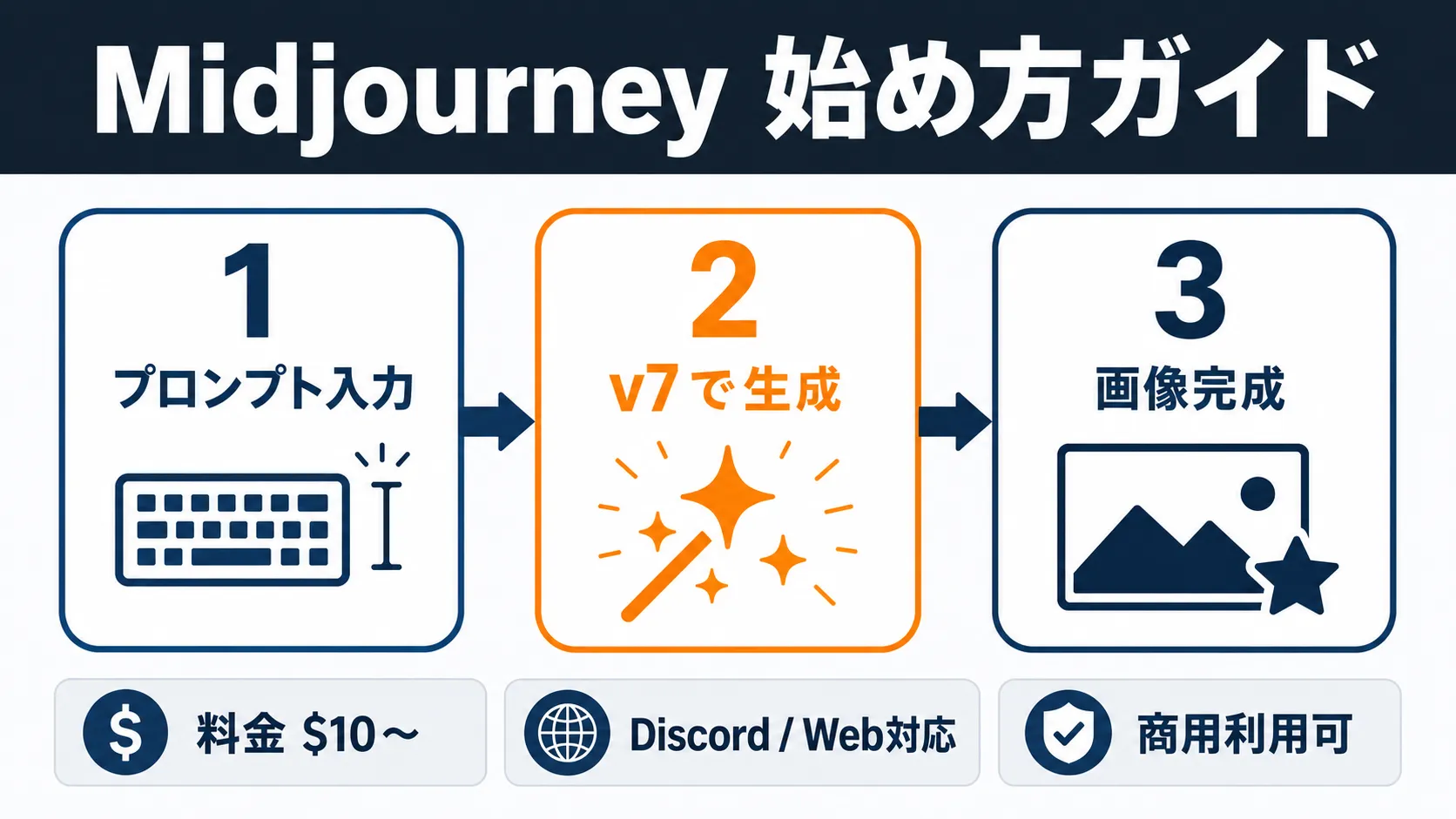
この記事でわかること:料金・商用利用・操作の全体像
Midjourneyには無料プランがない。現時点では有料サブスクのみで、月額は Basic $10・Standard $30・Pro $60・Mega $120 の4段階だ。利用形態は Discord Bot が基本で、Web版も提供されている。商用利用は全プランで認められているが、年間総収入が100万ドルを超える企業については Pro または Mega プランが必須という条件が設定されている。
本記事では、この3点(料金・操作の入口・商用利用の境界線)を公式ドキュメント・公式更新情報(docs.midjourney.com ほか、2026年6月29日確認)をもとに整理する。読了後、自分の利用頻度・用途に合ったプランを選び、Web版または Discord から最初の画像生成を始める判断ができる状態になることが本記事のゴールである。本記事はAI通信編集部が公式の一次情報と照合して整理した。
Midjourneyとは何か:最新モデルと提供形態
Midjourneyは、テキストプロンプト(文章による指示)から高品質な画像を生成できる画像生成AIサービスである。2022年のリリース以来、生成モデルを継続的に更新しており、2026年6月11日に既定モデルが v7 から v8.1 へ更新された(Midjourney 公式アナウンス)。v7 など旧モデルも引き続き選択できる。
Midjourneyの特徴としてよく挙げられるのは、写真的なリアリティと芸術性を両立しやすい出力品質だ。デザイナーやクリエイターからの評価が高く、マーケティング素材・コンセプトアート・広告ビジュアルの制作に使われている。
利用形態についても知っておきたい点がある。かつては Discord(ゲーマーに馴染みのあるコミュニケーションプラットフォーム)上で動作する Bot が主な入口だったが、2026年時点では Web版(midjourney.com)が主要なインターフェースになっており、Discord でも引き続き利用できる。Discord 経由に慣れていない人は、まず Web版から始めるとよい。
ここまでで、Midjourneyがどんなサービスで、どこに特徴があるかを押さえた。次は、料金プランの選択に進む。利用を始める前にプランを選ぶ必要があるためだ。
料金プランの選び方:Basic・Standard・Pro・Megaの違い
月額・年額の実額比較
Midjourneyには4つのプランがある。以下の表は、2026年6月時点の価格と主要機能の比較だ(出典:docs.midjourney.com)。
| プラン | 月額(月払い) | 月額換算(年払い) | Fast GPU | Relax GPU | Stealth Mode |
|---|---|---|---|---|---|
| Basic | $10 | $8 | 3.3時間(200分) | なし | なし |
| Standard | $30 | $24 | 15時間 | 無制限 | なし |
| Pro | $60 | $48 | 30時間 | 無制限 | あり |
| Mega | $120 | $96 | 60時間 | 無制限 | あり |
年払いを選ぶと、月払いに比べて全プランで実質約20%の割引になる。年払いプランを選んだ場合の年間総額はそれぞれ $96・$288・$576・$1,152 である(月払いを12カ月続けた場合の総額より2割安い)。
なお、Fast GPU時間を使い切った場合、追加購入もできる(2026年6月時点で1時間あたり$4。最新の単価は公式を参照)。ただし、追加購入した時間は Relax GPU とは別扱いで、翌月へ繰り越せない点には注意したい(詳細は公式ドキュメントで確認することを推奨する)。
Fast GPU時間とRelax GPUの使い分け
Fast GPU は名前のとおり、即座に画像生成が始まるモードである。Relax GPU は順番待ちの行列に入る形で、生成完了まで数分〜十数分かかることがあるが、使い放題だ(Standard以上)。たとえるなら、Fast GPU は予約なしですぐ案内される優先窓口、Relax GPU は整理券を取って順番を待つ受付カウンターのようなものだ。急ぎでなければ Relax GPU で十分だが、締め切りのある制作業務では Fast GPU が確実になる。
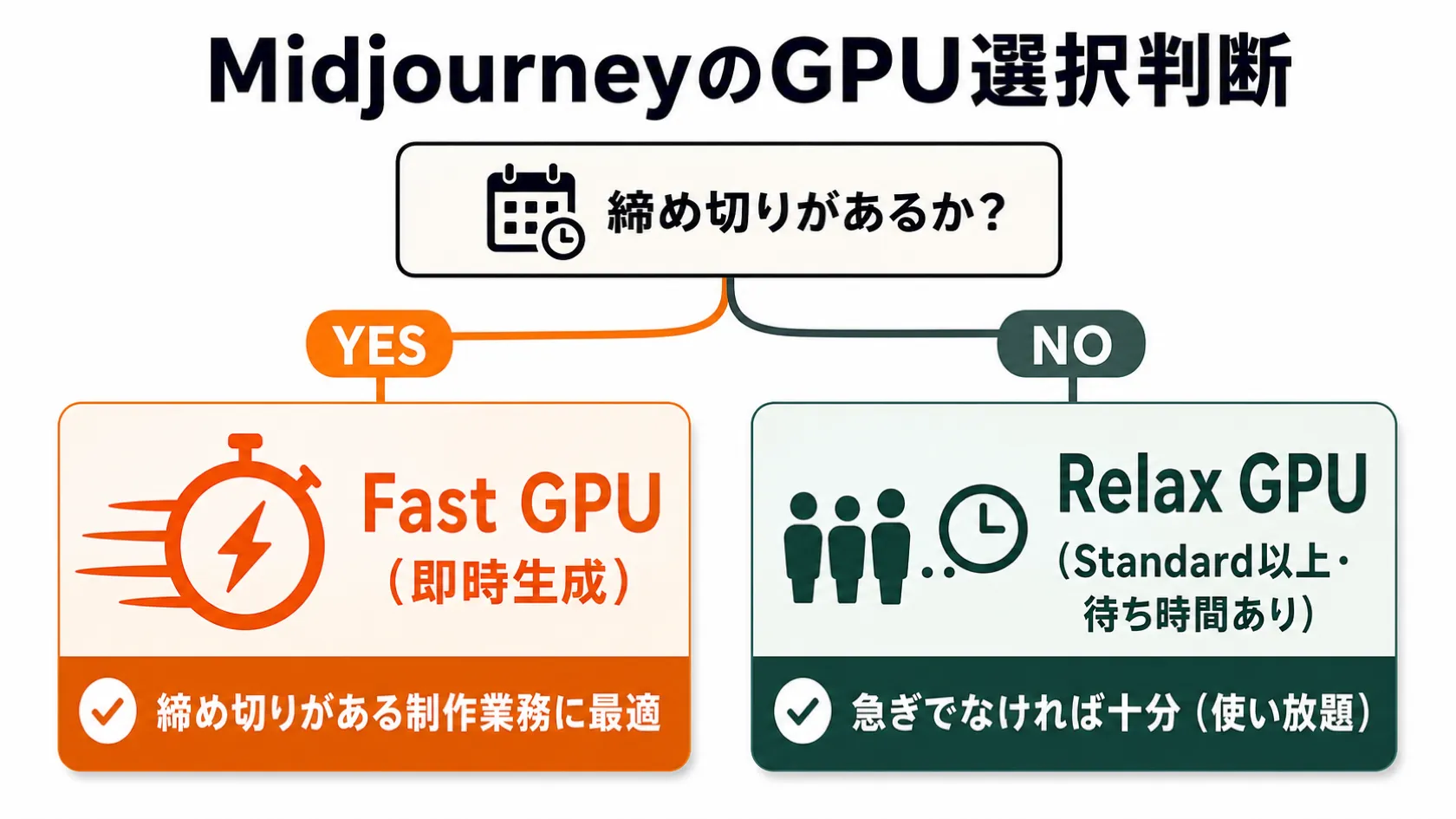
図解: Midjourney Fast GPU vs Relax GPU:締め切りの有無で選ぶ
ここで一度、問いを置きたい。自分は1ヶ月に何枚の画像を生成するか。
感覚的なガイドラインとして、1回の生成で画像を4枚生成し、そこから1枚を選んで拡大・修正するとすると、1セッションで Fast GPU を5〜10分程度消費する。Basic の3.3時間(200分)は、約20〜40セッション分に相当する。週に数回のライトユース向けと見ておくのが現実的だ。
毎日制作業務で使うクリエイターや、週に何十枚も生成する用途では Standard 以上が現実的な選択肢になる。
Stealth Modeが必要なケースとは
Midjourneyはデフォルトで、生成した画像がコミュニティギャラリーに表示される仕組みになっている。つまり、他のユーザーが自分の生成画像を見られる状態だ。
未公開のキャンペーンビジュアルや社外秘のコンセプト画像を生成する場合、この仕組みはリスクになる。
Stealth Mode は生成物を非公開にする機能で、Pro・Mega プランのみ利用可能だ。企業での業務利用、特にコンフィデンシャルな制作物を扱う場面では、最低でも Pro プランが選択肢に入る。
ここまでで、プランの選択軸(GPU時間・Stealth Mode・企業規模)を整理した。次は、実際に使い始めるための操作の入口を確認する。
始め方:Web版とDiscordの2つの入口
Discordサーバーに参加してBotを使う手順
Discord 経由で使う場合は、Midjourney Bot にコマンドを送って画像を生成する。基本的な流れは次のとおりだ。
- Discord アカウントを作成・ログインする
- midjourney.com にアクセスし、「Sign In」または「Join Beta」からログインする
- プランを選択し、サブスクリプションを開始する
- Midjourneyの公式 Discord サーバーに参加する、または任意のサーバーに Midjourney Bot を招待する
- テキストチャンネルに
/imagineコマンドを入力し、プロンプトを続けて送信する
初心者には、まず公式サーバーの「newbies」チャンネルで試すことを勧める。他のユーザーの生成過程をリアルタイムで見られるため、コマンドの感覚を掴みやすい。ただし、他ユーザーの生成が混在するため、自分の画像が流れやすい点は注意が必要だ。
具体的なパラメーターの使い方(--ar(アスペクト比指定)や --style(スタイル指定)など)の細部は、公式ドキュメント(docs.midjourney.com)のコマンドリストが最も正確かつ最新の情報源である。
Web版(midjourney.com)からの操作
Web版は midjourney.com から直接アクセスでき、ブラウザ上で画像生成・管理ができる。Discord に慣れていない場合は、こちらから入るほうが導入しやすいだろう。2026年時点では、この Web版が主要な入口になっている。
なお、一部の新機能が Discord 先行で提供される場合もあるため、特定の機能を使いたいときは Discord 版の対応状況も確認しておくことを推奨する。
日本語プロンプトを使うときの注意点
Midjourneyは日本語プロンプトにも対応している。日本語でプロンプトを入力しても画像は生成される。
ただし、一般的には英語プロンプトのほうが精度が安定しやすいとされる。特に「繊細な色調の指定」「日本語独特の形容詞表現」などは、英語に変換したほうが意図通りの出力に近づきやすい傾向がある。
実務での活用を考えているなら、まず日本語でアイデアを出し、それを英語に変換したプロンプトで生成を試みる、という2段階のアプローチが現実的だ。ChatGPTや Claude などのテキスト生成AIを使ってプロンプトを英語化するユーザーも多い。
ここまでで、操作の入口について整理した。次は、動画生成という拡張機能に触れる。
動画生成(image-to-video)の使い方
Midjourneyは静止画生成だけでなく、画像から動画を生成する image-to-video 機能も提供している。静止画として生成した画像を素材に、短い動画クリップを作成できる。
ただし、この機能の詳細な仕様(対応プラン・動画の長さ・解像度など)は更新が続いている領域であるため、最新情報は公式ドキュメントで確認することを推奨する。本記事では断定的な仕様説明を避け、機能の存在と用途の紹介に留める。
動画として出力する主な用途としては、SNSのショート動画用素材、プレゼン資料への埋め込み、Webサイトのビジュアルエフェクトなどが挙げられる。静止画より表現の幅が広がる反面、生成に要するリソース(GPU時間)も静止画より大きくなる点は考慮が必要だ。
ここまでで、静止画と動画の生成機能を押さえた。次は、生成した画像を業務で使う際に避けて通れない商用利用の条件を確認する。
商用利用の条件:年間収入100万ドル超の企業は要注意
General Commercial Termsの範囲と制限
Midjourneyは、全プランに対して General Commercial Terms(商業利用一般規約)を適用している。これは、生成した画像を商業目的(広告・商品デザイン・販売素材など)に使用してよいということを意味する。
フリーランスのクリエイターが制作物に使う、中小企業がマーケティング素材に活用する、といったケースは、プランを問わず商用利用の範囲に含まれる。
ただし、重要な例外がある。
Pro・Mega必須になる企業規模の基準
年間総収入が100万ドルを超える企業は、Midjourneyの商業利用において Basic または Standard プランでは不十分とされており、Pro または Mega プランへの加入が必要とされている(規約上の基準はドル建て。円換算で約1.5億円が目安だが、可否判断は為替に関わらずドル基準で行うこと)。
この基準は金額規模に基づくものであり、業種や利用頻度は関係しない。大手メーカー、広告代理店、大規模なEC企業など、この基準に当てはまる法人は、利用開始前にプランの確認が必要だ。
同様の商用利用条件については、ChatGPT Imagesの商用利用ガイドでも解説しているが、条件の設定方法はサービスによって異なる。自社の規模とツールの規約を照合する習慣は、どの画像生成AIを使う場合でも重要である。
なお、AIが生成した画像の著作権の扱いは各国で法解釈が流動的であり、日本でも確立した判断基準が定まっていない。商業目的で本格的に使う場合は、必要に応じて法務担当者や専門家に確認することを勧める。
ここまでで料金・操作・商用利用の要点を押さえた。最後に、利用前によく挙がる疑問をまとめておく。
よくある疑問:無料トライアル・解約・アカウント管理
「無料で試せる?」
現時点では提供していない。以前は新規登録者に無料枠が与えられていたが、現在は有料サブスクのみとなっている。まず少額のプランで試してから、必要に応じてアップグレードするのが現実的なアプローチだ。
「Basic プランで始めて、後でアップグレードできる?」
プランの変更はアカウント設定から行える。詳細な手順(日割り計算の扱い・切り替えのタイミングなど)は、公式サポートページで確認することを推奨する。
「使わない月はどうするか?」
サブスクリプションを一時停止または解約する手続きが存在するが、停止・再開・解約の具体的な手順は、公式アカウント管理ページおよびサポートドキュメントで確認することを推奨する。本記事では UI や手順の細部が変動する可能性があるため断定的な記述を避けている。
「1つのアカウントを複数人で使えるか?」
Midjourneyの利用規約では、アカウントは個人への付与を前提としている。チームや組織で複数名が使う場合は、それぞれが個別のサブスクリプションを持つか、チーム向けの利用形態を公式ドキュメントで確認することを推奨する。
まとめ:Midjourneyを選ぶ判断材料と次の一手
本記事では、Midjourneyを実際に使い始めるために必要な情報を整理した。要点を再確認する。
料金について:Basic $10・Standard $30・Pro $60・Mega $120(月払い)。年払いで実質約20%の割引になる。Fast GPU時間が足りなくなりそうなら Standard 以上を、生成物を非公開にしたい業務用途なら Pro 以上を選ぶ判断軸になる。
操作の入口について:2026年時点は Web版(midjourney.com)が主要な入口で、Discord でも操作できる。日本語プロンプトは使えるが、英語の方が精度が安定しやすい。
商用利用について:全プランで商業利用可能。ただし年間総収入100万ドル超の企業は Pro 以上が必要な条件がある。利用開始前に最新の利用規約を確認することが前提だ。
ここまで読んだ方は、自分の利用頻度・用途・所属組織の規模を照らし合わせて、どのプランから始めるかを決める材料が揃っているはずだ。
次の一手として、まずは midjourney.com からサブスクリプション登録と Discord アカウントの準備を進めるのが出発点になる。最初の画像生成は /imagine コマンド1本で始まる。完璧なプロンプトを用意してからではなく、試行錯誤の中で精度が上がっていくのが Midjourney の使い方の実態だ。
Midjourneyと他の画像生成AI(ChatGPT Images・Adobe Firefly・Stable Diffusionなど)を横断的に比較した上でツールを選びたい場合は、以下の記事が参考になる。
画像生成AIを比較して選ぶ
Midjourney・ChatGPT Images・Adobe Firefly・Stable Diffusionなど主要ツールを無料枠・商用利用の可否・用途で横断比較。自分に合ったツールを選ぶための判断材料を整理している。
出典
- Midjourney 公式ドキュメント「Comparing Plans」(料金・GPU時間・商用条件):docs.midjourney.com(2026年6月29日確認)
- Midjourney 公式アナウンス「V8.1 is now the default model」(2026年6月11日・既定モデルが v7→v8.1):updates.midjourney.com
- Web版・Discordの提供形態:docs.midjourney.com「Web vs Discord」(2026年6月時点)
執筆
AI通信 編集部
AIが社会・ビジネス・日常へ浸透する構造を、官公庁・調査機関・一次論文のデータで追っています。速報より文脈、感覚より数字——変化の「なぜ」を理解することで、次の動きが読める記事を目指しています。
この記事をシェア
関連記事
- Grok完全入門ガイド。Imagine画像生成・動画・コンパニオンの使い方
xAIのGrokを使い始めるための完全ガイド。無料プランの範囲、SuperGrokの料金($30/月)、Grok Imagineによる画像・動画生成の手順、コンパニオンモードの特徴、センシティブ表現の制限と安全な使い方を2026年6月時点の情報で整理する。
- 画像生成AI 比較おすすめガイド|無料枠・商用利用可否・登録要否を整理
ChatGPT Images・Midjourney・Grok・Canva AIなど主要ツールを無料枠・商用利用可否・登録の要否で横断比較。目的別の選び方フローも解説し、初めて使う人が自分に合うツールを絞り込める。
- Microsoft Copilot 完全ガイド2026年版。Copilotとは・種類・始め方・料金まで
Microsoft Copilotとは何か、複数の製品ファミリー(無印/個人M365/法人365/Studio/GitHub)の違いと選び方を早見表で整理。無料で使える範囲・料金の概要・始め方のポイントまで、AI入門者から法人担当者まで対応した完全ガイド。