Google AI Studioの使い方。無料でGemini APIを試す方法
Google AI Studioの始め方を初心者向けに解説。アカウント登録からプロンプトテスト、APIキー発行、PythonでのAPI呼び出しまで、コードを書かない人にもわかるPlayground的な使い方とAPI活用法を2026年10月時点の公式情報で紹介します。
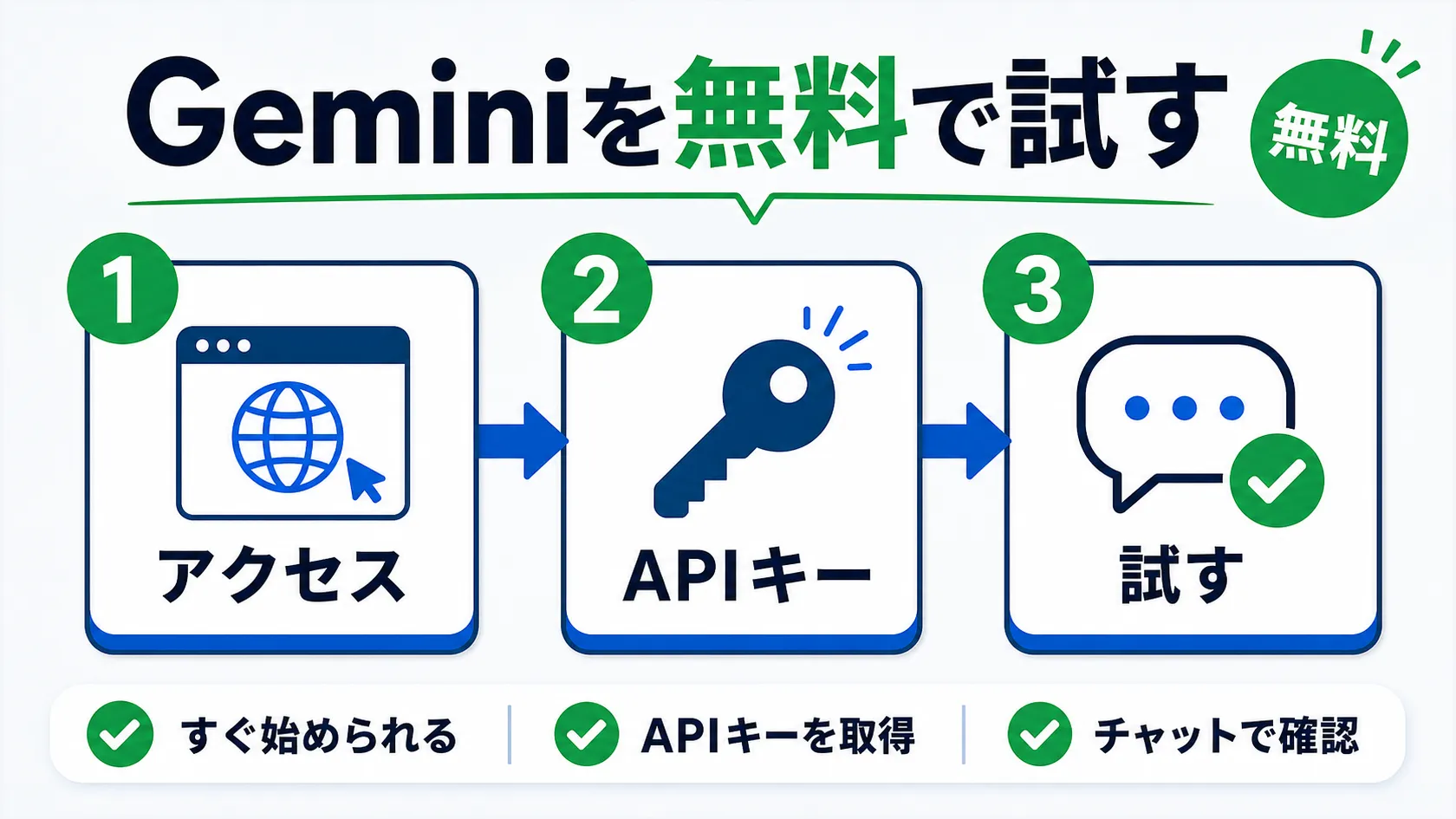
この記事は「Google Gemini入門ガイド2026年版」の関連記事です。Geminiの全体像を先に把握したい方は入門ガイドからご覧ください。
Google AI Studioは、Googleが提供するGemini APIの無料プロトタイピング環境です。ブラウザだけでGeminiモデルを試せるPlayground機能と、自分のアプリケーションに組み込むためのAPIキー発行機能を備えています。「AIに興味はあるけれど、APIは難しそう」と感じている方にこそ試してほしいツールです。
この記事では、Google AI Studioへのアクセスからプロンプトテスト、APIキーの発行、PythonによるAPI呼び出しまでを順を追って解説します。
Google AI Studioとは何か
Google AI Studioは、Gemini APIを使った開発やプロトタイピングのためのWebベースのツールです。主な特徴を整理しておきましょう。
- 無料で利用可能: Googleアカウントがあれば、クレジットカードの登録なしで始められる
- 18歳以上が対象: Gemini APIの追加利用規約が適用され、利用は18歳以上に限られる
- ブラウザ完結: ソフトウェアのインストールは不要。Chrome、Edge、Firefoxなどのモダンブラウザがあれば利用できる
- 新しいモデルにアクセス: Gemini 3.8 Flashなど、Gemini APIで提供されているモデルを直接試せる
- マルチモーダル対応: テキストだけでなく、画像・動画・音声を入力に使える
- コード不要でも使える: Playground画面でプロンプトを入力するだけで、AIの応答をすぐに確認できる
Google AI Studioは開発者向けツールとして位置づけられていますが、コードを書かずにAIモデルを試せるPlayground機能があるため、プログラミング経験がない方でも十分に活用できます。
GeminiアプリとGoogle AI Studioの違い
Geminiには、一般ユーザー向けの「Geminiアプリ(gemini.google.com)」と、開発者向けの「Google AI Studio(aistudio.google.com)」の2つの入り口があります。
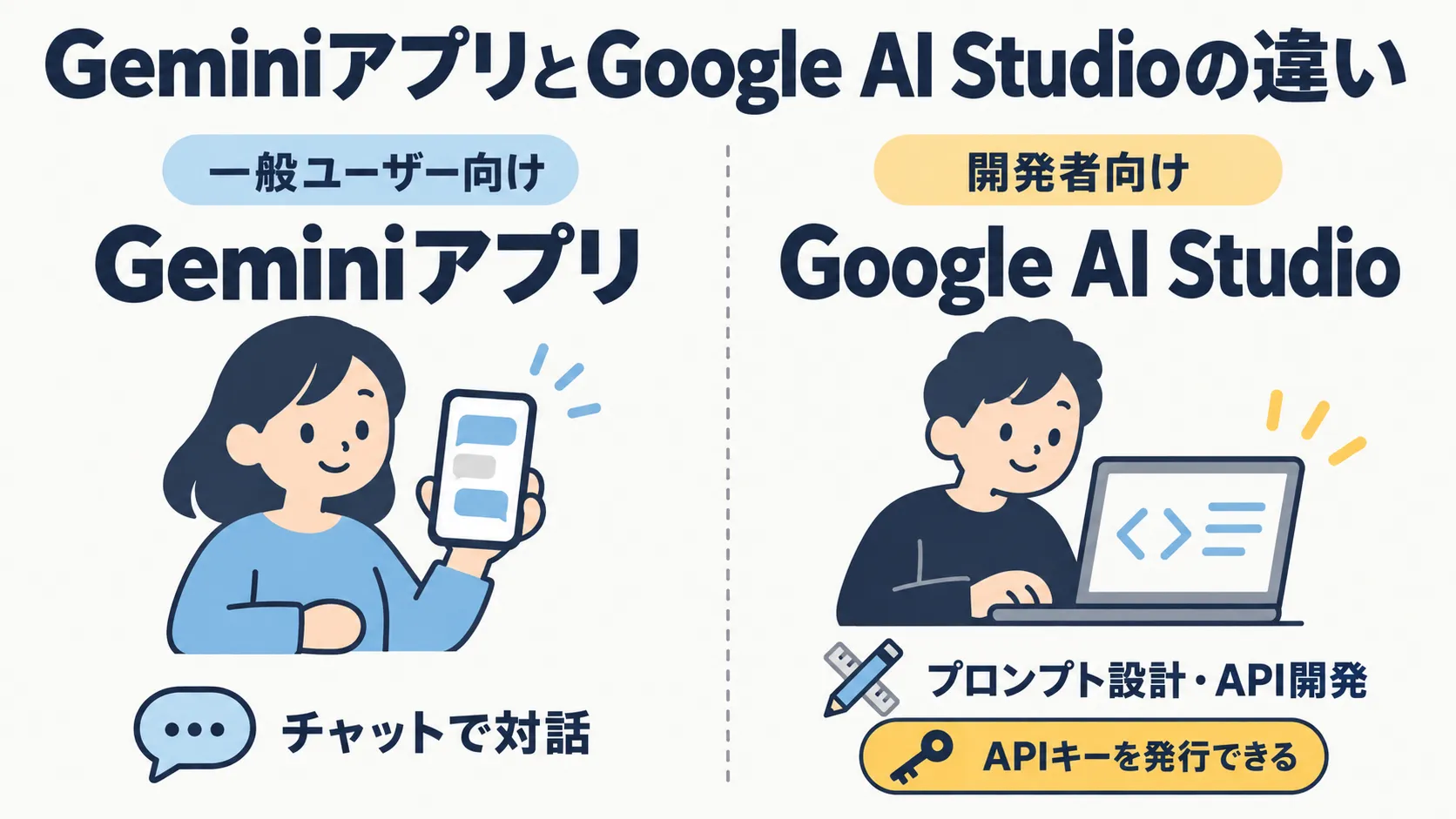
図解:GeminiアプリとGoogle AI Studioの違い(日常の対話か、開発・API利用か)
| 観点 | Geminiアプリ | Google AI Studio |
|---|---|---|
| 対象ユーザー | 一般ユーザー | 開発者・技術者 |
| 主な用途 | チャット形式のAI対話 | プロンプト設計・API開発 |
| APIキー発行 | 不可 | 可能 |
| モデル選択 | プルダウンから選択(使える量はプランで変わる) | APIのモデルを細かく選択可能 |
| 設定の調整 | 思考レベルの切り替えなど、一部のみ | 最大出力トークン数やシステムプロンプトなどを細かく設定可能 |
| 料金 | 無料プラン + 有料プラン | 無料(API利用にレート制限あり) |
なお、Geminiアプリで選べるモデルと、Gemini APIで提供されるモデルは、版が一致しないことがあります。Geminiアプリの無料版と有料版の違いについては、「Gemini無料版とAdvancedの違い」で詳しく解説しています。
Google AI Studioにアクセスする
Google AI Studioを使い始める手順はシンプルです。
手順1: Googleアカウントでログインする
Google AI Studioにアクセスし、Googleアカウントでログインします。個人のGoogleアカウント(Gmail)で問題ありません。Google Workspaceアカウントでも利用可能ですが、組織の管理者がAPI利用を制限している場合があります。
手順2: 利用規約に同意する
初回アクセス時に利用規約が表示されます。内容を確認し、同意してください。特別な申請や審査は不要です。
手順3: ダッシュボードを確認する
ログインすると、Google AI Studioのダッシュボードが表示されます。画面上部のタブから「Gemini」「Images」「Video」「Audio」などの機能を選択できます。テキストベースのプロンプト作成には「Gemini」タブを使用します。
Playgroundでプロンプトを試す(コード不要)
Google AI Studioの最大の魅力は、コードを一行も書かずにGeminiモデルの性能を試せることです。ここでは、Playground画面の基本的な使い方を説明します。
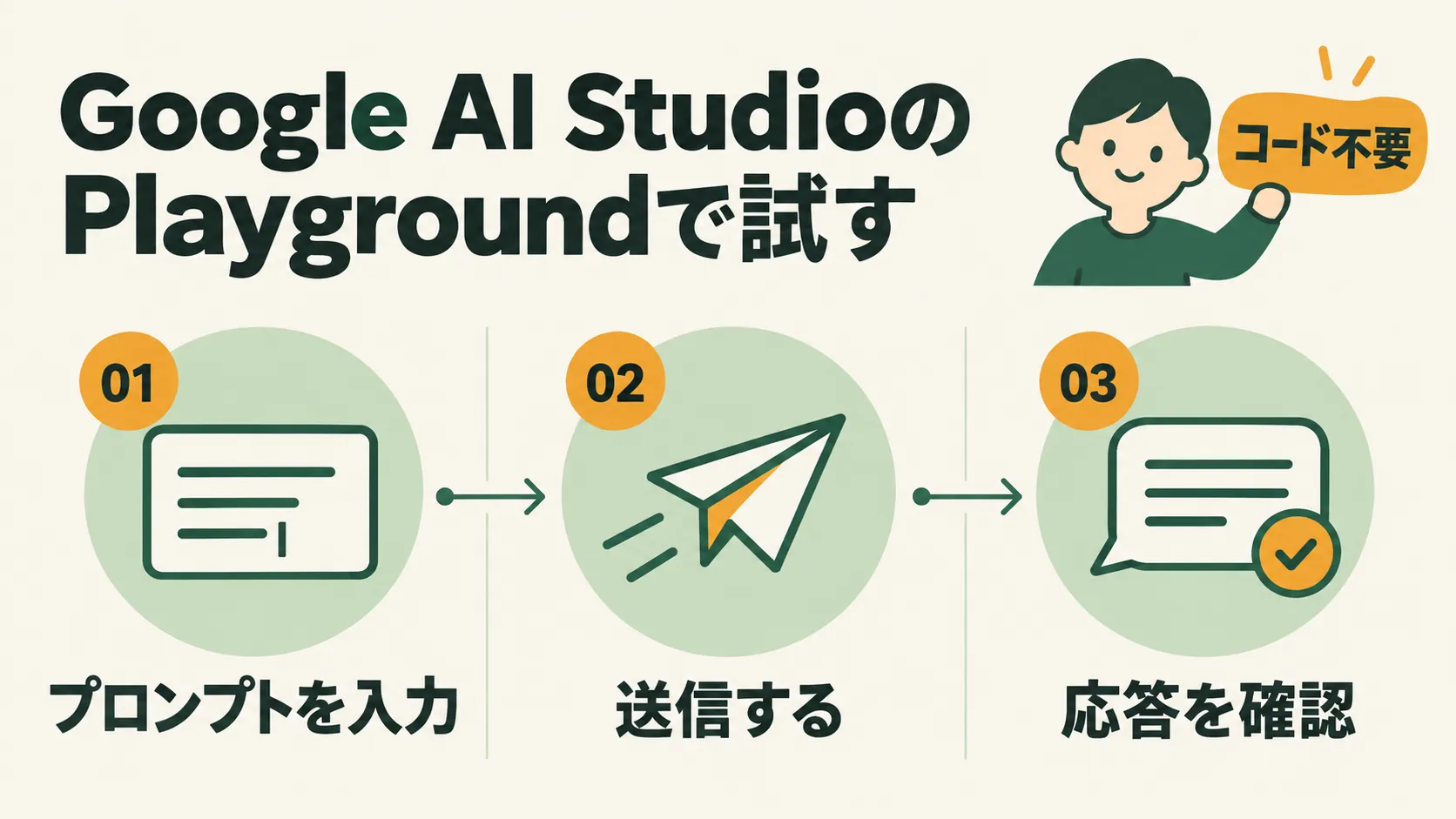
図解:Google AI StudioのPlaygroundで試す流れ(プロンプトを入力、送信、応答を確認)
プロンプトを入力して応答を得る
- ダッシュボードの「Gemini」タブを選択する
- 画面下部のテキスト入力欄にプロンプト(質問や指示)を入力する
- 送信ボタンを押すと、AIが応答を生成する
たとえば、「日本の人口推移を100文字で説明してください」と入力すれば、即座に回答が返ってきます。
モデルを選択する
画面右側のパネルで、使用するモデルを選択できます。2026年10月14日時点でGemini APIが提供している主なモデルは以下のとおりです(公式のモデル一覧)。
| モデル | 状態 | 特徴 |
|---|---|---|
| Gemini 4 Argon | 安定版 | Googleが最も高性能としているモデル。複雑なコーディングやエージェント向け(無料枠なし) |
| Gemini 3.8 Flash | 安定版 | 最も新しいFlashモデル。長い手順のソフトウェア開発やエージェント向け |
| Gemini 3.5 Flash-Lite | 安定版 | 高速で低コスト。大量の軽い処理向け |
| Gemini 3.1 Pro | プレビュー版 | 高度な推論や複雑な問題解決向け |
Gemini 2.5 ProやGemini 2.5 Flashなどの2.5系モデルは、2026年9月18日から、過去に積極的に使用したユーザーに提供が限定されています(非推奨ではなく、別途通知があるまで提供は続きます)。これから始める場合は、Gemini 3.8 FlashかGemini 3.5 Flash-Liteを選んでください。Gemini 2.0 Flashはすでに提供を終了しています。
Gemini 3.7 FlashとGemini 3.5 Flashは、2026年10月8日に非推奨となり、Google AI Studioでは選べなくなりました。APIへの要求は、それぞれGemini 3.8 FlashとGemini 3.6 Flashに自動で振り替えられます。なお、このGemini 3.5 Flashは、表のGemini 3.5 Flash-Liteとは別のモデルです。
モデルごとの性能差や選び方については「Gemini FlashとProの違いと選び方」が参考になります。
パラメータを調整する
右側パネルでは、モデルの応答に関わる設定も調整できます。表示される項目はモデルによって異なります。Gemini 3系のモデルを使う場合は、次の点を押さえておいてください。
- Temperature(温度)・Top-P・Top-K: 応答のランダムさを調整するパラメータ。Gemini APIでは2026年7月に非推奨となり、Googleは既定値のまま使うよう案内している。Temperatureを1.0より低くすると、同じ処理を繰り返すなど、予期しない動作が起きることがある(公式ガイド)
- 思考レベル(thinking level): 回答の前にモデルがどれだけ推論するかを調整する設定。Gemini 3.8 Flashでは、low・medium・highから選べる
- 最大出力トークン数: 応答の長さの上限を設定する
以前のモデルでは、事実確認にはTemperatureを低く、創作には高く、といった調整が一般的でした。Gemini 3系では、こうした調整の代わりに、次に説明するシステムプロンプトやプロンプトの書き方で応答の傾向を整えます。
システムプロンプトを設定する
「System Instructions」欄にシステムプロンプトを入力すると、AIの振る舞いを事前に指定できます。
設定例:
あなたはIT用語を小学生にもわかるように説明する専門家です。
専門用語を使う場合は必ずカッコ内に簡単な説明を添えてください。
システムプロンプトを設定した状態でユーザーのプロンプトを送ると、指定した役割や制約に沿った応答が得られます。プロンプトエンジニアリングの練習にも最適です。
画像やファイルを入力する
Google AI Studioはマルチモーダル入力に対応しています。テキスト入力欄に画像をドラッグ&ドロップするか、ファイルアップロードボタンから画像を添付できます。
たとえば、グラフの画像をアップロードして「このグラフの傾向を日本語で要約してください」と指示すれば、画像の内容を読み取った上で回答が生成されます。
APIキーを発行する
Playground での試作が終わったら、次のステップはAPIキーの取得です。APIキーがあれば、自分のプログラムからGemini APIを呼び出せるようになります。
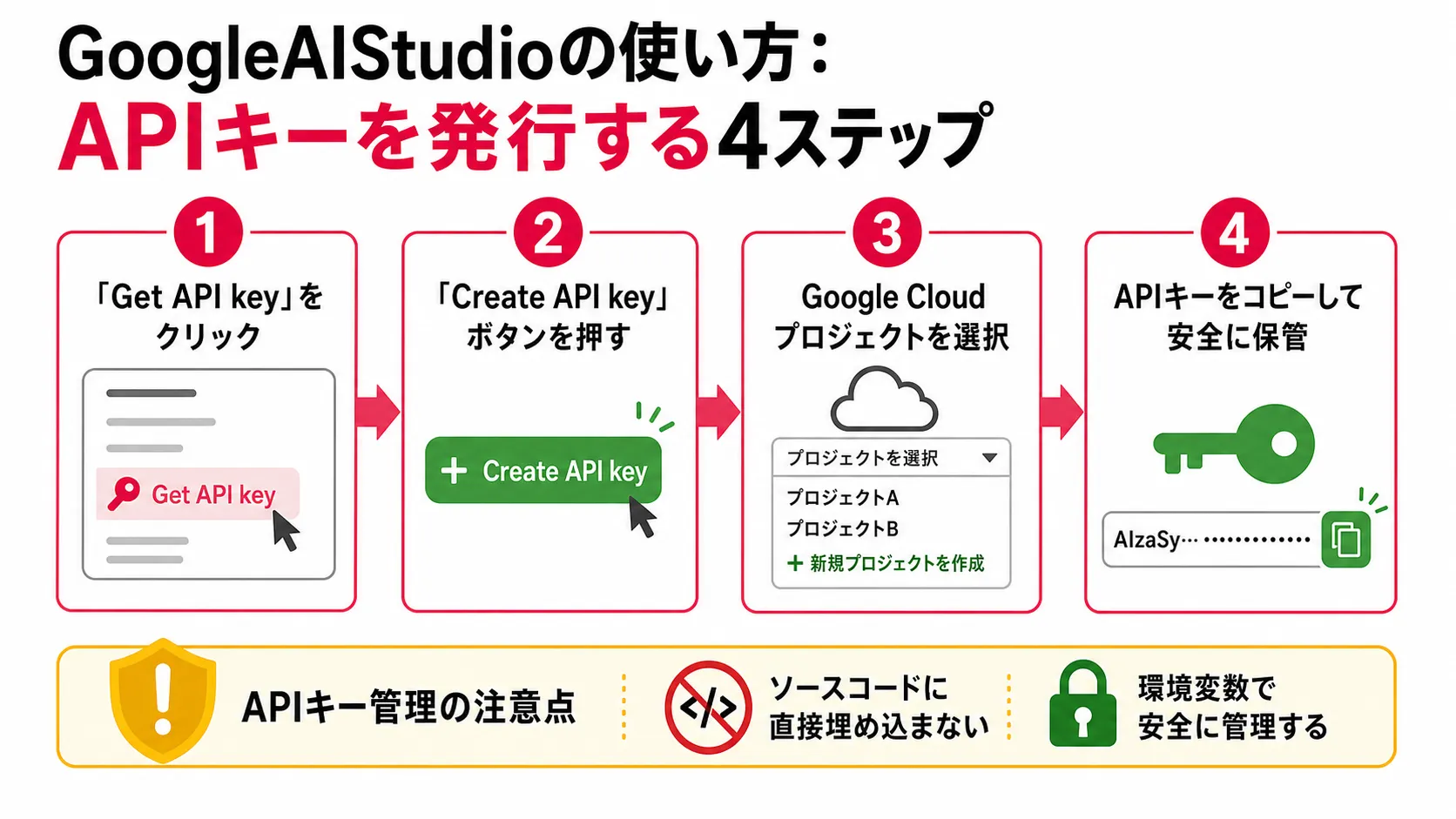
図解: APIキーを発行する の要点
APIキーの取得手順
- Google AI Studioの画面左側メニュー、または上部ナビゲーションから「Get API key」をクリックする
- 「Create API key」ボタンを押す
- APIキーを関連付けるGoogle Cloudプロジェクトを選択する(既存プロジェクトがない場合は新規作成される)
- APIキーが生成されたらコピーして安全な場所に保管する
新規ユーザーの場合は、利用規約に同意した時点でプロジェクトとAPIキーが自動で作成されます。そのため、APIキーのページに表示されているキーをそのまま使うこともできます。すでにGoogle Cloudのアカウントを持っている場合は、プロジェクトが自動では作られないため、既存のプロジェクトをインポートしてからAPIキーを作成します。日本語表示では、作成のボタンは「API キーを作成」と表示されます。
APIキー管理の注意点
APIキーは認証情報です。取り扱いには以下の点に注意してください。
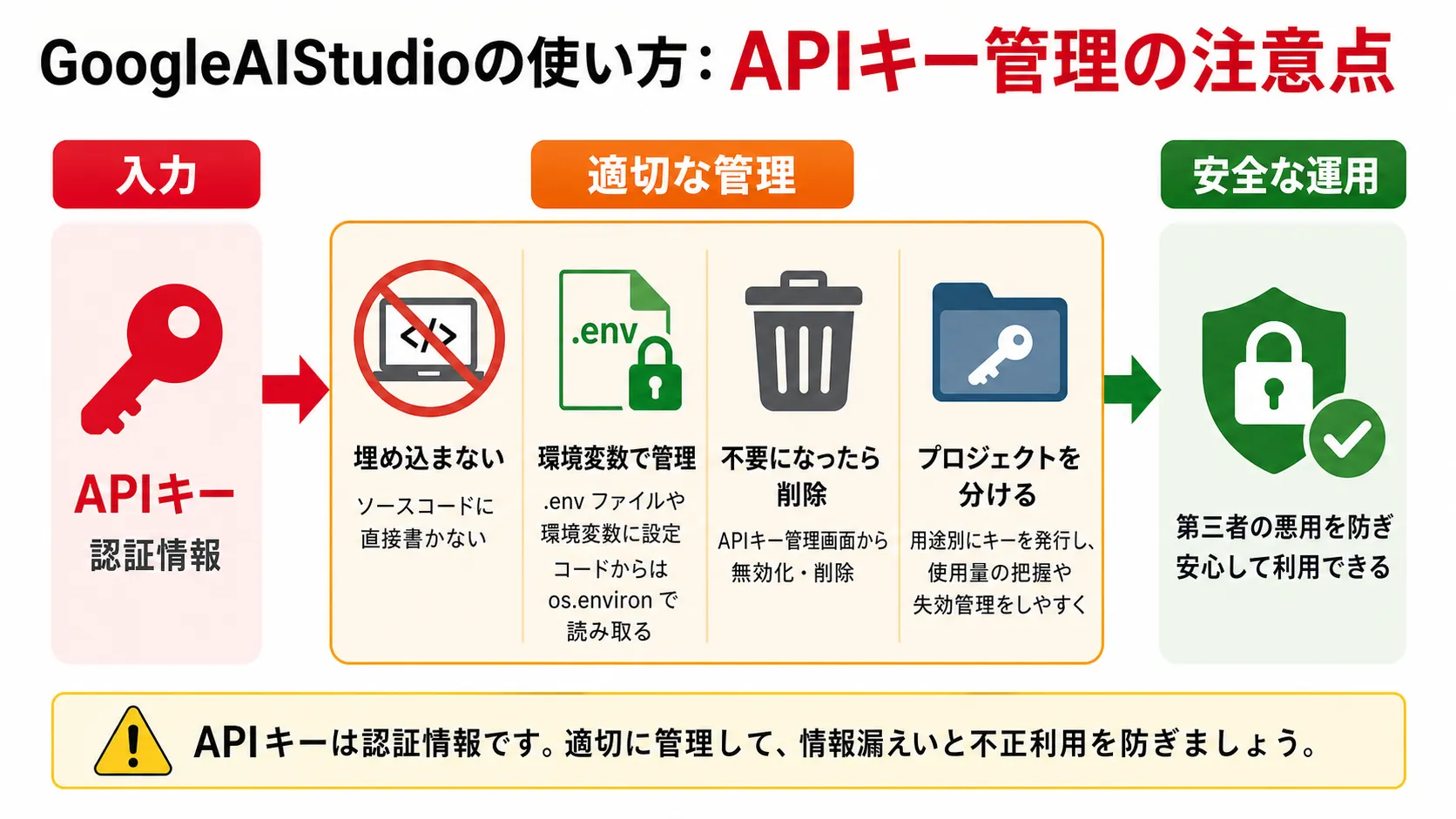
図解: APIキー管理の注意点 の要点
- ソースコードに直接埋め込まない: GitHubなどに公開すると第三者に悪用される危険がある
- 環境変数で管理する:
.envファイルや環境変数に設定し、コードからはos.environで読み取る - 不要になったら削除する: Google AI StudioのAPIキー管理画面から無効化・削除できる
- キーごとにプロジェクトを分ける: 用途別にAPIキーを発行すると、使用量の把握やキーの失効管理がしやすい
無料枠とレート制限を理解する
Gemini APIには無料枠があり、課金の設定をしなくても使い始められます。ただし、無料枠があるかどうかはモデルによって異なり、レート制限(一定時間内のリクエスト数の上限)もあります。2026年10月14日時点の主なモデルの扱いは以下のとおりです(公式の料金ページ)。
| モデル | 無料枠 | 有料枠の料金(100万トークンあたり) |
|---|---|---|
| Gemini 4 Argon | なし | 入力2.00ドル / 出力10.00ドル(2026年11月30日まで。2026年12月1日からは入力4.00ドル / 出力20.00ドル) |
| Gemini 3.8 Flash | あり | 入力0.75ドル / 出力3.75ドル(2026年12月31日まで。2027年1月1日からは入力1.50ドル / 出力7.50ドル) |
| Gemini 3.5 Flash-Lite | あり | 入力0.30ドル / 出力2.50ドル |
| Gemini 3.1 Pro(プレビュー版) | なし | 入力2.00〜4.00ドル / 出力12.00〜18.00ドル |
Gemini 4 Argonは、無料枠では使えません。Google AI Studioで使うには、課金を設定した有料枠か、個人向けの有料プラン(Google AI ProまたはGoogle AI Ultra)が必要です(Google AIプランの説明)。ただし、プランで使える上位のモデルや多めの利用上限は、Google AI Studioの画面の中に限られます。APIキーを使ってプログラムから呼び出す場合は、プランとは別に、有料枠の料金がかかります。
2026年10月21日に、上の段落を書き直しました。10月14日の更新では、GoogleのGoogle AIプランの説明と、APIの料金ページの注記に合わせて、「Google AI Proのプランでは使えません」と書いていました。Googleは10月16日(協定世界時)にこの2つを改め、2026年10月21日時点では、Google AI ProのプランでもGoogle AI StudioでGemini 4 Argonを使えると案内しています。
レート制限は、通常、1分あたりのリクエスト数(RPM)、1分あたりの入力トークン数(TPM)、1日あたりのリクエスト数(RPD)の3つで測られます(モデルによっては、ほかの上限もあります)。上限はAPIキーごとではなくプロジェクトごとに適用され、1日あたりのリクエスト数の上限は太平洋時間の午前0時にリセットされます。モデルごとの具体的な数値は公式ドキュメントには載っていません。自分のプロジェクトに適用されている上限は、Google AI Studioの画面で確認します(公式のレート制限の説明)。
個人での学習・プロトタイピング用途であれば、無料枠で十分に試せます。ただし、公式の料金ページによると、無料枠で送信した内容はGoogleのプロダクトの改善に使用されます(有料枠では使用されません。EEA・スイス・英国では扱いが異なります)。機密情報や個人情報は、無料枠では送信しないでください。本番環境で大量のリクエストを処理する場合は、Google AI Studioで課金を設定して、有料枠へ切り替えます。
PythonでGemini APIを呼び出す
ここからは、実際にPythonコードでGemini APIを呼び出す方法を解説します。プログラミング初心者の方でも、手順どおりに進めれば動かせる内容にしています。
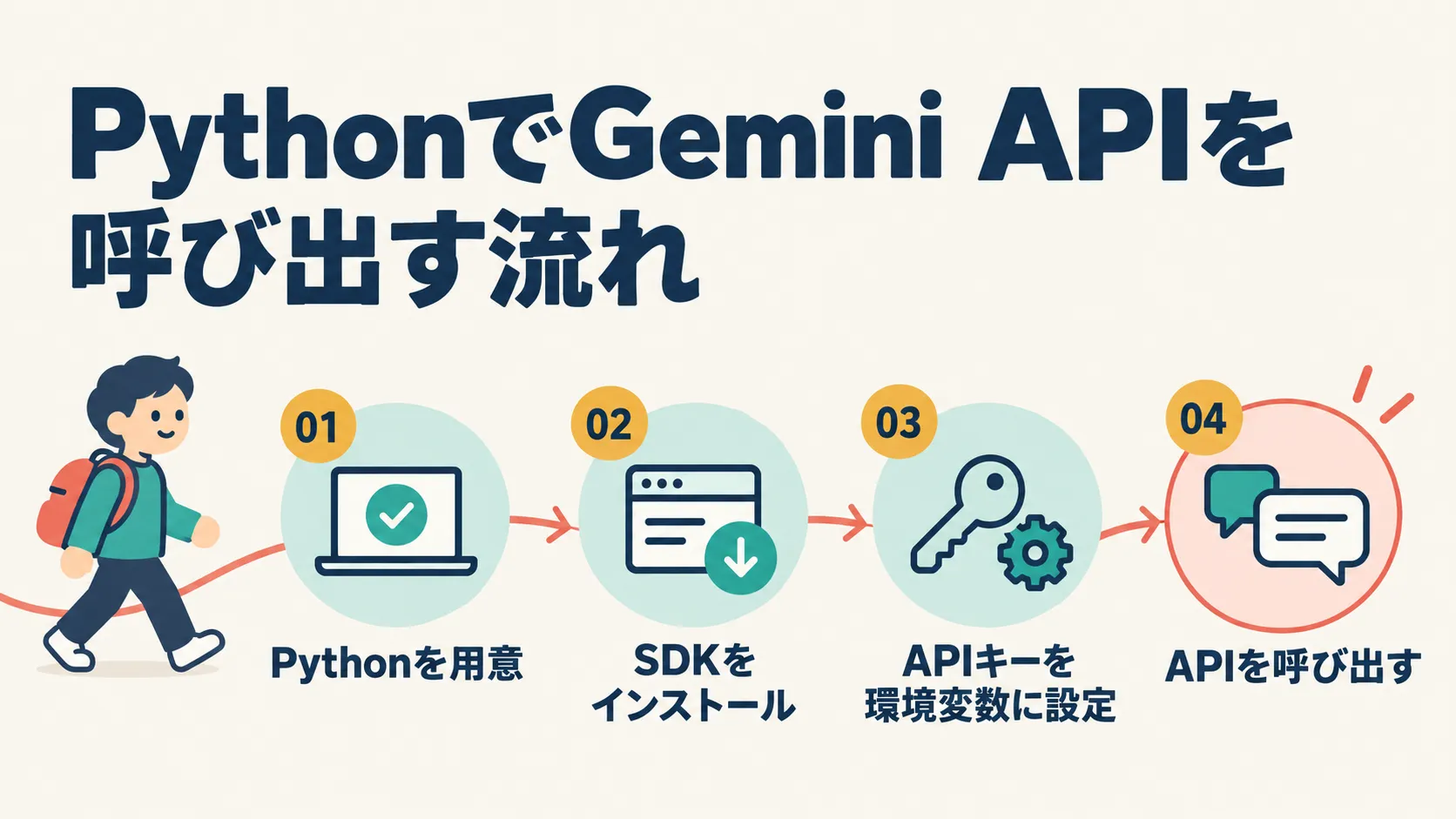
図解:PythonでGemini APIを呼び出す流れ(Python、SDK、APIキー、呼び出しの4ステップ)
前提条件
- Python 3.10以上がインストール済みであること(
google-genaiの現行版はPython 3.10以上が必要です) - Google AI StudioでAPIキーを取得済みであること
手順1: SDKをインストールする
ターミナル(コマンドプロンプト)で以下のコマンドを実行します。
pip install -U google-genaigoogle-genaiはGoogleが公式に提供する統合SDKで、Gemini APIの全機能にアクセスできます。以前はgoogle-generativeaiというパッケージが使われていましたが、2025年以降はgoogle-genaiが推奨されています。
手順2: APIキーを環境変数に設定する
APIキーをソースコードに直接書くのはセキュリティ上のリスクがあります。環境変数として設定しましょう。
macOS / Linuxの場合:
export GEMINI_API_KEY="ここにAPIキーを貼り付ける"Windowsの場合(コマンドプロンプト):
set GEMINI_API_KEY=ここにAPIキーを貼り付ける手順3: 最小限のコードでAPIを呼び出す
以下のPythonスクリプトが、Gemini APIの最もシンプルな呼び出し例です。ここでは、公式のクイックスタートと同じ「Interactions API」を使います。Interactions APIは、Googleが新しいプロジェクトに推奨している呼び出し方です。
from google import genai

# クライアントを作成(環境変数 GEMINI_API_KEY を自動で読み取る)
client = genai.Client()

# テキスト生成を実行
interaction = client.interactions.create(
    model="gemini-3.8-flash",
    input="Google AI Studioとは何か、3文で説明してください。"
)

# 応答を表示
print(interaction.output_text)このコードをtest_gemini.pyなどのファイル名で保存し、ターミナルでpython test_gemini.pyと実行すると、Geminiからの応答がコンソールに表示されます。
手順4: パラメータを指定して呼び出す
Playground画面で調整した設定は、コードからも指定できます。Interactions APIでは、システムプロンプトをsystem_instructionで、生成に関する設定をgeneration_configで渡します。
from google import genai

client = genai.Client()

interaction = client.interactions.create(
    model="gemini-3.8-flash",
    input="AIが社会に与える影響を3つ挙げてください。",
    system_instruction="事実に基づいて、簡潔に答えてください。",
    generation_config={
        "thinking_level": "low"
    }
)

print(interaction.output_text)thinking_levelは、回答の前にモデルがどれだけ推論するかを調整する設定です。Gemini 3.8 Flashではlow、medium、highを指定できます。前述のとおり、Gemini 3系のモデルではtemperature、top_p、top_kは非推奨のため、このサンプルでは指定していません。
手順5: 会話形式(チャット)でやり取りする
単発の質問だけでなく、文脈を保持した会話形式のやり取りも可能です。
from google import genai

client = genai.Client()

# 1回目のメッセージ
interaction1 = client.interactions.create(
    model="gemini-3.8-flash",
    input="Pythonとは何ですか?"
)
print("AI:", interaction1.output_text)

# 2回目のメッセージ(前のやり取りのIDを渡すと、文脈を引き継ぐ)
interaction2 = client.interactions.create(
    model="gemini-3.8-flash",
    previous_interaction_id=interaction1.id,
    input="初心者が最初に学ぶべきことは?"
)
print("AI:", interaction2.output_text)previous_interaction_idに前のやり取りのIDを渡すと、会話の履歴がサーバー側で管理され、文脈が引き継がれます。チャットボットの開発やインタラクティブなツールの試作に便利です。Interactions APIは、既定ではやり取りの内容をサーバー側に保存する点に注意してください(保存しない設定もあります)。
なお、以前の書き方であるclient.models.generate_content()やclient.chats.create()(generateContent API)も、引き続きサポートされています。公式ドキュメントは、新しく作る場合にはInteractions APIを勧めています(Interactions APIの概要)。
Playgroundからコードを自動生成する
Google AI Studioには、Playgroundで作成したプロンプトをそのままコードに変換する機能があります。
- Playgroundでプロンプトとパラメータを設定する
- 画面右上の「Get code」ボタンをクリックする
- Python、JavaScript、cURL、Kotlinなどのコードが自動生成される
- 生成されたコードをコピーして、自分のプロジェクトに貼り付ける
この機能を使えば、Playgroundで納得のいく応答が得られた設定を、そのままアプリケーションに組み込めます。コードを一から書く必要がないため、プログラミングに不慣れな方でもAPI連携の第一歩を踏み出しやすくなっています。
APIを活用したコーディング支援に興味がある方は、「Gemini Code Assistの始め方」も参考にしてください。
よくあるトラブルと対処法
Google AI Studioを使い始めた際によく発生するトラブルと、その対処法をまとめます。
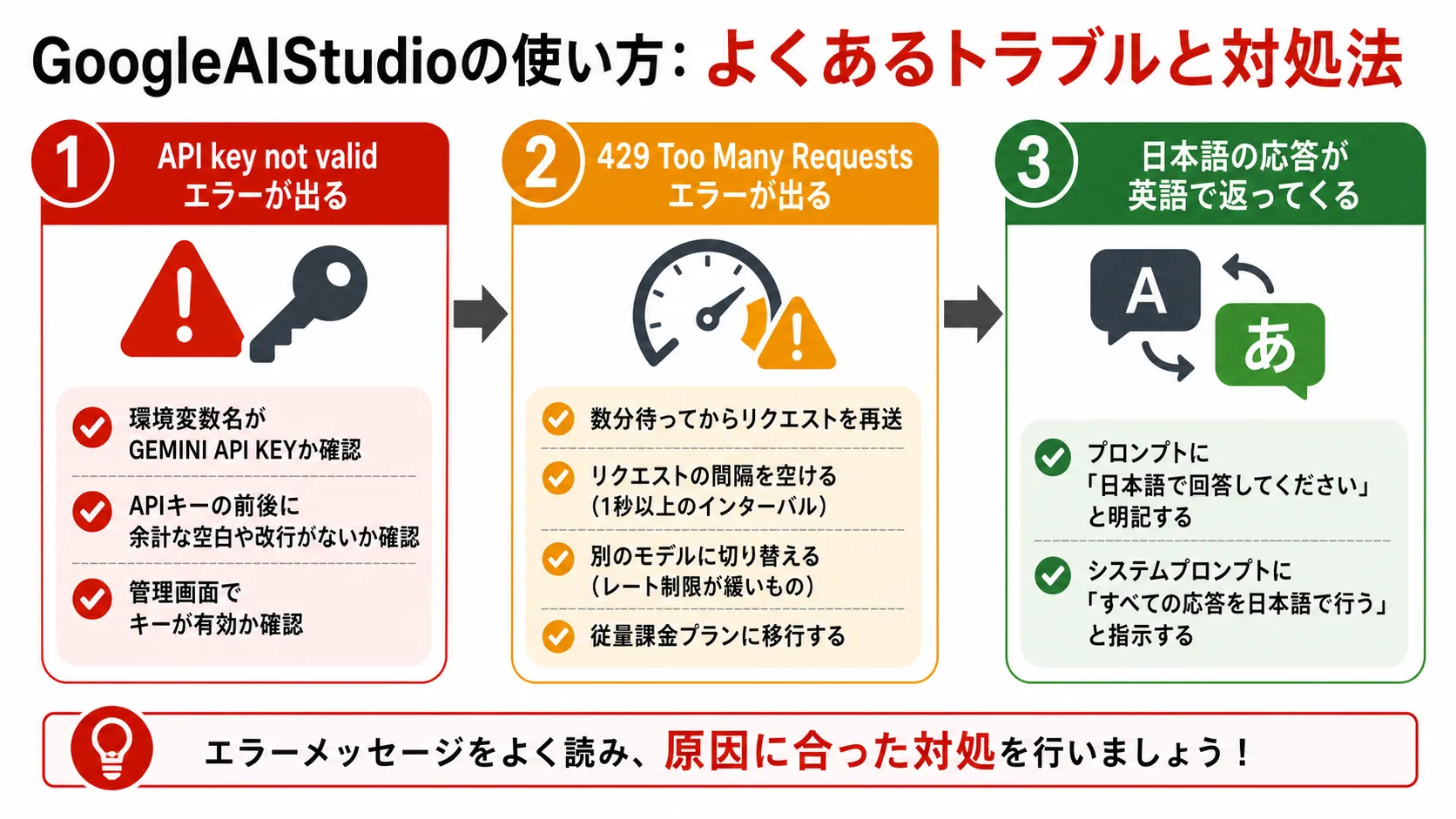
図解: よくあるトラブルと対処法 の要点
「API key not valid」エラーが出る
APIキーが正しく設定されていない可能性があります。以下を確認してください。
- 環境変数名が
GEMINI_API_KEYになっているか - APIキーの前後に余計な空白や改行が入っていないか
- Google AI Studioの管理画面でキーが有効な状態か
「429 Too Many Requests」エラーが出る
無料枠のレート制限に達しています。以下の対処法があります。
- 数分待ってからリクエストを再送する
- リクエストの間隔を空ける(1秒以上のインターバルを設ける)
- 別のモデル(レート制限が緩いもの)に切り替える
- 課金を設定して有料枠に切り替える
日本語の応答が英語で返ってくる
プロンプトに「日本語で回答してください」と明記するか、システムプロンプトに「すべての応答は日本語で行ってください」と設定すると改善します。
Google Workspaceアカウントでアクセスできない
組織のGoogle Workspace管理者がAI Studio / Gemini APIの利用を制限している場合があります。管理者に利用許可を確認するか、個人のGoogleアカウントで試してください。
まとめ:Google AI Studioで始めるGemini API活用
Google AI Studioは、Gemini APIを無料で試せる強力なプロトタイピング環境です。この記事で紹介した内容を振り返ります。
- Google AI Studioとは: ブラウザベースの無料開発ツール。Googleアカウントだけで始められる
- Playground活用: コード不要でプロンプトの設計・テストができる。パラメータ調整やマルチモーダル入力にも対応
- APIキー発行: 画面から数クリックで取得可能。環境変数での管理を推奨
- Python SDK:
google-genaiパッケージで数行のコードからAPI呼び出しが可能 - コード自動生成: Playgroundの設定をそのままPythonやJavaScriptのコードに変換できる
まずはPlayground画面でプロンプトを試すところから始めてみてください。AIの応答を体感した上で、APIキーを取得し、自分のアプリケーションに組み込むステップに進むのが自然な流れです。
執筆
AI通信 編集部
AIが社会・ビジネス・日常へ浸透する構造を、官公庁・調査機関・一次論文のデータで追っています。速報より文脈、感覚より数字——変化の「なぜ」を理解することで、次の動きが読める記事を目指しています。
この記事をシェア
関連記事
- OpenAI API入門。APIキーの取得からPlaygroundとSDKまで
OpenAI Platformへの登録からAPIキー発行、Playgroundでのプロンプト実験、Python/Node.js SDKによる最初のAPI呼び出し、モデル系統と料金の考え方まで初心者開発者向けに解説する。
- Gemini Code Assistの始め方。VS Codeで使うAIコーディング
Gemini Code AssistをVS Codeにインストールしてコード補完・チャット・コードレビュー機能を使う方法をステップバイステップで解説。無料枠の内容やGitHub Copilotとの違いも紹介します。
- Gemini FlashとProの違いと選び方を徹底比較【2026年最新版】
GeminiのFlashとProの違いを、世代をまたいで通用する「速度・コスト重視」と「精度・推論重視」の軸で徹底解説。コンテキストや料金の考え方、用途別の選び方を比較表で整理し、2026年10月時点の現行ラインナップも紹介します。