Gemini Code Assistの始め方 -- VS Codeで使うAIコーディング
Gemini Code AssistをVS Codeにインストールしてコード補完・チャット・コードレビュー機能を使う方法をステップバイステップで解説。無料枠の内容やGitHub Copilotとの違いも紹介します。
この記事は「Google Gemini入門ガイド2026年版」の関連記事です。Geminiの全体像を先に把握したい方は入門ガイドからご覧ください。
AIがコードを書く時代が本格化するなか、Googleが提供する「Gemini Code Assist」は、VS Codeから直接利用できるAIコーディング支援ツールとして注目を集めています。月間18万回のコード補完が無料で使え、Geminiの大規模コンテキストを活かしたコード理解力が特徴です。
この記事では、VS CodeへのGemini Code Assist拡張機能のインストールから、コード補完・チャット・コードレビューの基本操作までをステップバイステップで解説します。GitHub Copilotとの立ち位置の違いにも触れますので、AIコーディングツール選びの参考にしてください。
Gemini Code Assistとは
Gemini Code Assistは、GoogleのAIモデル「Gemini」をベースとしたコーディング支援ツールです。VS CodeやJetBrains IDEなどの主要エディタで利用でき、コード補完・チャットによるコード生成・コードレビューなどの機能を提供します。
主な特徴
Gemini Code Assistの特徴を整理しておきましょう。
- 大規模コンテキストウィンドウ: Geminiの100万トークンコンテキストを活かし、プロジェクト全体を理解したうえで提案を行える
- 無料枠が充実: 個人開発者向けの無料プランで月間最大18万回のコード補完が利用可能
- マルチモーダル対応: テキストだけでなく画像を入力に使える(UIスクリーンショットからコードを生成するなど)
- エージェントモード: 2026年にGA(一般提供)となったエージェントモードで、複数ファイルにまたがる変更を自動実行できる
- 幅広い言語サポート: Python、JavaScript、TypeScript、Go、Java、C++など20以上の言語に対応
Geminiのモデルについて詳しく知りたい方は「Gemini FlashとProの違いと選び方」をご覧ください。
個人版とEnterprise版の違い
Gemini Code Assistには、個人開発者向けの無料版と、Google Cloud経由で提供されるStandard / Enterprise版があります。
| 項目 | 個人版(無料) | Enterprise版 |
|---|---|---|
| 料金 | 無料 | 有料(Google Cloud契約) |
| コード補完 | 月間18万回 | 無制限 |
| チャット | 利用可能 | 利用可能 |
| コードカスタマイズ | なし | 社内コードベースでのカスタマイズ |
| セキュリティ | 入力コードがサービス改善に利用される場合あり | データ保護ポリシー適用 |
| 管理機能 | なし | 組織単位の管理・監査 |
個人利用であれば無料版で十分な機能を利用できます。この記事では個人版のセットアップを解説します。
VS Codeへのインストール手順
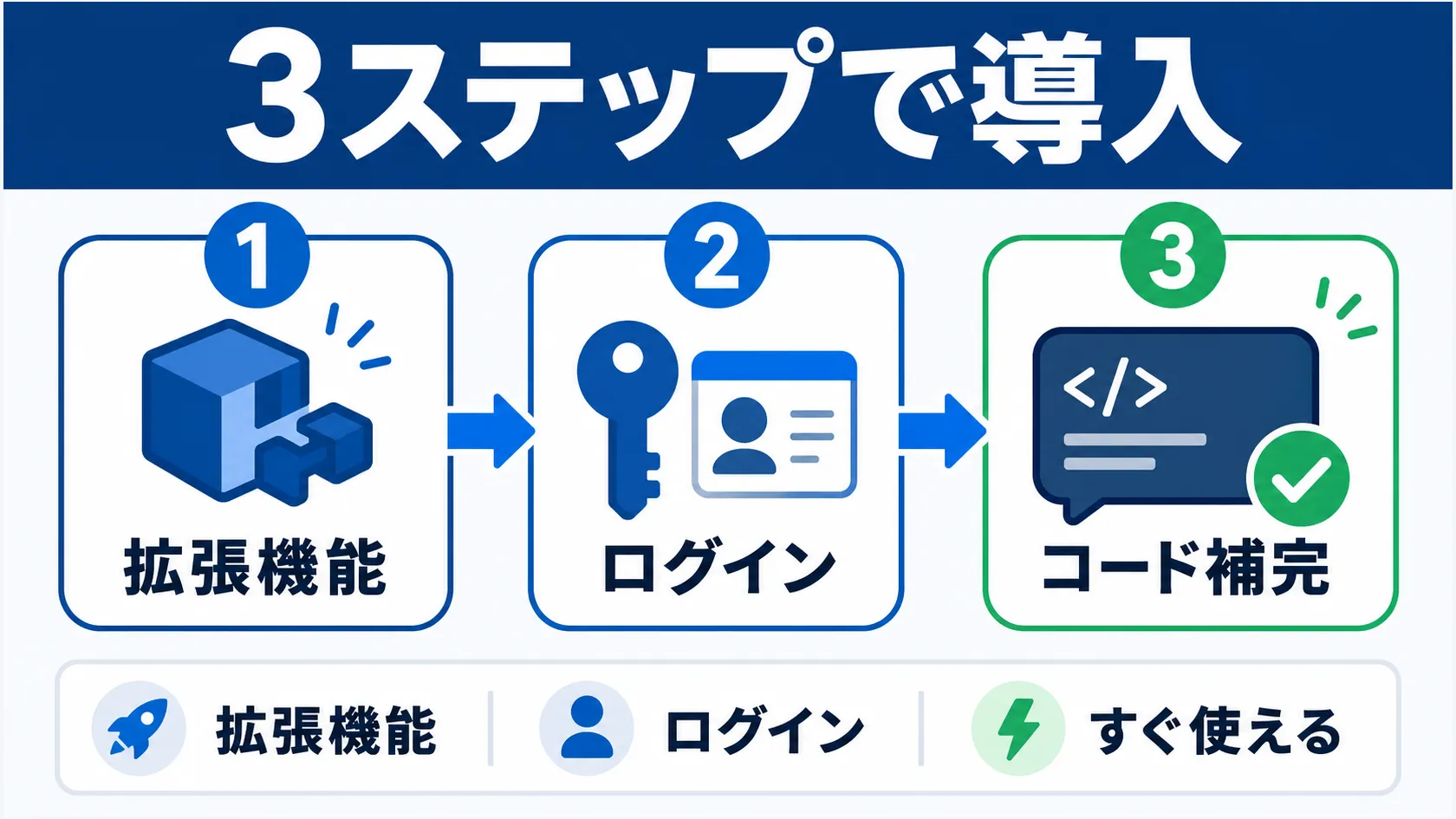
Gemini Code Assistを使い始めるために必要な準備は3つだけです。
前提条件
- VS Code: 最新版を推奨(バージョン1.93以降)
- Googleアカウント: 無料のGoogleアカウントがあればOK
- インターネット接続: クラウドベースのAIサービスのため常時接続が必要
Step 1: 拡張機能をインストールする
- VS Codeを起動する
- サイドバーの拡張機能アイコンをクリックするか、
Ctrl+Shift+X(macOSはCmd+Shift+X)で拡張機能ビューを開く - 検索バーに「Gemini Code Assist」と入力する
- Google公式の「Gemini Code Assist」拡張機能を見つけ、「Install」をクリックする
- インストールが完了すると、アクティビティバー(左端のアイコン列)にGeminiのアイコンが追加される
Step 2: Googleアカウントでログインする
- アクティビティバーのGeminiアイコンをクリックする
- 表示されたチャットパネルの「Sign in with Google」をクリックする
- ブラウザが開くので、Googleアカウントでログインし、必要な権限を許可する
- VS Codeに戻ると、ログイン完了のメッセージが表示される
ログインが完了すれば、すぐにコード補完やチャット機能を使い始められます。
Step 3: 基本設定を確認する
デフォルト設定のままでも問題なく使えますが、必要に応じて以下の設定を調整できます。
Cmd+,(WindowsはCtrl+,)で設定を開く- 検索バーに「Gemini Code Assist」と入力する
- 主な設定項目を確認する
よく調整する設定項目は以下のとおりです。
- Inline Suggestions: Enable: コード補完のオン・オフを切り替える(デフォルト: オン)
- Chat: Model: チャットで使用するGeminiモデルを選択できる
コード補完を使う
Gemini Code Assistの基本機能であるコード補完は、インストール後すぐに利用できます。
自動補完の仕組み
コードを入力していると、Gemini Code Assistがカーソル位置のコンテキストを分析し、続きのコードをグレーのゴーストテキストとして提案します。
- Tab: 提案をすべて受け入れる
- Esc: 提案を拒否する
- Alt+](macOSはOption+]): 次の候補を表示する
たとえば、Pythonで関数名と引数を書き始めると、関数の本体を自動的に提案してくれます。
def calculate_tax(price, tax_rate):
    # ここでTabを押すと、関数の本体が自動生成される
Next Edit Predictions(次の編集予測)
2026年にプレビュー提供が始まった「Next Edit Predictions」は、現在のコード補完をさらに進化させた機能です。単にカーソル位置の続きを予測するだけでなく、「次にどこを編集すべきか」を予測して提案します。
たとえば、関数のシグネチャを変更した場合、その関数を呼び出している別の箇所の修正も自動的に提案されます。
補完の精度を上げるコツ
コード補完の精度はコンテキスト次第で大きく変わります。以下のポイントを意識すると、より的確な提案を得られます。
- コメントを書く: 関数の目的やパラメータの説明をコメントで書いてから実装に入ると、意図に沿ったコードが提案されやすくなる
- 型注釈を活用する: TypeScriptやPythonの型ヒントを書くことで、提案の精度が向上する
- ファイルを開いておく: 関連するファイルをエディタで開いておくと、Geminiがそのコンテキストも参照して提案する
チャット機能でコードを生成・質問する
コード補完が「入力の延長」を支援するのに対し、チャット機能は対話形式でコード生成や質問応答を行います。
チャットパネルの使い方
- アクティビティバーのGeminiアイコンをクリックしてチャットパネルを開く
- テキストボックスにプロンプト(指示や質問)を入力する
- Enterキーで送信する
チャットでは以下のような操作が可能です。
- コード生成: 「Expressでユーザー認証APIを作成して」のように指示すると、コードを生成してくれる
- コード説明: エディタでコードを選択した状態で「このコードを説明して」と聞くと、処理内容を解説してくれる
- リファクタリング: 「この関数をより効率的に書き直して」と依頼すると、改善案を提示してくれる
- デバッグ支援: エラーメッセージを貼り付けて「このエラーの原因は?」と聞くと、原因と修正方法を教えてくれる
インラインチャット
エディタ内で直接AIに指示を出すこともできます。
- コードを選択する(または何も選択せずにカーソルを置く)
Ctrl+I(macOSはCmd+I)でインラインチャットを開く- 指示を入力してEnterを押す
- 提案された変更を確認し、承認または拒否する
インラインチャットは、コードの一部を素早く修正したいときに便利です。チャットパネルに切り替えることなく、エディタ内で完結できます。
エージェントモード
2026年に一般提供が開始されたエージェントモードは、複数のファイルにまたがる変更を自動で計画・実行する機能です。
チャットパネル上部のモード切替で「Agent」を選択すると利用できます。たとえば「このプロジェクトにユニットテストを追加して」と指示すると、テストファイルの作成、テストケースの記述、必要なパッケージの追加までを自動で行います。
エージェントモードは強力ですが、変更内容を必ず確認してから適用してください。特に本番コードへの変更は慎重に確認することをおすすめします。
コードレビュー機能を活用する
Gemini Code Assistには、コードの品質をチェックするレビュー機能も備わっています。
エディタ内でのコードレビュー
書いたコードに対して、Geminiにレビューを依頼できます。
- レビューしたいコードを選択する
- 右クリックメニューから「Gemini Code Assist: Review Code」を選択する、またはチャットで「このコードをレビューして」と依頼する
- セキュリティリスク、パフォーマンスの問題、ベストプラクティスへの準拠などの観点からフィードバックが表示される
レビューで指摘される主な観点
Gemini Code Assistのコードレビューでは、以下のような観点でフィードバックを受けられます。
- バグの可能性: null参照、境界値エラー、未処理の例外など
- セキュリティ: SQLインジェクション、XSS、ハードコードされたシークレットなど
- パフォーマンス: 不要なループ、メモリリーク、非効率なアルゴリズムなど
- 可読性: 命名規則、関数の長さ、コメントの充実度など
レビューの指摘は参考情報として活用し、最終的な判断は開発者自身が行うことが重要です。
GitHub Copilotとの違い
AIコーディングツールの選択肢として、GitHub Copilotと比較されることが多いGemini Code Assist。両者の立ち位置を整理しておきましょう。なお、ここでは大まかな比較にとどめます。
| 比較項目 | Gemini Code Assist | GitHub Copilot |
|---|---|---|
| 提供元 | GitHub(Microsoft) | |
| 基盤モデル | Gemini | 複数モデル(GPT-4o、Claude、Geminiなど) |
| 無料枠のコード補完 | 月間18万回 | 月間2,000回 |
| コンテキストウィンドウ | 100万トークン | 12.8万トークン |
| エディタ対応 | VS Code、JetBrains IDE | VS Code、JetBrains IDE、Vim/Neovim、Xcode |
| エコシステム連携 | Google Cloud、Firebase | GitHub、Azure |
どちらを選ぶべきか
それぞれ適したユーザー像が異なります。
Gemini Code Assistが向いている場合:
- 無料枠で十分な補完回数を確保したい
- Google CloudやFirebaseをよく使う
- 大規模なコードベースをコンテキストに含めたい
GitHub Copilotが向いている場合:
- GitHubワークフロー(PR、Issues)との統合を重視する
- 複数のAIモデルを切り替えて使いたい
- Xcode や Vim/Neovim で利用したい
なお、両方を同時にインストールして使い分けることも可能です。プロジェクトや作業内容に応じて併用するのもひとつの選択肢です。
Geminiの無料版と有料版の違いについては「Geminiの無料版とAdvancedの違い」で詳しく解説しています。
よくあるトラブルと対処法
Gemini Code Assistを使い始めるときに遭遇しやすいトラブルと対処法をまとめます。
コード補完が表示されない
- 拡張機能が有効になっているか確認する(アクティビティバーのGeminiアイコンを確認)
- Googleアカウントでログイン済みか確認する
- インターネット接続を確認する
- VS Codeを再起動する
補完の提案が的外れ
- ファイルの先頭にコメントでファイルの目的を記載する
- 関連ファイルをエディタで開いておく
- より具体的な変数名・関数名を使う
他のAI拡張機能との競合
GitHub Copilotなど他のAI補完拡張機能と同時に有効にしていると、補完候補が競合する場合があります。一方を無効にするか、設定で補完の優先順位を調整してください。
まとめ
Gemini Code Assistは、Googleアカウントさえあれば無料で始められるAIコーディング支援ツールです。月間18万回のコード補完、チャットによるコード生成、エージェントモードによる自動編集など、個人開発者にとって十分な機能が揃っています。
VS Codeへの導入は拡張機能のインストールとGoogleアカウントでのログインだけで完了します。まずはインストールして、日常のコーディングでコード補完やチャット機能を試してみてください。
AIを活用したプログラミングに興味がある方は、「Google AI Studioの使い方」もあわせてご覧ください。APIを使った開発にも視野が広がります。
執筆
AI通信 編集部
AIが社会・ビジネス・日常へ浸透する構造を、官公庁・調査機関・一次論文のデータで追っています。速報より文脈、感覚より数字——変化の「なぜ」を理解することで、次の動きが読める記事を目指しています。
この記事をシェア
関連記事
- Gemini FlashとProの違いと選び方を徹底比較【2026年最新版】
GeminiのFlashとProの違いを、世代をまたいで通用する「速度・コスト重視」と「精度・推論重視」の軸で徹底解説。コンテキストや料金の考え方、用途別の選び方を比較表で整理し、現行のGemini 3世代の最新ラインナップも紹介します。
- Geminiで画像・動画・音声を扱う方法と実用例
Geminiのマルチモーダル機能を徹底解説。画像・PDF・動画・音声をGeminiに入力する具体的な手順と、日常業務で使える実用例を入力タイプ別に紹介します。テキスト以外の活用法を知りたい方に最適な2026年3月最新ガイドです。
- Google AI Studioの使い方 -- 無料でGemini APIを試す方法
Google AI Studioの始め方を初心者向けに解説。アカウント登録からプロンプトテスト、APIキー発行、PythonでのAPI呼び出しまで、コードを書かない人にもわかるPlayground的な使い方とAPI活用法を2026年3月最新情報で紹介します。