Geminiのデータ取り扱いとプライバシー設定を解説。入力データは学習に使われるのか
Geminiに入力したデータの取り扱い方針、アクティビティ管理のオフ設定、履歴削除の手順、Workspace版との違いを解説。個人・企業それぞれの安全な利用方法がわかります。
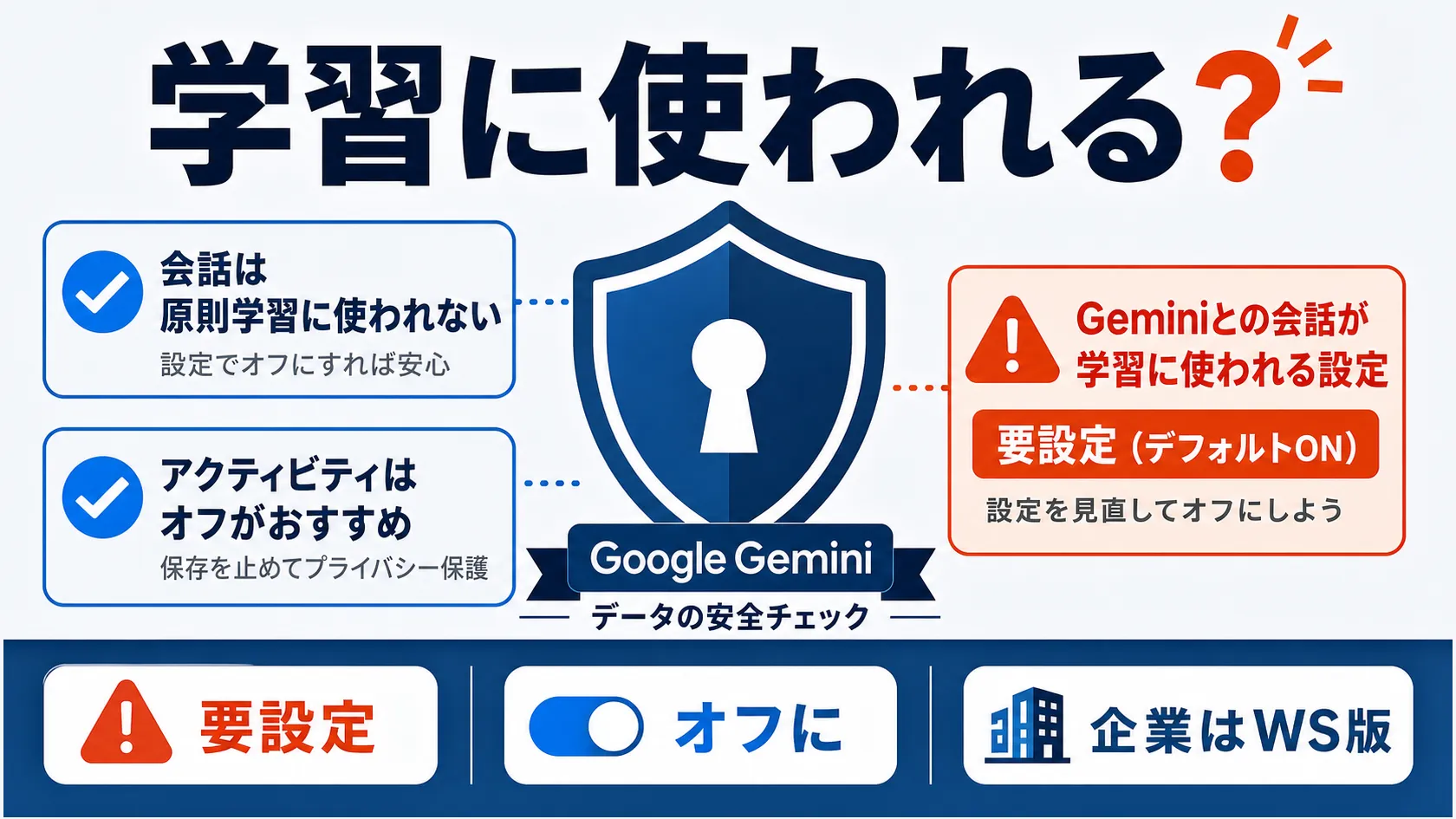
「Geminiに入力したデータは、AIの学習に使われるのだろうか」。Geminiを使い始めた方の多くが、最初に抱く疑問ではないでしょうか。結論から言えば、個人向けGeminiではデフォルトで入力データがモデル改善に利用される可能性がありますが、設定を変更すればオプトアウトできます。一方、Google Workspace版ではデフォルトで学習利用がオフになっています。
この記事では、Geminiのデータ取り扱いポリシーを個人利用と企業利用に分けて整理し、プライバシーを守るための具体的な設定手順を解説します。Geminiの基本的な使い方については、Google Gemini入門ガイド2026年版をあわせてご覧ください。
Geminiに入力したデータはどう扱われるか
まず、Geminiのデータ取り扱いの全体像を把握しましょう。Googleは公式プライバシーハブで、個人向けGeminiアプリにおけるデータの流れを以下のように説明しています。
デフォルトの状態
個人向けGeminiアプリでは、「Geminiアプリ アクティビティ」がデフォルトでオンになっています。この設定がオンの場合、以下のことが行われます。
- 会話の保存: 入力したプロンプトとGeminiの回答が、Googleアカウントに紐づけて保存される
- モデル改善への利用: 保存されたデータが、GoogleのAIモデルの品質向上のために使われる可能性がある
- 人間によるレビュー: 一部の会話データが、Googleの訓練を受けたレビュアー(人間)によって確認される場合がある
- 自動削除: 保存されたアクティビティは、デフォルトで18か月後に自動削除される
重要なのは、人間のレビュアーが確認したデータは、ユーザーがアクティビティを手動で削除しても最大3年間保持される点です。つまり、一度レビュー対象になったデータは、通常の削除操作では完全に消えません。
データの利用目的
Googleは、収集したデータを以下の目的で利用すると説明しています。
- Geminiの応答品質の改善
- 新しい機能やサービスの開発
- 安全性の向上(有害な出力の検出・防止)
- サービスの信頼性向上
なお、データは匿名化や切断処理を経て利用されるとされていますが、会話の内容自体がレビュアーの目に触れる可能性があるため、機密情報や個人情報の入力には注意が必要です。
「Geminiアプリ アクティビティ」をオフにする手順
データの学習利用を止めたい場合は、「Geminiアプリ アクティビティ」をオフに設定します。以下の手順で操作してください。
PCブラウザからの設定
- Googleアカウントにログインした状態で myaccount.google.com にアクセスする
- 左側メニューから「データとプライバシー」を選択する
- 「履歴の設定」セクションまでスクロールする
- 「Geminiアプリ アクティビティ」をクリックする
- 「オフにする」を選択する
- 確認画面で「オフにする」または「オフにしてアクティビティを削除」を選ぶ
「オフにしてアクティビティを削除」を選ぶと、過去に保存されたアクティビティも同時に削除できます。ただし、人間のレビュアーによって既に確認されたデータについては、最大3年間保持される点に留意してください。
スマートフォン(Geminiアプリ)からの設定
- Geminiアプリを開く
- 右上のプロフィールアイコンをタップする
- 「Geminiアプリ アクティビティ」をタップする
- 「オフにする」を選択する
- 確認画面で選択を確定する
アプリの設定方法について詳しくは、Geminiアプリの始め方も参考にしてください。
オフにした場合の制限事項
アクティビティをオフにすると、以下の機能が制限されます。
- 会話履歴の保存がされなくなる: 過去の会話を振り返ることができなくなる
- パーソナライズの低下: ユーザーの利用傾向に基づく最適化が行われなくなる
- 一部機能の制限: 会話の要約や連絡先の候補表示など、アクティビティに依存する機能が使えなくなる場合がある
プライバシーを優先するか、利便性を優先するかはトレードオフの関係にあります。機密性の高い業務で使う場合はオフに、日常的な質問や調べものに使う場合はオンのまま、といった使い分けも一つの方法です。
会話履歴を個別に削除する方法
アクティビティを完全にオフにするのではなく、特定の会話だけを削除したい場合は、以下の方法が使えます。
個別の会話を削除する
- Geminiアプリまたはブラウザ版(gemini.google.com)を開く
- 左側のサイドバーから削除したい会話を見つける
- 会話にカーソルを合わせ、表示されるメニューアイコン(三点リーダー)をクリックする
- 「削除」を選択する
一定期間の履歴をまとめて削除する
- myactivity.google.com にアクセスする
- 「Geminiアプリ」のアクティビティを表示する
- 「削除」ボタンから期間を選択する(「過去1時間」「過去1日」「全期間」など)
自動削除期間を変更する
デフォルトの18か月から、より短い期間に変更することも可能です。
- myaccount.google.com の「データとプライバシー」にアクセスする
- 「Geminiアプリ アクティビティ」を開く
- 「自動削除」の設定を変更する
- 「3か月」「18か月」「36か月」から選択する
データ保持期間を最短の3か月に設定すれば、アクティビティをオンにしたまま、保存期間を最小限に抑えられます。
無料版と有料版でプライバシーに違いはあるか
Geminiには無料版と複数の有料プラン(Google AI Plus、AI Pro、AI Ultra)がありますが、個人向けプランにおけるデータ取り扱いポリシーは基本的に同じです。
| 項目 | 無料版 | 有料版(AI Plus / Pro / Ultra) |
|---|---|---|
| デフォルトのアクティビティ設定 | オン | オン |
| モデル改善への利用 | あり(オプトアウト可) | あり(オプトアウト可) |
| 人間によるレビュー | あり(オプトアウト可) | あり(オプトアウト可) |
| アクティビティのオフ設定 | 可能 | 可能 |
| 自動削除期間の変更 | 可能 | 可能 |
つまり、有料版にアップグレードしても、プライバシー設定の仕組み自体は変わりません。データの学習利用を防ぎたい場合は、無料版・有料版を問わず、自分でアクティビティをオフに設定する必要があります。
各プランの機能面での違いについては、Gemini無料版とAdvancedの違いで詳しく解説しています。
Google Workspace版のデータ取り扱い:企業利用は個人版と大きく異なる
企業や組織でGoogle Workspace(Business、Enterprise、Education版など)を利用している場合、Geminiのデータ取り扱いは個人版と大きく異なります。2026年3月に更新されたGoogleのプライバシーポリシーに基づき、主な違いを整理します。
Workspace版の基本方針
Google Workspace版のGeminiでは、以下の原則が適用されます。
- モデル学習への不使用: プロンプト・出力ともに、Googleの一般向けAIモデルのトレーニングには使用されない
- 人間レビューの不実施: 組織の同意なしに、会話データが人間のレビュアーに確認されることはない
- 組織内データの分離: ユーザーのやり取りは組織内にとどまり、他の顧客のデータと混在しない
- 既存のセキュリティポリシーの適用: Google Workspaceの既存のセキュリティ設定やデータ管理ポリシーがそのまま適用される
個人版とWorkspace版の比較
| 項目 | 個人版(無料・有料) | Workspace版(Business / Enterprise) |
|---|---|---|
| デフォルトの学習利用 | オン | オフ |
| 人間によるレビュー | あり(オプトアウト可) | なし(組織の同意なしには行われない) |
| データの処理地域 | 指定不可 | 米国またはEUに限定可能 |
| 管理者による一括制御 | なし | あり |
| 自動削除期間の管理 | ユーザー個人 | 管理者が設定可能 |
| DLP(データ損失防止) | なし | 組織のDLPポリシーが適用 |
企業でGeminiを導入する際に最も重要なのは、「Workspace版であれば、デフォルトでデータが学習に使われない」という点です。個人のGoogleアカウントで業務利用する場合とは、データの取り扱いが根本的に異なります。
Google WorkspaceでのGemini活用方法については、GeminiをGmail・Googleドキュメント・スプレッドシート・スライドで使う実践テクニックで解説しています。
管理者向けの設定ポイント
Google Workspaceの管理者は、管理コンソールから以下の設定を行えます。
- Gemini機能の有効化・無効化: 組織単位またはグループ単位で、Gemini機能のオン・オフを制御できる
- データの処理地域の指定: データの処理を米国またはEUに限定できる(Enterpriseプランで利用可能)
- 会話履歴の自動削除期間: 3か月・18か月・36か月から選択可能
- Geminiのワークスペースデータへのアクセス制御: GeminiがGoogleドライブやGmailなどのワークスペースデータにアクセスする範囲を制御できる
安全に利用するための5つのポイント
個人・企業を問わず、Geminiを安全に利用するために押さえておきたいポイントをまとめます。
1. 機密情報を入力しない
最も基本的かつ重要な対策です。個人版Geminiでは、アクティビティをオフにしていても、入力データはGoogleのサーバーを経由して処理されます。パスワード、クレジットカード番号、個人の医療情報、社外秘の業務データなど、漏洩した場合に深刻な影響がある情報は入力を避けましょう。
2. アクティビティ設定を目的に応じて管理する
業務で利用する場合はアクティビティをオフにし、日常的な質問や調べものにはオンのまま使うなど、用途に応じた使い分けが有効です。Googleアカウントを個人用と業務用で分けている場合は、アカウントごとに設定を変えることもできます。
3. 定期的に履歴を確認・削除する
アクティビティをオンにしている場合は、定期的に myactivity.google.com で保存された会話を確認し、不要なものを削除しましょう。自動削除期間を最短の3か月に設定するのも有効です。
4. 企業利用はWorkspaceアカウントで行う
企業でGeminiを利用する場合は、必ずGoogle Workspaceアカウントを使いましょう。個人のGoogleアカウントで業務データを扱うと、データが学習利用される可能性があるだけでなく、組織のセキュリティポリシーの管理外になってしまいます。
5. 共有リンクの設定に注意する
Geminiの会話を共有リンクで他者と共有する場合、リンクを知っている人なら誰でもアクセスできる状態になります。業務上の情報を含む会話を共有する際は、共有範囲を限定するか、必要な部分だけをコピーして別の手段で共有することを検討してください。
まとめ:設定を理解すれば安心して使える
Geminiのデータ取り扱いについて、この記事の要点を整理します。
- 個人版はデフォルトでデータが学習に使われる可能性がある。 「Geminiアプリ アクティビティ」をオフにすることでオプトアウトできる
- 人間のレビュアーによる確認もデフォルトで行われる。 アクティビティをオフにすれば、今後の会話はレビュー対象外になる
- Google Workspace版はデフォルトで学習利用がオフ。 企業利用であれば、データは組織のセキュリティポリシーのもとで保護される
- 有料版にしてもプライバシー設定は変わらない。 プランのアップグレードではなく、アクティビティ設定の変更が必要
「入力データが学習に使われるかもしれない」という不安は、設定を正しく理解して適切に管理すれば解消できます。特に企業で導入を検討している場合は、Workspace版を選択することで、組織のデータガバナンスに沿った運用が可能になります。
執筆
AI通信 編集部
AIが社会・ビジネス・日常へ浸透する構造を、官公庁・調査機関・一次論文のデータで追っています。速報より文脈、感覚より数字——変化の「なぜ」を理解することで、次の動きが読める記事を目指しています。
この記事をシェア
関連記事
- Geminiアプリの始め方。登録・設定・初回操作の全手順
Geminiアプリの始め方を初心者向けにわかりやすく解説。Googleアカウントの準備、Web版・iOS・Androidアプリの導入手順、日本語設定、Googleアシスタントからの切替方法、初回操作のコツまで2026年最新の情報でまとめました。
- Google Gemini入門ガイド2026年版。基本から実務活用まで完全解説
Google Geminiとは何かを基礎から丁寧に解説。アカウント作成・主要機能・プロンプト術・Google Workspace連携・業務活用シナリオ・ChatGPTやClaudeとの比較まで網羅した、初心者が迷わず始められる2026年最新の完全入門ガイドです。
- Gemini無料版とAdvancedの違い。料金・機能・選び方を徹底比較【2026年10月版】
Gemini無料版とGoogle AI Pro(旧Gemini Advanced)の料金・機能・制限の違いを比較表つきで徹底解説。AI Plus・AI Ultraを含む全4プランの特徴と、自分に合ったプランを選ぶための判断基準を2026年10月時点の公式情報で紹介します。