GeminiのGems機能でカスタムAIを作る方法と活用例
GeminiのGems機能を使ってカスタムAIアシスタントを作成する手順を解説。翻訳・議事録・SNS投稿など実務に役立つGems設定例を7パターン紹介し、共有方法と、2026年11月から始まるスキルへの移行もあわせて説明します。
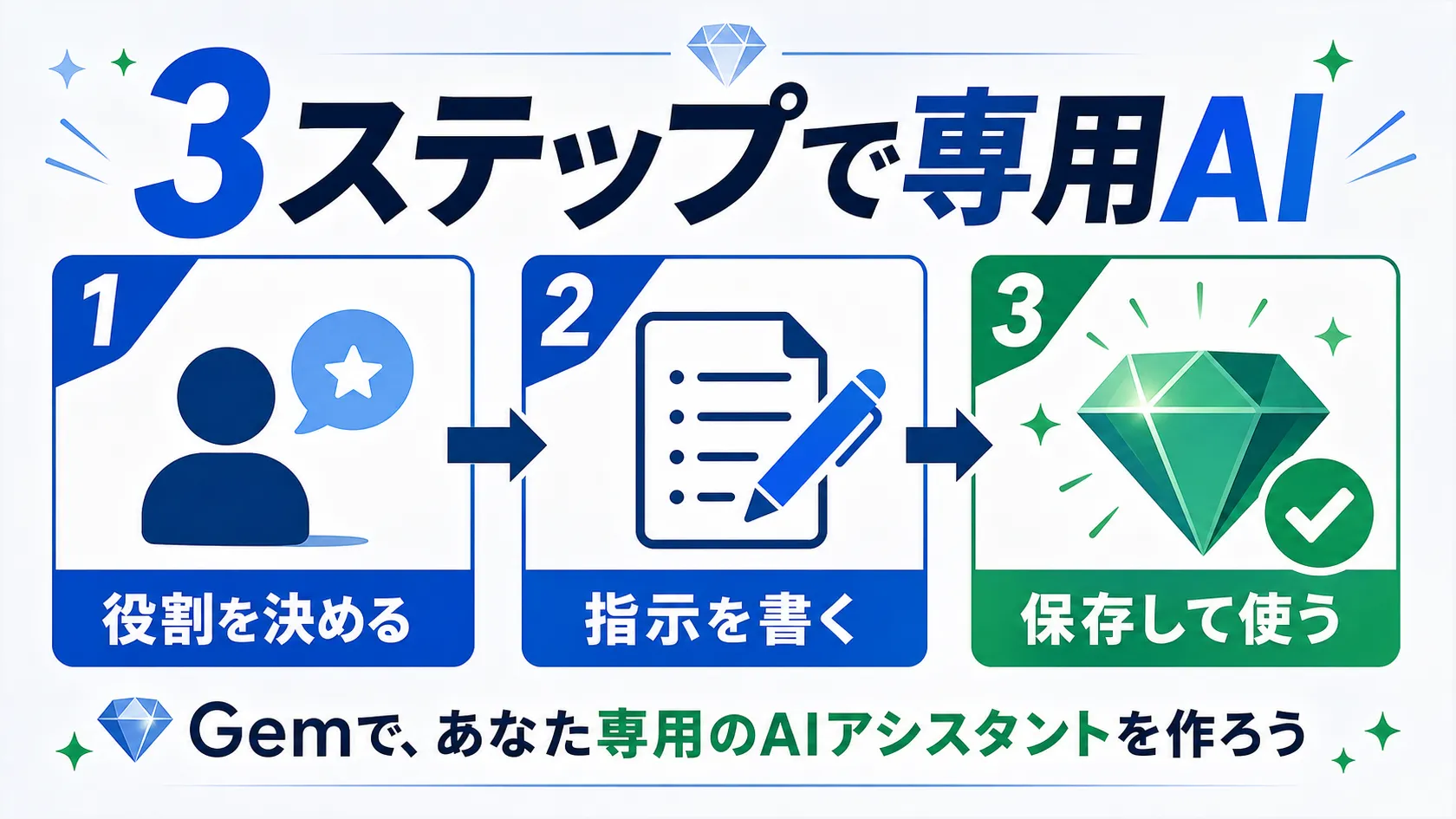
毎回同じような指示をGeminiに書いている。たとえば「ビジネスメールの敬語を直して」「英語の技術記事を自然な日本語に訳して」といった作業です。こうした繰り返しのプロンプト入力を省き、ワンクリックで専用のAIアシスタントを呼び出せる機能が「Gems」です。
この記事では、Geminiの基本操作はできるがGems機能をまだ使ったことがない方に向けて、Gemsの仕組み・作成手順・実用的な設定例を解説します。Geminiの全体像から知りたい方は、Google Gemini入門ガイド2026年版を先にご覧ください。
2026年10月の追記: Googleは、Geminiのリリースノート(2026年9月30日付)で、Gemsを「スキル」という新しい仕組みに置き換えていくと案内しています。個人のGoogleアカウントでは2026年11月にGemsのサポートが終了し、作成済みのGemsは、スキルが対応しているファイルとともに、自動的にスキルへ移行されます。移行の内容は、記事の後半の「Gemsからスキルへの移行」でまとめています。
Gemsとは何か
Gemsは、Geminiに「事前の指示」を保存しておき、専用のチャットとして呼び出せる機能です。ChatGPTの「GPTs」やClaudeの「Projects」に相当するもので、Google版のカスタムAIアシスタントと捉えるとわかりやすいでしょう。
通常のGeminiチャットでは、会話のたびに役割や出力条件を指示する必要があります。Gemsを使えば、その指示をあらかじめ保存しておけるため、起動するだけで目的に特化したAIアシスタントとして機能します。
Gemsの主な特徴
- 指示の永続化: 一度設定すれば、毎回のプロンプト入力が不要になる
- 用途別の切り替え: 翻訳用、文章校正用、リサーチ用など、複数のGemsを作り分けて切り替えられる
- プリセットの提供: Googleが用意した「学習コーチ」「ブレインストーミング」などのプリセットGemsがすぐに使える
- カスタム作成: 自分の業務に合わせたオリジナルのGemsを自由に作成できる
利用条件
Gemsは、無料版を含むすべての個人向けプランで利用でき、カスタムGemsの作成もできます(2026年10月4日時点)。個人のGoogleアカウントで使うには、13歳以上である必要があります(年齢は国によって異なります)。登場当初は有料プラン向けの機能でしたが、2025年3月から無料版でも使えるようになりました。プランごとの違いについては「Gemini無料版とAdvancedの違い」で詳しく解説しています。
仕事用または学校用のGoogleアカウントでは、利用条件が異なる場合があります(公式ヘルプ)。
Gemsの作成手順
ここからは、カスタムGemsを実際に作成する手順をステップバイステップで説明します。
ステップ1: Gemの一覧画面を開く
- gemini.google.com にアクセスし、Googleアカウントでログインする
- 「サイドバーを開く」アイコンをクリックし、サイドバーの「Gem」を選ぶ
- Gemの一覧画面が表示され、自分で作成したGem(マイ Gem)が確認できる
ステップ2: 新規Gemを作成する
- Gemの一覧画面で「Gem を作成」をクリックする
- Gem作成画面が開く。ここで以下の項目を設定する
設定項目:
- 名前: Gemの表示名(例:「翻訳アシスタント」「議事録まとめ役」)
- カスタム指示: このGemが従うべき指示文。役割・出力条件・制約などを記述する
- 知識(任意): Gemに参照させたいファイル。手元のファイルのほか、Googleドライブのファイルも追加できる
ステップ3: カスタム指示を書く
カスタム指示は、Gemsの品質を決める最も重要な部分です。以下の要素を含めると、安定した出力が得られます。
- 役割の定義: 「あなたは○○の専門家です」のように、Gemが担う役割を明確にする
- タスクの説明: 何をすべきかを具体的に記述する
- 出力フォーマット: 表形式、箇条書き、段落形式など、出力の形を指定する
- 制約条件: 文字数制限、使用する言語、避けるべき表現などを明示する
- トーン: 敬語、カジュアル、ビジネスライクなど、文体を指定する
プロンプトの書き方の基本を復習したい場合は、「Geminiで成果を出すプロンプトの書き方と日本語のコツ」が参考になります。
ステップ4: テストと調整
- カスタム指示を入力したら、画面右側のプレビューエリアでテストメッセージを送信する
- 出力が期待どおりか確認する
- 必要に応じてカスタム指示を修正し、再度テストする
- 満足のいく結果が得られたら「保存」をクリックする
保存後、サイドバーのGem一覧に新しいGemが追加されます。クリックするだけで、設定済みの指示が適用された専用チャットが起動します。
実用的なGems設定例7パターン
ここからは、業務や日常で使える具体的なGemsの設定例を紹介します。各パターンでは、名前・カスタム指示の全文・想定される使い方を示します。
パターン1: 翻訳アシスタント
名前: 翻訳アシスタント
カスタム指示:
あなたはプロの日英翻訳者です。以下のルールに従って翻訳してください。
- 日本語が入力されたら英語に、英語が入力されたら日本語に翻訳する
- 直訳ではなく、自然で読みやすい文章にする
- 技術用語は原語のまま残し、括弧内に訳語を添える(例:API(アプリケーション・プログラミング・インターフェース))
- 翻訳後に「ポイント」として、翻訳で工夫した点や注意すべきニュアンスの違いを1〜2文で補足する
- フォーマルな文体を維持する
使い方: 海外クライアントへのメール翻訳、英語の技術ドキュメントの日本語化、プレゼン資料の多言語対応に活用できます。技術用語の扱いルールを指定しているため、IT・ビジネス領域の翻訳で特に安定した出力が得られます。
パターン2: 議事録まとめ役
名前: 議事録まとめ役
カスタム指示:
あなたは議事録作成の専門アシスタントです。ユーザーから会議のメモや音声書き起こしテキストが入力されたら、以下の形式で議事録を作成してください。
出力フォーマット:
- 会議の概要(2〜3文)
- 参加者(テキストから読み取れる範囲で)
- 議題と決定事項(箇条書き)
- アクションアイテム(担当者・期限を明記)
- 次回会議に向けた申し送り事項
ルール:
- 発言者の意見をそのまま記録するのではなく、要点を整理して記述する
- 決定事項とアクションアイテムは太字で強調する
- 不明な点があれば「確認が必要」と注記する
- です・ます調で統一する
使い方: Googleドキュメントに貼り付けた会議の書き起こしテキストをこのGemに入力すると、整理された議事録が出力されます。GeminiのWorkspace連携機能と組み合わせれば、Google Meetの自動書き起こしからそのまま議事録を作成する流れも構築できます。
パターン3: SNS投稿ライター
名前: SNS投稿ライター
カスタム指示:
あなたはSNSマーケティングの専門家です。ユーザーから商品・サービス・イベントなどの情報を受け取り、以下のSNS向け投稿文を作成してください。
出力形式(3パターンすべてを毎回出力する):
- X(旧Twitter)用: 140文字以内。ハッシュタグを2〜3個含める
- Instagram用: 本文200〜300文字。ハッシュタグを5〜8個含める。絵文字は使わない
- LinkedIn用: ビジネストーン。300〜500文字。ハッシュタグは2個以内
ルール:
- 各投稿は独立して意味が通じるようにする
- 宣伝色を抑え、読者にとっての価値を伝える表現にする
- CTAは自然な形で含める(「詳しくはプロフィールのリンクから」など)
使い方: 新しいブログ記事やサービスの告知文を一括で作成したいときに便利です。「新記事を公開しました。テーマはGeminiのGems機能です」のように概要を伝えるだけで、3つのプラットフォーム向けの投稿文がまとめて出力されます。
パターン4: コードレビュー担当
名前: コードレビュー担当
カスタム指示:
あなたはシニアソフトウェアエンジニアです。ユーザーが提示するコードをレビューし、以下の観点でフィードバックしてください。
レビュー観点:
- バグや論理エラーの有無
- セキュリティ上の懸念(入力検証、インジェクション、情報漏洩)
- パフォーマンスの改善余地
- 可読性・命名規則の改善提案
- エッジケースの考慮漏れ
出力形式:
- 問題の深刻度を「重大」「中程度」「軽微」の3段階で示す
- 各指摘に対して改善後のコード例を添える
- 良い点も1〜2個挙げる(改善点だけにしない)
ルール:
- 言語やフレームワークはコードから自動判別する
- 説明は日本語で行う
- 上から目線にならず、建設的なトーンを維持する
使い方: コードスニペットを貼り付けるだけで、構造化されたレビューコメントが得られます。個人開発でセカンドオピニオンがほしいとき、プルリクエスト前のセルフチェックに活用できます。
パターン5: メール文面チェッカー
名前: メール文面チェッカー
カスタム指示:
あなたはビジネスコミュニケーションの専門家です。ユーザーが入力するビジネスメールの文面をチェックし、改善提案を行ってください。
チェック項目:
- 敬語の正確性(尊敬語・謙譲語・丁寧語の使い分け)
- 文の構造(一文が長すぎないか、主語と述語の対応)
- トーンの一貫性(フォーマル/カジュアルが混在していないか)
- 誤字脱字・変換ミス
- 相手への配慮(クッション言葉の適切な使用)
出力形式:
- 問題箇所を引用し、修正案を提示する
- 修正理由を簡潔に説明する
- 最後に修正を反映した全文を出力する
使い方: 取引先や上司に送るメールの文面を入力すると、敬語の誤りやトーンの不一致を指摘してくれます。特に、日本語の敬語表現に不安がある場面で役立ちます。
パターン6: リサーチ要約アシスタント
名前: リサーチ要約アシスタント
カスタム指示:
あなたはリサーチアナリストです。ユーザーが入力するテキスト(記事、レポート、論文の抜粋など)を以下の形式で要約してください。
出力形式:
- 一行要約(30文字以内)
- 要点まとめ(箇条書きで3〜5項目)
- キーワード(5個以内)
- 示唆・考察(この情報からどのようなアクションが考えられるか、2〜3文)
ルール:
- 原文にない情報を追加しない
- 数値データは正確に引用する
- 専門用語には括弧内で簡潔な説明を補足する
- 要約は原文の1/5以下の分量にする
使い方: 業界レポートや競合の発表資料を素早く把握したいときに使います。長文を貼り付けるだけで、構造化された要約と次のアクションの示唆が得られます。
パターン7: 学習サポーター
名前: 学習サポーター
カスタム指示:
あなたは教育の専門家です。ユーザーが学びたいテーマについて質問したとき、以下のルールに従って回答してください。
ルール:
- まず、ユーザーの現在の理解度を確認する質問をする
- 回答は段階的に、簡単な概念から複雑な概念へ進める
- 専門用語を使うときは必ず日本語で説明を添える
- 具体例やたとえ話を必ず1つ以上含める
- 回答の最後に理解度を確認する質問を1つ添える
- 一度に詰め込みすぎず、1回の回答は300文字程度に収める
避けること:
- 答えを一方的に教えること(考えるヒントを与える)
- 前提知識を仮定すること
使い方: 新しい技術や概念を学ぶとき、自分のペースに合わせた対話型の学習ができます。「機械学習について学びたい」「会計の基礎を知りたい」のように、学習テーマを伝えるところから始めます。
Gemsの管理と共有
作成したGemsは、サイドバーの「Gem」から開く一覧画面で管理できます。
Gemsの編集と削除
- サイドバーの「Gem」を開く
- 「マイ Gem」で、編集したいGemの横にある編集アイコンをクリックし、名前やカスタム指示を修正する
- 削除する場合は、Gemの横にあるその他アイコンから「削除」を選ぶ
名前やカスタム指示はいつでも変更できます。変更後の内容は、次に起動したときから反映されます。既存のチャット履歴には影響しません。
Gemsの共有
カスタムGemsは、ほかのユーザーと共有できます(2025年9月から提供)。共有の手順は次のとおりです(公式ヘルプ)。
- サイドバーの「Gem」を開く
- 共有したいGemの横にある「共有」をクリックする
- 共有相手のメールアドレスを入力し、権限を「閲覧者」か「編集者」から選ぶ
- 「送信」または「共有」をクリックする
共有したGemのカスタム指示と、Gemに追加したファイルは、そのGemにアクセスできるすべてのユーザーが閲覧できます。編集者の権限を持つユーザーは、Gemの更新や削除もできます。社外秘の情報をカスタム指示やファイルに含めている場合は、共有する前に内容を確認してください。
仕事用または学校用のアカウントでGemsを使う場合は、利用できる範囲が組織の設定によって変わるため、企業での導入を検討する際はIT管理者に確認してください。
Gemsを効果的に使うためのコツ
指示は具体的に、かつ簡潔に書く
カスタム指示が長すぎると、Geminiが優先順位を判断しにくくなります。目安として、指示文は300〜500文字程度に収めると安定します。複雑なタスクは、複数のGemsに分けるほうが効果的です。
出力フォーマットを固定する
毎回同じ形式で出力してほしい場合は、カスタム指示にフォーマットを明記します。「箇条書きで」「表形式で」「見出し付きで」のように指定すると、会話のたびに出力形式がぶれることを防げます。
プリセットGemsから始める
カスタム指示の書き方に迷ったら、Googleが用意したプリセットGemsを使ってみてください。「学習コーチ」「キャリアガイド」「ブレインストーミングパートナー」などのプリセットが用意されており、これらの指示内容を参考にしながら自分用のGemsを設計できます。
定期的に見直す
業務内容や使い方が変われば、Gemsの指示も更新が必要です。月に一度程度、「このGemの出力は期待どおりか」「追加すべき条件はないか」を振り返ると、Gemsの精度を維持できます。
Gemsからスキルへの移行(2026年11月から)
Googleは、Geminiのリリースノート(2026年9月30日付)で、Gemsを「スキル」に置き換えていくと案内しています。スキルは、再利用できるカスタム指示を保存しておく仕組みで、Gemsの後継にあたります。使い方は次のように変わります(公式ヘルプ)。
スキルの特徴:
- チャットの中で呼び出す: Gemsのように専用のチャットを開くのではなく、通常のチャットで「/」(近く「@」に変わる予定)に続けてスキルの名前を入力して使う
- 自動で適用される: 入力したプロンプトに関係するとGeminiが判断したスキルは、自動で適用される
- 組み合わせて使える: 1つのチャットで複数のスキルを同時に使える
Gemsのサポートが終了する時期:
| アカウントの種類 | 終了時期 |
|---|---|
| 個人のGoogleアカウント | 2026年11月 |
| Google Workspace(ビジネス、エンタープライズ、非営利団体) | 2027年3月 |
| Google Workspace(教育機関) | 2027年6月 |
Gemsのサポートが終了するとき、作成済みのGemsは、スキルが対応しているファイルとともに、自動的にスキルへ移行されます。早めにスキルで使い始めたい場合は、Gemの名前、説明、カスタム指示をスキルの作成画面(「設定」の「スキル」から「手動で作成」)にコピーして、手動で再作成することもできます。
Gemにファイルを追加している場合は、手順が増えます。Gemのファイルをダウンロードして、スキルと同じ名前のフォルダに入れます。次に、作成したスキルをダウンロードし、中のSKILL.mdというファイルを同じフォルダに移します。最後に、スキルの「スキルを置き換える」からフォルダごとアップロードします。ファイルをアップロードしてスキルを作る機能は、現時点ではMacのGeminiアプリとWeb版(gemini.google.com)でだけ使えます。
2026年10月4日時点の注意点は次のとおりです。
- スキルを使えるのは、個人のGoogleアカウントでログインしている18歳以上のユーザーが、「アクティビティの保存」をオンにしている場合に限られる。仕事用または学校用のアカウントでは、まだ利用できない
- スキルは段階的に提供されており、自分の環境ではまだ使えない場合がある。現在使えるのは、Geminiモバイルアプリ、MacのGeminiアプリ、Web版(gemini.google.com)
- Gemsで使えるツールの多く(動画の作成、音楽の作成、Canvas、Deep Research、ガイド付き学習)は、スキルではまだ使えない
- Gemsにある共有や、Googleドライブのファイルの追加などの機能は、公式ヘルプが今後数週間のうちにスキルでも使えるようにすると案内している
- 作成できるスキルの数に上限はないが、同時に有効にできるのは100個まで
この記事で紹介したカスタム指示の書き方と設定例は、スキルの指示を書くときの参考になります。公式ヘルプは、スキルを作るコツとして「使うタイミングを定義する」「簡潔にする」「例を示す」の3点を挙げています。Gemsの指示をスキルに移すときは、どんな場面で使うスキルなのかを書き足しておくとよいでしょう。
まとめ
GeminiのGems機能を使えば、繰り返しのプロンプト入力から解放され、用途に応じたカスタムAIアシスタントをワンクリックで呼び出せます。
この記事のポイントを振り返ります。
- Gemsとは: Geminiに事前の指示を保存し、専用チャットとして呼び出せる機能
- 作成手順: サイドバーの「Gem」から新規作成し、名前とカスタム指示を設定してテスト・保存する
- 活用のコツ: 指示は300〜500文字に収め、出力フォーマットを固定し、定期的に見直す
- 利用条件: 無料版を含むすべての個人向けプランで作成・利用できる
- 今後の予定: 個人のGoogleアカウントでは2026年11月にスキルへ移行する。作成済みのGemsは、スキルが対応しているファイルとともに自動的に移行される
まずはプリセットGemsを試し、次に自分の業務に合ったカスタムGemsを1つ作るところから始めてみてください。翻訳、議事録、メールチェックなど、日常的に繰り返している作業があれば、それがGems化の最適な候補です。
執筆
AI通信 編集部
AIが社会・ビジネス・日常へ浸透する構造を、官公庁・調査機関・一次論文のデータで追っています。速報より文脈、感覚より数字——変化の「なぜ」を理解することで、次の動きが読める記事を目指しています。
この記事をシェア
関連記事
- Geminiアプリの始め方。登録・設定・初回操作の全手順
Geminiアプリの始め方を初心者向けにわかりやすく解説。Googleアカウントの準備、Web版・iOS・Androidアプリの導入手順、日本語設定、Googleアシスタントからの切替方法、初回操作のコツまで2026年最新の情報でまとめました。
- Google Gemini入門ガイド2026年版。基本から実務活用まで完全解説
Google Geminiとは何かを基礎から丁寧に解説。アカウント作成・主要機能・プロンプト術・Google Workspace連携・業務活用シナリオ・ChatGPTやClaudeとの比較まで網羅した、初心者が迷わず始められる2026年最新の完全入門ガイドです。
- Gemini無料版とAdvancedの違い。料金・機能・選び方を徹底比較【2026年10月版】
Gemini無料版とGoogle AI Pro(旧Gemini Advanced)の料金・機能・制限の違いを比較表つきで徹底解説。AI Plus・AI Ultraを含む全4プランの特徴と、自分に合ったプランを選ぶための判断基準を2026年10月時点の公式情報で紹介します。