MCPとは何か。Claudeを外部ツールと安全につなぐ仕組みを解説
MCP(Model Context Protocol)の仕組みと、Claude.ai・デスクトップ・Claude Codeでのコネクタ活用法を初心者向けに解説。Google Drive・Slack・GitHubなど代表的な連携例と安全な使い方も紹介。
この記事は「Claude入門ガイド2026年版」の関連記事です。
Claudeに「今日のSlackの未読メッセージを要約して」と頼みたいとき、何が必要か。答えはMCP(Model Context Protocol)だ。
MCP を使うと、Claude はリアルタイムのデータやツールへ安全にアクセスできるようになる。本記事では、MCP とは何か、なぜ必要なのか、Claude の各環境でどう使うのかを、技術的な前提知識なしに理解できるよう整理する。
読了後、読者は「MCPが何をするものか」「自分のユースケースで何を連携できるか」「安全に使うために何を確認すべきか」を判断できる状態になる、というのが本記事のゴールである。
MCPとは:データソースとAIを安全に双方向接続するオープン標準
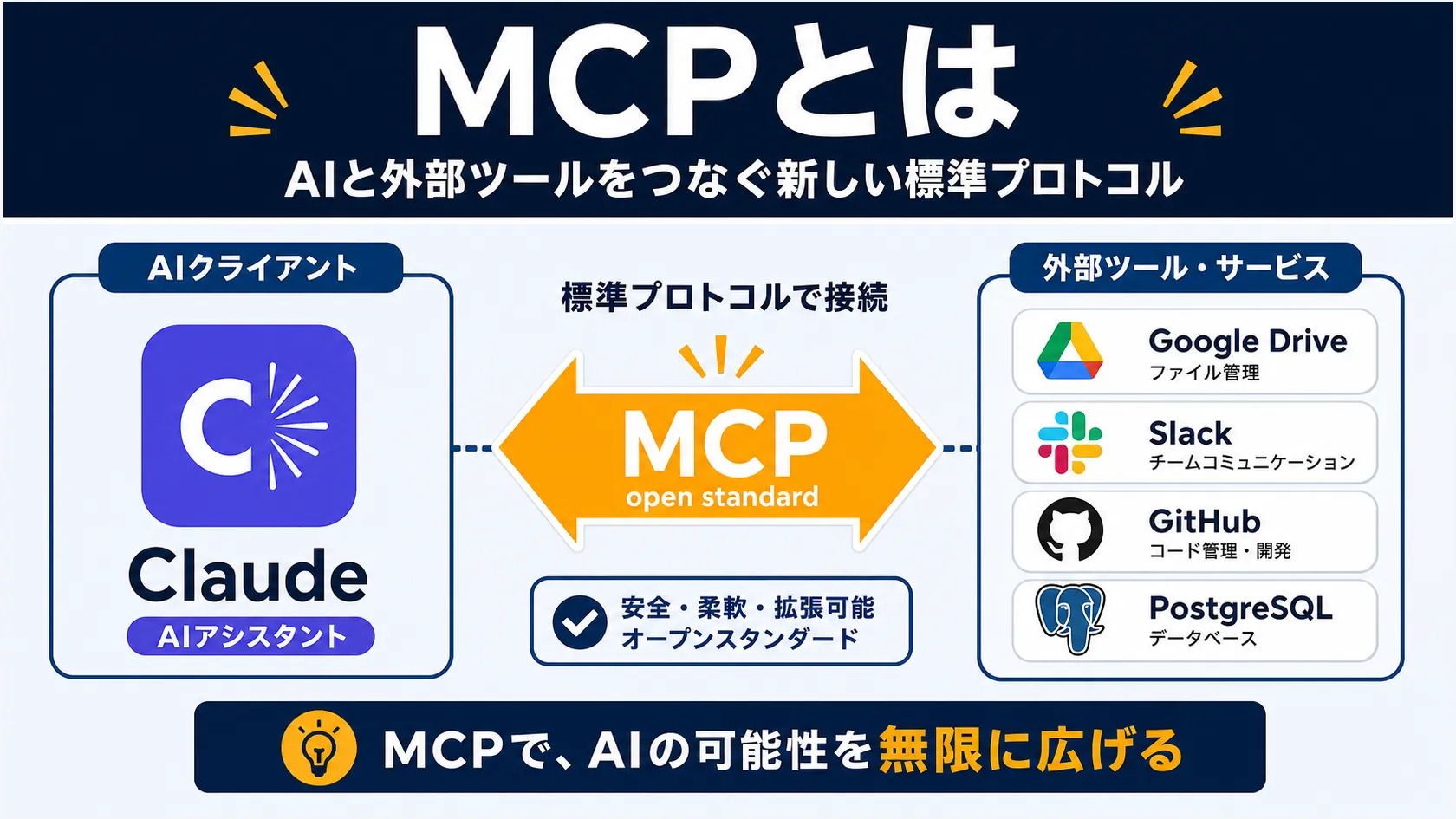
MCP は Model Context Protocol(モデル コンテキスト プロトコル) の略称で、AIと外部のデータソース・ツールを双方向に接続するためのオープン標準である。Anthropic が2024年に発表し、現在は多くのAIアプリケーションで採用が進んでいる。(公式発表: Anthropic)
公式ドキュメントが MCP を表現するキャッチフレーズがある。
「LLM にとっての USB-C」
USB-C は、機器の種類を問わず同じケーブルで接続できる統一規格だ。MCPもこれと同じ考え方で設計されている。AIモデルの種類を問わず、共通のプロトコルで外部のデータソースやツールに接続できる。MCP に対応したツールであれば、Claude に限らず多くのAIアプリケーションから呼び出せる。
コネクタとMCPの関係
Claude の文脈では、MCP で接続したデータソースやツールをコネクタ(Connectors)と呼ぶ。Claude.ai の設定画面や Claude デスクトップアプリ上では「コネクタ」という言葉が使われるが、その裏側で動いているのが MCP の仕組みだ。
つまり「コネクタを追加する」=「MCP サーバに接続する」という関係にある。
なぜ必要か:AIに最新の社内データ・ツール操作を持たせる
ここで一度、問いを置きたい。
Claudeが今日の日付を知らない世界を想像してほしい。
汎用AIは学習データのカットオフ(知識の更新停止日)より後の情報を持たない。自分のカレンダーの予定も、社内の最新ドキュメントも、Slackのスレッドも、すべて「Claudeには見えていない情報」だ。どれだけ賢いAIでも、手元のデータにアクセスできなければ実務の判断に使いにくい。
MCPはこの壁を取り除く仕組みである。
MCPがない世界とある世界
MCPがない状態では、Claudeにデータを渡す方法は「コピー&ペーストして手動で貼り付ける」しかない。スプレッドシートのデータを分析させたければ、まずセルの内容を全部コピーし、Claudeに貼り付け、質問する、という手順が毎回必要になる。
MCPを使うと、Claudeは許可された範囲でデータソースに直接アクセスし、必要な情報を取得できる。「今月の営業データを分析して」という一言で、Claude が接続先のデータベースから最新データを取得して分析を実行するイメージだ。
加えて「ツールの実行」もできる。GitHubへのコード送信や、Slackへのメッセージ送信など、Claudeが外部サービス側の操作も代行できるようになる。
仕組み:MCPサーバとMCPクライアントの役割分担
MCP を理解するうえで、「サーバ」と「クライアント」の区別が重要だ。ただし、ここでのサーバ・クライアントは Web サービスの一般的な意味とは少し異なるため、初出時に整理しておく。
- MCPサーバ:データやツールを「公開する」側。Google Drive のファイル一覧を提供したり、GitHub にコミットを送信したりする機能を担う。プログラムとして実装され、AIアプリケーションからの要求に応答する。
- MCPクライアント:MCPサーバに接続して「使う」側。Claude.ai や Claude デスクトップアプリなど、AIを提供するアプリケーションがこの役割を果たす。
ここまでの内容を一文で言えば、MCPサーバがデータ/ツールを公開し、MCPクライアント(Claude)がそれを利用するという構造である。
接続方式の種類
MCP サーバが動作する形式はいくつかある。
- ローカルプロセス:ユーザーの PC 上で動くサーバ。ファイルシステムや Git など、ローカルリソースへのアクセスに使われる
- HTTP接続:インターネット経由でアクセスするリモートサーバ。Slack や GitHub など、クラウドサービスとの連携に使われる
- SDK内実行:ライブラリとして組み込まれた形式。開発者向けの高度な活用パターン
初心者の実務利用で最初に触れるのは、Claude.ai のコネクタ機能か、Claude デスクトップのローカルサーバ接続の2パターンが多い。
Claude.aiでのコネクタ利用:初心者向けの入口
Claude.ai(ブラウザ版)では、設定画面からコネクタを追加することで MCP の恩恵を受けられる。技術的な設定は最小限で、ガイドに沿って認証するだけで利用開始できる。
2026年6月時点で Claude.ai が対応している連携先には、Google Drive など主要なクラウドサービスが含まれる。接続後は、会話の中で「Google ドライブのXXXファイルをまとめて」という形で直接ドライブのコンテンツを参照させることが可能になる。
Claude.aiでコネクタを使う一般的な流れ
- Claude.ai にログインし、設定画面(プロフィールアイコン → 設定)を開く
- 「コネクタ」または「Integrations」セクションを探す
- 接続したいサービスを選び、認証(OAuth など)を完了させる
- チャット画面でコネクタの機能を呼び出す
具体的なメニューの名称は UI の更新で変わることがあるため、公式のサポートページも合わせて確認してほしい。コネクタの初期設定と注意点については Anthropic サポートページ が参考になる。
デスクトップアプリでのローカルMCPサーバ導入
Claude デスクトップアプリ(macOS / Windows)では、ローカルで動作する MCP サーバを導入することで、PC 上のファイルシステムや Git リポジトリなどに Claude がアクセスできるようになる。
デスクトップ版の特徴は「デスクトップ拡張(Desktop Extensions)」機能だ。対応する MCP サーバを、アプリの画面から数クリックで導入できる仕組みが整いつつある。
ローカルMCPサーバでできること(例)
- ファイルシステム:指定したフォルダ内のファイルを読み取り・編集
- Git:ローカルリポジトリのログ確認・コミット操作
- Postgres:ローカルで動くデータベースへのクエリ実行
ローカルで完結するため、機密情報をクラウドに送らずに済む点がメリットだ。ただし、アクセス権限の設定を誤ると意図しないファイル変更が起きる可能性もある(詳細は後述の「安全に使うための注意」を参照)。
Claude アプリのセットアップ方法については、Claudeアプリ設定ガイドでクライアント側の基本を確認しておくとよい。
Claude Codeでの活用:数百の外部ツールをコマンドラインから
Claude Code(ターミナルで動くCLI環境)は、MCP との連携において最も幅広い活用ができる。コマンドラインから MCP サーバの追加・設定ができ、接続できるツールの数は数百に上る。
claude mcp add <サーバ名>開発者がよく連携する MCP サーバとしては、GitHub(PR作成・レビュー)、Slack(メッセージ送受信)、データベース(PostgreSQL・SQLite)などが挙げられる。Claude Code での MCP 設定方法は Anthropic 公式ドキュメント に詳細が掲載されている。
Claude Code に詳しくない場合は、Claude Codeの概要と活用法から実際のユースケースを確認してから MCP 連携に進むとスムーズだ。
代表的な既製サーバ・連携例
MCP のエコシステムは急速に広がっており、各サービスが公式または非公式のMCP サーバを提供している。主な既製サーバの例を挙げる。
| 連携先 | できること |
|---|---|
| Google Drive | ドキュメント・スプレッドシートの読み取り・検索 |
| Slack | チャンネル・スレッドの読み取り、メッセージ送信 |
| GitHub | リポジトリ操作、PR・Issue の作成・確認 |
| Git | ローカルリポジトリのログ・差分確認 |
| PostgreSQL | データベースへの読み取りクエリ実行 |
| ファイルシステム | 指定ディレクトリ配下のファイル読み書き |
表中のサービスは、公式または Anthropic が動作確認した実装例として挙げている。各サーバの最新情報は接続先の公式ドキュメントで確認することを推奨する。
ここまでで MCP の概要・仕組み・各環境での活用まで整理した。最後に、安全に使うための注意点を確認しておく。
安全に使うための注意:権限と信頼できるサーバの見極め
MCP は強力な仕組みだが、使い方によってはリスクも伴う。以下の点を理解したうえで導入してほしい。
権限の範囲を最小に保つ
MCP サーバに与えるアクセス権限は、必要最小限が原則だ。たとえばファイルシステムへのアクセスを許可する場合、PC全体ではなく「特定のプロジェクトフォルダのみ」に限定する。「なんでも読み書きできる状態」にすると、予期しないファイル変更や情報漏洩のリスクが高まる。
信頼できるサーバのみ接続する
MCP サーバは誰でも作って公開できる。信頼性の低いサーバを接続すると、データが意図しない形で第三者に送信される可能性がある。使うサーバは、公式提供のものまたはソースコードを確認できるものに絞るのが現実的な対策だ。
機密データの扱いには注意
社内の機密情報や個人情報が含まれるデータソースを接続する場合、組織のセキュリティポリシーを確認してから進める。クラウド経由の接続では、データが Anthropic のサーバを経由する点も理解しておきたい。
よくある質問(FAQ)
Q: プログラミングの知識がなくても MCP を使えますか?
Claude.ai のコネクタ機能(ブラウザ版)であれば、技術的な設定なしに使い始められる。ローカルの MCP サーバ導入はコマンドライン操作が必要になるケースもあるため、エンジニアの協力を得るか、Claude デスクトップのデスクトップ拡張機能(GUI で追加できる)を利用するのが現実的だ。
Q: 無料プランでもコネクタは使えますか?
コネクタの利用可否はプランや提供状況によって異なる。最新の状況は Claude.ai の設定画面またはAnthropicの公式サポートページで確認してほしい。
Q: MCP サーバを自作することはできますか?
できる。Anthropic が提供する MCP SDK(Python・TypeScript)を使って、社内ツールや独自のデータソースに接続するサーバを開発できる。詳細は Anthropic の MCP 開発ドキュメント を参照。自作や高度な活用については、MCPサーバ構築実践ガイドも参考になる。
Q: MCP は Claude 専用ですか?
違う。MCP はオープン標準であり、Claude 以外のAIアプリケーション(Claude Code、その他のMCP対応クライアント)からも利用できる。Claude 内では「コネクタ」と呼ばれるが、プロトコルとしては汎用的だ。
まとめ
本記事では、MCP(Model Context Protocol)の概要から、Claude の各環境での活用方法・安全な使い方までを整理した。
要点を一文で言えば、MCP は「Claude と外部ツールをつなぐ共通の橋」であり、これがあることで Claude はリアルタイムのデータや操作ツールを持つアシスタントへと変わる。
冒頭でゴールとして置いた「自分のユースケースで何を連携できるか判断できる状態」に、ここまで読んだ読者は到達しているはずである。
次の一手として、Claude.ai のコネクタ設定画面を開いて利用可能なサービスを確認するところから始めるのが現実的だ。技術的な準備なしに使えるコネクタがあれば、まずそこから試すと MCP の実感が得やすい。
Claude をさらに深く活用したい場合は、Claude入門ガイド2026年版に戻って全体像を確認するか、Claudeのビジネス活用事例で実務への応用イメージを広げてほしい。
執筆
AI通信 編集部
AIが社会・ビジネス・日常へ浸透する構造を、官公庁・調査機関・一次論文のデータで追っています。速報より文脈、感覚より数字——変化の「なぜ」を理解することで、次の動きが読める記事を目指しています。
この記事をシェア
関連記事
- Anthropic Console入門。ClaudeのAPIを試す第一歩
Anthropic Consoleの登録からAPIキー発行、Workbenchでの試用、トークン従量・プリペイドの料金体系、Python/TypeScript SDKの基本まで、Claude APIを使い始めたい初心者開発者向けに解説する。
- Claude Code入門。ターミナルで動くAIコーディング
ターミナルで動くエージェント型AIコーディングツール「Claude Code」の入門ガイド。対応OS・IDE・必要プラン・インストール手順・基本操作・MCPによる外部ツール連携まで、初心者向けに2026年6月時点の情報をもとに体系的に解説する。
- ChatGPT Apps(旧Connectors)とMCP入門。外部ツール連携でできること
ChatGPTのApps(旧Connectors)を解説。Slack・Google Drive・GitHub等60超のサービスとの接続方法、読み取り系とMCPアクション系の違い、プラン別の利用範囲、RBAC・管理者設定による安全な運用まで整理する。