Claude Code入門。ターミナルで動くAIコーディング
ターミナルで動くエージェント型AIコーディングツール「Claude Code」の入門ガイド。対応OS・IDE・必要プラン・インストール手順・基本操作・MCPによる外部ツール連携まで、初心者向けに2026年6月時点の情報をもとに体系的に解説する。
この記事は「Claude入門ガイド2026年版」の関連記事です。Claudeの全体像を先に把握したい方は入門ガイドからご覧ください。
AIがコードを書くだけでなく、ファイルを開き、ビルドを走らせ、デバッグまで完結させる時代が来ている。Anthropicが提供する「Claude Code」は、その変化を端的に体現したツールだ。
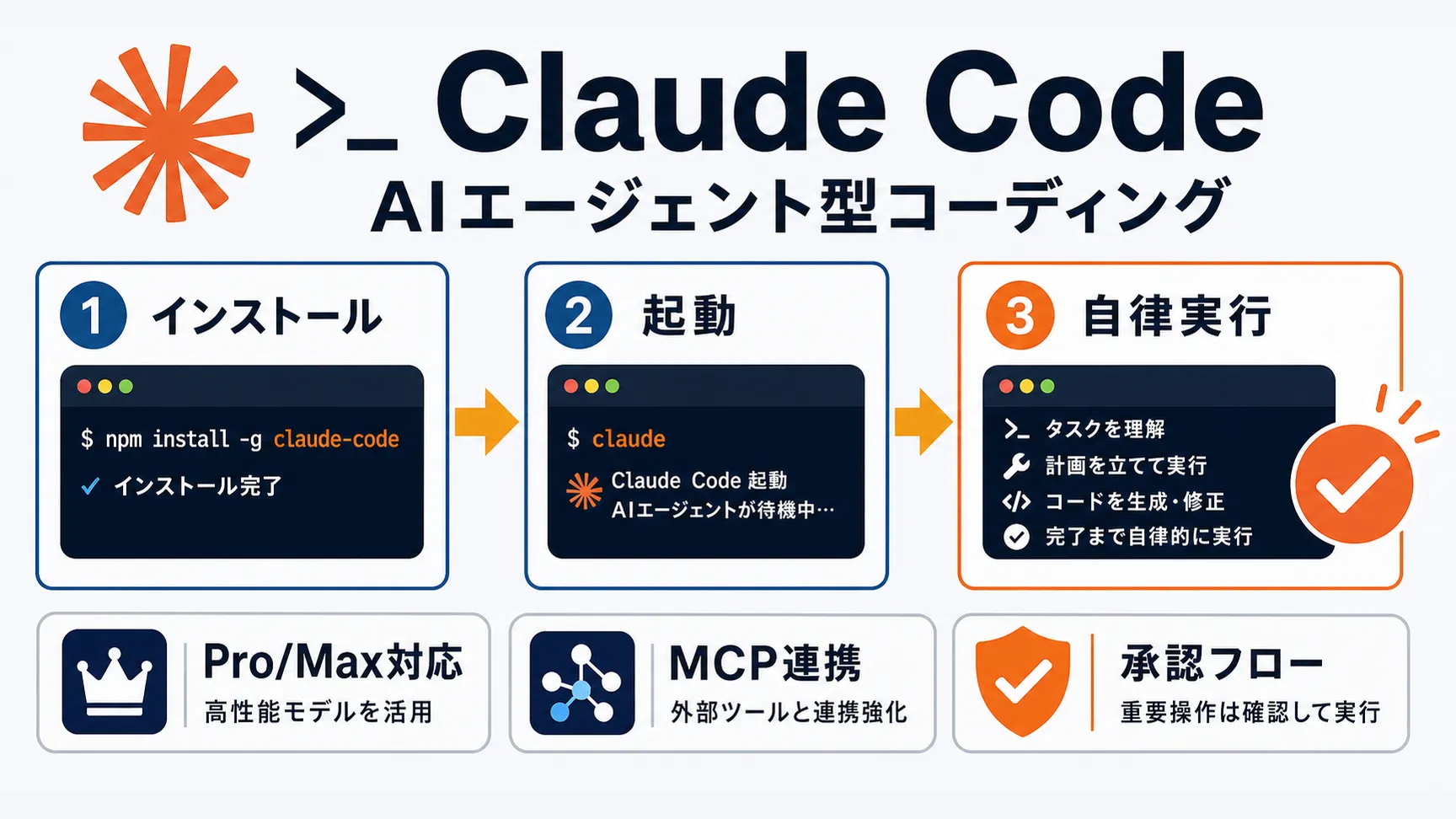
Claude Codeはターミナルで動くエージェント型AIコーディングツールである。コードベースの中に直接入り込んで、ビルド・デバッグ・修正を一連の流れとして実行できる。既存のIDE拡張やWebインターフェースとも連携でき、作業環境を選ばないのが大きな特徴だ。
本記事では、Claude Codeとは何かという概要から、対応環境・必要プラン・インストール手順・基本操作・MCP連携まで、初めて使う人がつまずきやすい箇所を順に整理する。読み終えると、自分の環境でClaude Codeを動かすために必要な手順が一通り把握できる状態になる。
Claude Codeとは:ターミナルで動くエージェント型ツール
Claude Codeを一言で表すなら「コードベースの中で考えて動くAIエージェント」である。
一般的なAIコーディング補助ツールは、カーソル位置の次のコードを提案する。これはいわば「次の一手のアドバイザー」だ。Claude Codeはそこから一段進んでいる。プロジェクト全体の構造を把握したうえで、「このファイルのこの関数がなぜ失敗しているか」を診断し、修正を実行し、ビルドを通してエラーが消えたことを確認する。この一連の流れをエージェントとして自律的に行う。
エージェント型とは何か
「エージェント型」という言葉が初めて出てきた方に、簡単に補足しておく。
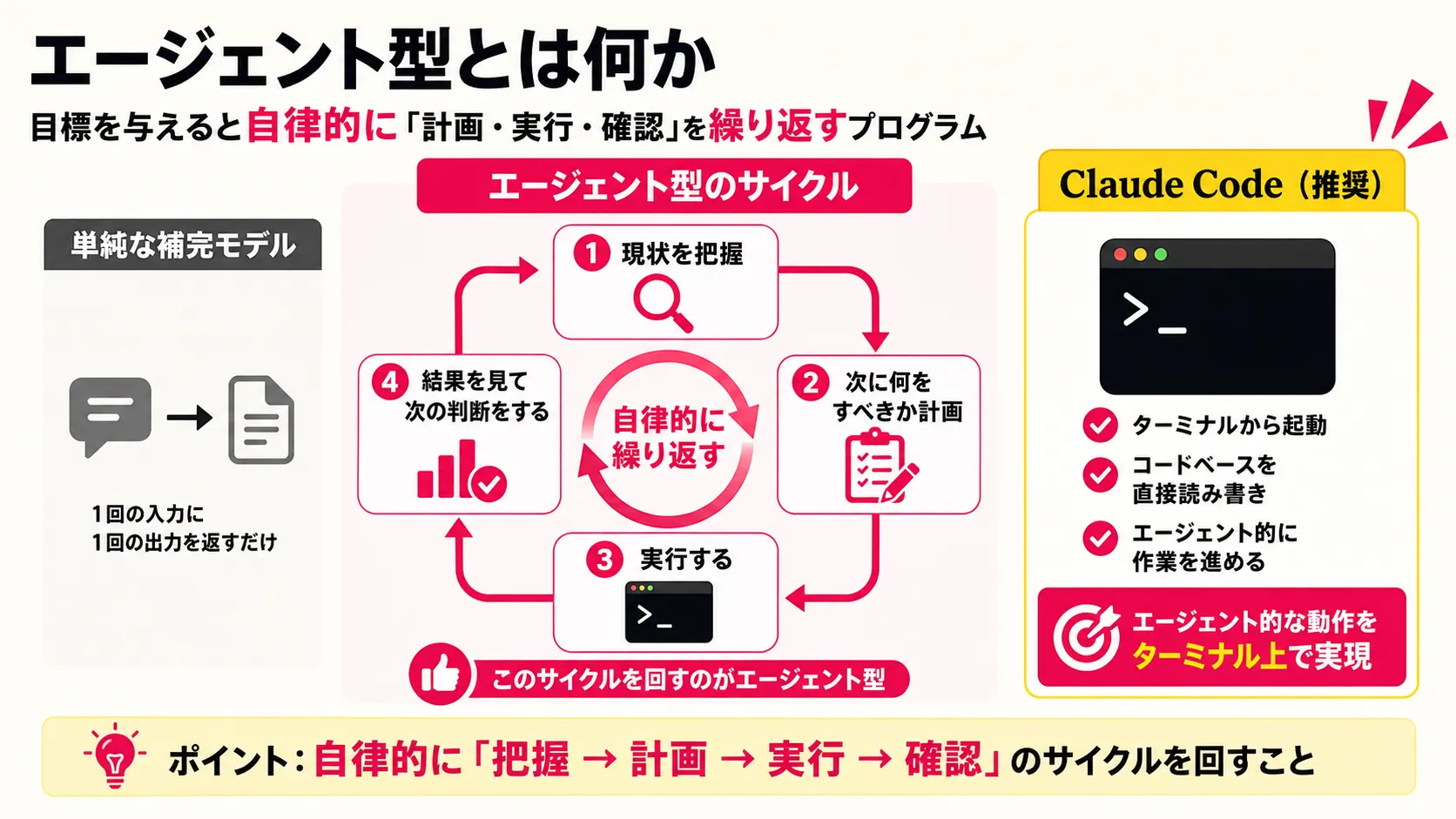
図解: エージェント型とは何か の要点
エージェント(agent)とは、目標を与えられると自律的に計画・実行・確認を繰り返すプログラムのことだ。単純な補完モデルは1回の入力に1回の出力を返すだけだが、エージェント型のツールは「まず現状を把握し、次に何をすべきか計画し、実行し、結果を見て次の判断をする」というサイクルを回す。
Claude Codeはこのエージェント的な動作をターミナル上で実現している。コマンドラインから起動し、コードベースを直接読み書きしながら作業を進める。
他のAIコーディングツールとの立ち位置
Gemini Code AssistやGitHub Copilotはエディタ拡張として補完・チャット支援を行うツールだ。Claude Codeはエディタ拡張としても使えるが、ターミナルで動かすCLIとして設計されており、コードベース全体を把握して自律的に実行する点に特徴がある。
ここまでで、Claude Codeの基本的な立ち位置を把握した。次は、具体的にどこで使えるかを確認する。
どこで使えるか:対応環境の全体像
Claude Codeが動く環境は思いのほか広い。代表的な利用形態を挙げる。
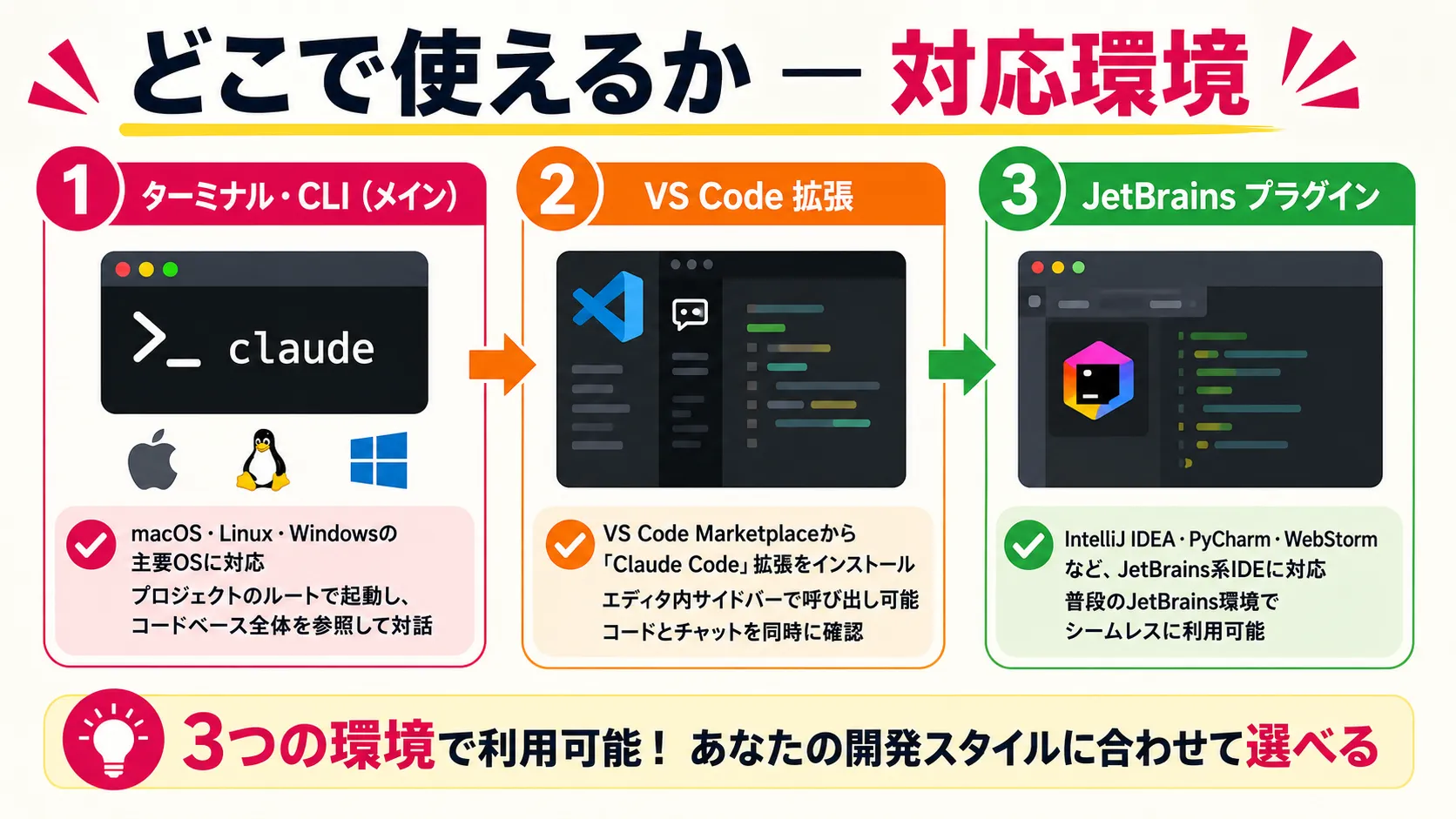
図解: どこで使えるか:対応環境の全体像 の要点
ターミナル・CLI(メイン)
最も基本的な使い方は、ターミナルから claude コマンドを呼び出す形だ。macOS・Linux・Windowsの主要OSに対応している。プロジェクトのルートディレクトリで起動すれば、Claude Codeがコードベース全体を参照しながら対話できる。
VS Code 拡張
VS Code Marketplaceから「Claude Code」拡張機能をインストールすると、エディタ内のサイドバーでClaude Codeを呼び出せる。ファイルを開いたままAIに指示できるため、コードとチャットを同時に目視しながら作業したい場合に便利だ。
JetBrains プラグイン
IntelliJ IDEA・PyCharm・WebStormなど、JetBrains系のIDEにもプラグインが提供されている。JetBrainsを普段使いしている開発者はプラグイン経由で既存の作業環境に取り込める。
Web(claude.ai/code)
ブラウザからも利用できる。claude.ai/code にアクセスすると、Webインターフェース上でClaude Codeの機能を使える。ローカル環境をセットアップする前にWebで試したい場合や、手元にCLIを入れていない環境から一時的に使いたい場合に役立つ。
iOSアプリ・Slack・デスクトップアプリ
iOSアプリからもClaude Codeにアクセスできる。またSlackとの連携も提供されており、チームのワークスペースで直接呼び出せる。デスクトップアプリ版も存在し、環境によって使い分けられる。
この豊富な対応環境が、Claude Codeを既存ワークフローに組み込みやすくしている理由の一つだ。
次に「使うには何が必要か」という、多くの読者が最初に気になるプラン・課金の話に移る。
必要なプラン・課金:どのプランで使えるか
Claude Codeを使うために必要な条件は、主に3パターンある。
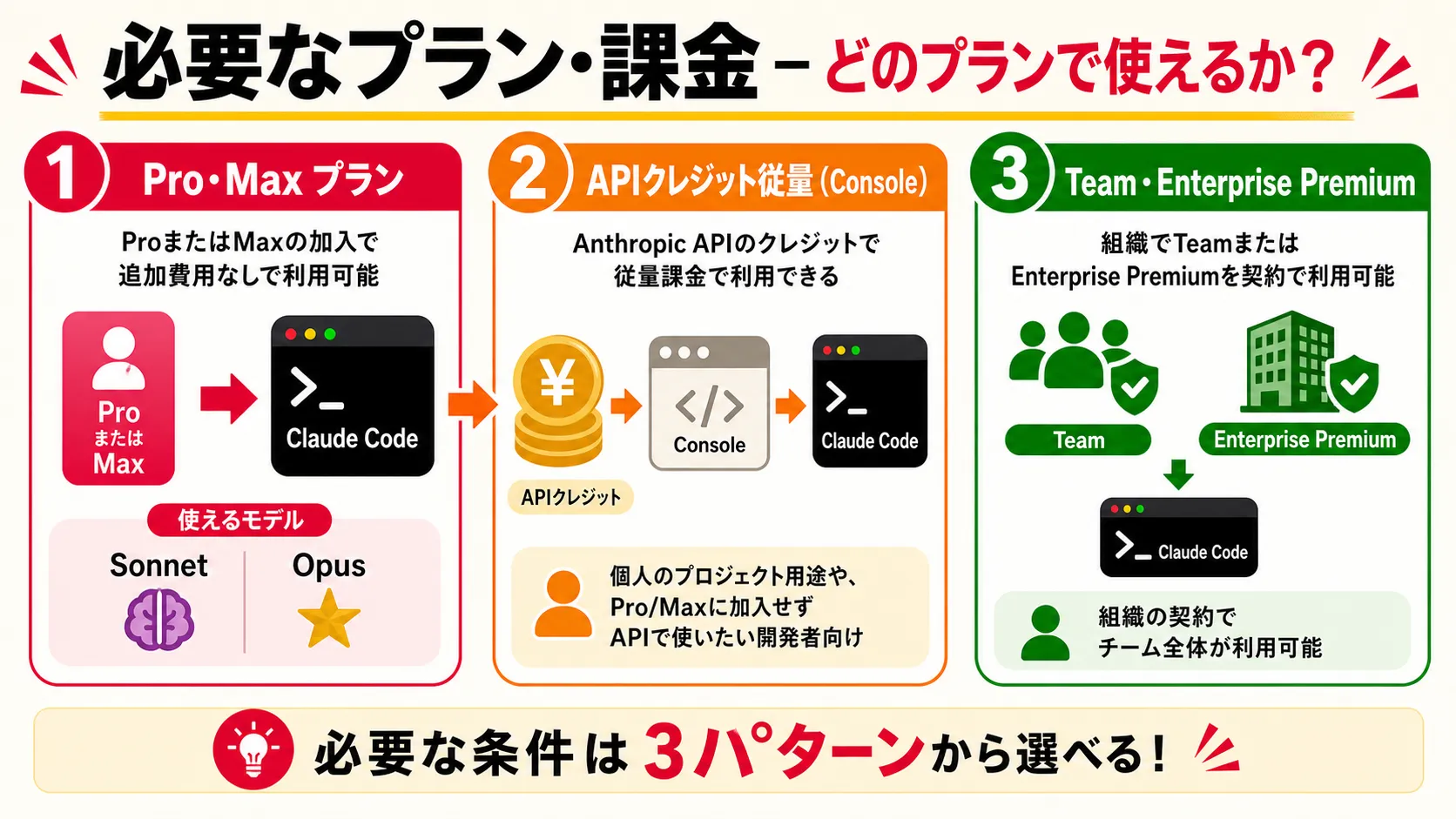
図解: 必要なプラン・課金:どのプランで使えるか の要点
Pro・Max プランに含まれる
Claude ProまたはMaxのサブスクリプション加入者は、追加費用なしでClaude Codeを利用できる。モデルはSonnet・Opus・Haikuから選べる(Fableを含む選び方は後述)。
Claude無料版・Pro・Max・Teamの料金やプランの違いについては「Claude無料版・Pro・Max・Teamの違いと選び方」で詳しく整理している。
APIクレジット従量(Console)
Anthropic APIのクレジットを持っている場合は、Consoleから従量課金でClaude Codeを使える。個人のプロジェクト用途や、Pro/Maxに加入せずAPIで使いたい開発者向けの選択肢だ。
Team・Enterprise Premiumシート
組織でTeamまたはEnterprise Premiumシートを契約している場合も、Claude Codeの利用が含まれる。チーム全体での活用や、セキュリティ・管理機能が必要な企業ユースケースに対応している。
日本円価格はAnthropicの公式ページで定期的に更新されているため、ここには記載しない。最新の料金は claude.com/product/claude-code で確認してほしい。
ここまでで「使う前に何が必要か」を把握できた。ではいよいよ、実際のインストール手順に進む。
インストールと初回起動
Claude CodeのインストールはCLI・VS Code・JetBrainsの3ルートがある。自分の環境に合った方法を選べばよい。
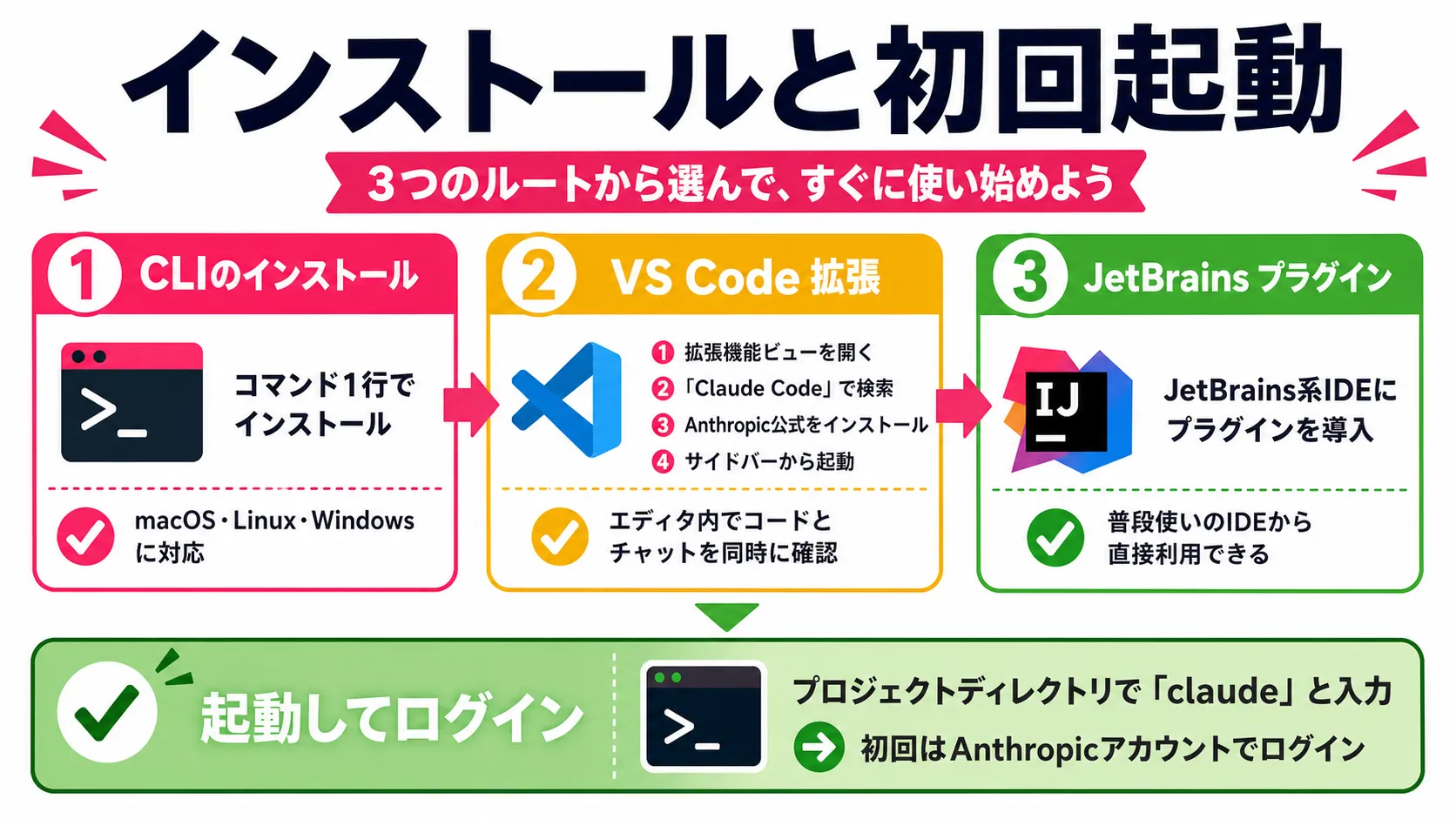
図解: インストールと初回起動 の要点
CLIのインストール
ターミナル経由で使う場合、以下のコマンド1行でインストールできる。
curl -fsSL https://claude.ai/install.sh | bashこのコマンドは公式が提供しているインストールスクリプトを実行するもので、2026年6月時点で確認済みの方法だ。macOS・Linux・Windowsの各環境に対応している。
インストールが完了したら、任意のプロジェクトディレクトリに移動して claude と入力すると起動する。初回起動時にはAnthropicアカウントへのログインが求められる。
VS Code 拡張からのインストール
- VS Codeを起動し、拡張機能ビュー(
Ctrl+Shift+X/Cmd+Shift+X)を開く - 検索欄に「Claude Code」と入力する
- Anthropic公式の拡張機能をインストールする
- サイドバーにClaude Codeのアイコンが表示されたら完了
JetBrains プラグインからのインストール
- JetBrains IDEを起動し、Settings → Pluginsを開く
- Marketplace タブで「Claude Code」を検索する
- プラグインをインストールしてIDEを再起動する
インストール方法はシンプルだが、「ログイン時にエラーが出る」「CLIが認識されない」といったつまずきが起きやすい。よくある問題は後述のFAQセクションで整理している。
基本操作:ビルド・デバッグ・修正の流れ
Claude Codeの基本的な使い方は「プロジェクトディレクトリで起動し、自然言語で指示を出す」という形だ。
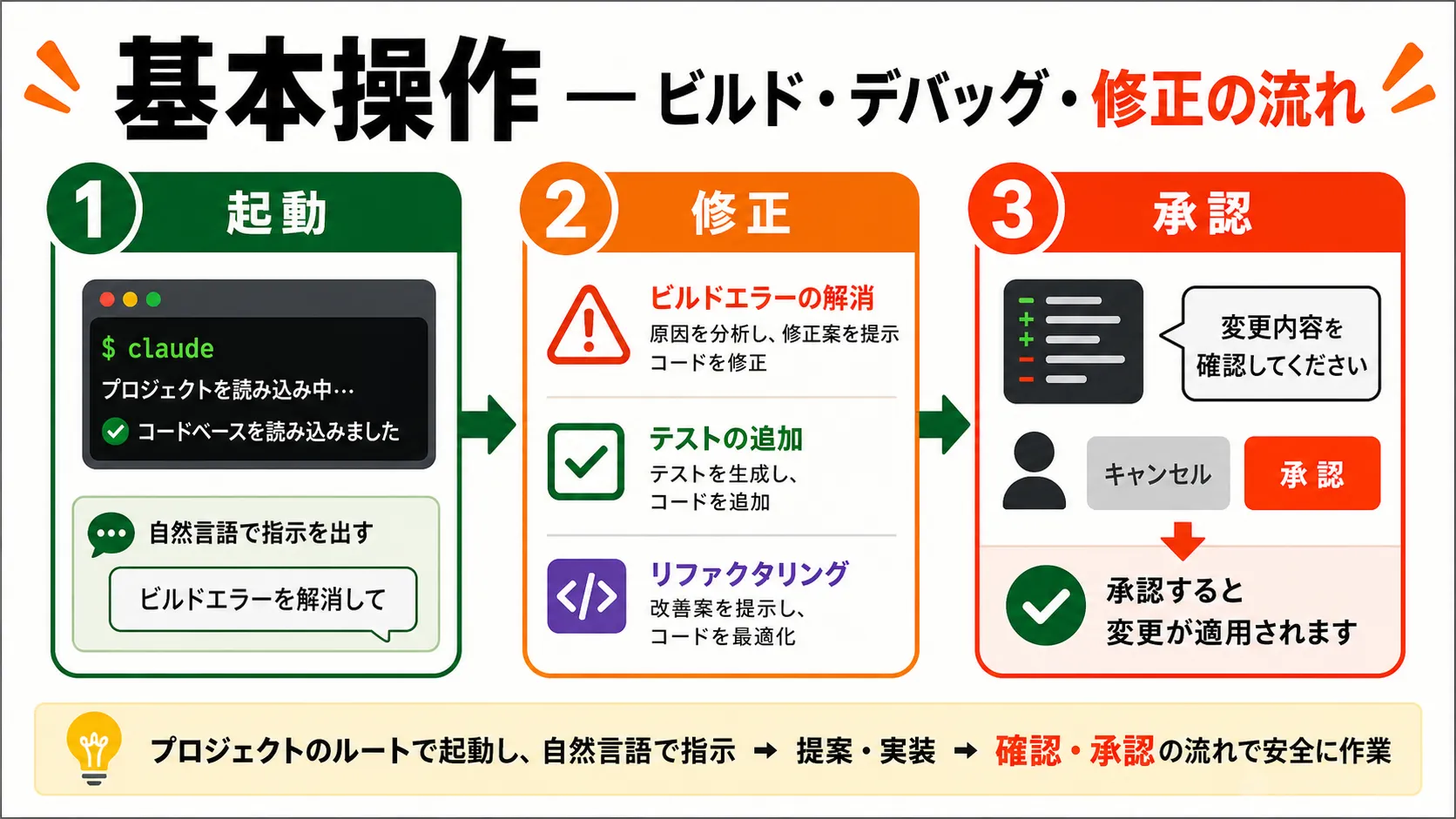
図解: 基本操作:ビルド・デバッグ・修正の流れ の要点
起動と対話
CLIで使う場合、プロジェクトのルートで claude を実行すると、インタラクティブなセッションが始まる。
$ cd my-project
$ claude
起動すると、Claude Codeはカレントディレクトリのコードベースを読み込み始める。ここからはチャット形式で指示を出すことができる。
できることの例
ビルドエラーの解消
ビルドが通らない。エラーの原因を調べて直してほしいこのように伝えると、Claude Codeはビルドを実行してエラーログを確認し、原因と修正案を提示する。承認すると実際にコードを書き換える。
テストの追加
src/utils/formatter.ts にユニットテストを追加して対象ファイルを確認したうえで、テストフレームワークに合わせたテストコードを生成・追加する。
リファクタリング
この関数は複数の責務を持ちすぎている。分割してほしいコードの意図を読んだうえで、変更の提案と実装を行う。
変更の承認フロー
重要な点として、Claude Codeは変更を実行する前に必ず確認を求める。実際のファイルを変更する前に「この変更を適用してよいか」というステップが入るため、予期せず本番コードを書き換えられるリスクは低い。
変更内容を確認し、問題なければ承認すれば適用される。不安な点があれば「この部分だけ変えて」と指示し直せる。
ここまでの流れが理解できると、日常的なコーディング作業にClaude Codeを組み込むイメージが掴めてくる。次に使えるモデルを整理しておく。
使うモデルの選び方
Claude Codeでは、モデルを sonnet opus haiku といった別名(エイリアス)で選ぶ。Anthropic APIに直接つなぐ場合、2026年10月3日時点では sonnet がSonnet 5.5、opus がOpus 5.5を指す。セッション中は /model コマンドで切り替えられる。Opus 5.5 は v2.1.280 以降、Sonnet 5.5 は v2.1.284 以降の Claude Code が必要で、古い版では別名が以前のモデルを指す。
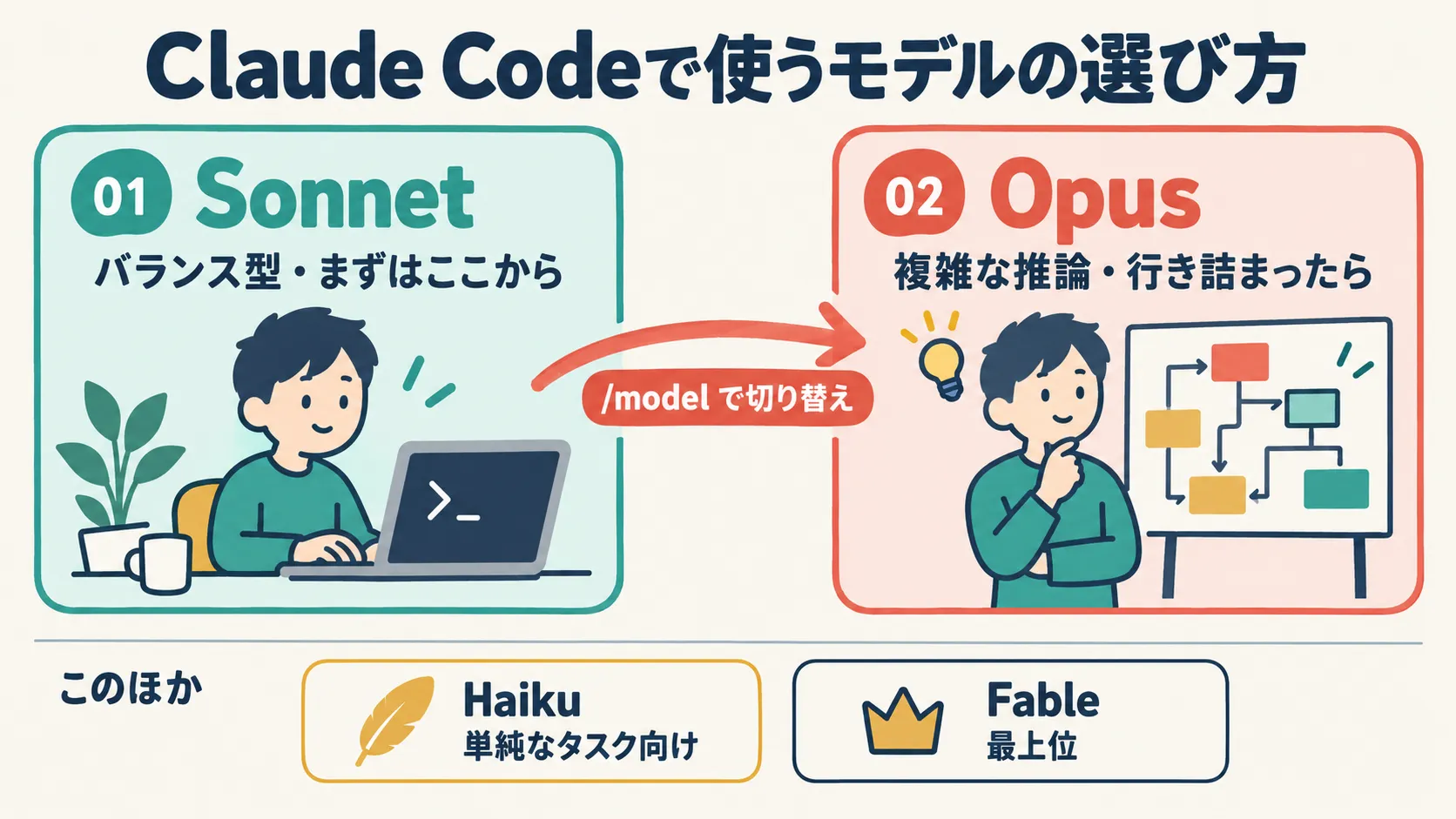
図解: Claude Codeで使うモデルの選び方(まずSonnet、行き詰まったらOpus)
Sonnetはバランス型のモデルで、コーディングタスクの多くをカバーする。速度と品質のバランスが良く、日常的なコーディング作業の標準的な選択肢になる。
Opusは複雑な推論に向いたモデルで、アーキテクチャの設計・大規模なリファクタリング・難解なデバッグなどで力を発揮する。処理に時間がかかるぶん、難しい問題を解決するための切り札的な位置づけだ。
このほか、単純なタスク向けの haiku と、最上位のFable 5.1(fable)も選べる。Fableはプランによっては使用クレジット(従量課金)での利用になる。
各モデルの特性をより詳しく知りたい場合は「Claude Opus・Sonnet・Haikuの違いと使い分け」を参照してほしい。Haiku・Sonnet・Opusの3系統の比較と、ユースケース別の選び方を整理している。
普段の作業はSonnetで始め、行き詰まった問題やアーキテクチャレベルの判断が必要な場面でOpusに切り替える、という使い方が現実的だ。
MCPで外部ツールに広げる
MCP(Model Context Protocol)は、ClaudeとAI全般が外部ツールやデータソースにアクセスするためのプロトコルだ。Claude Codeもこの仕組みに対応しており、数百種類の外部連携が可能になっている。
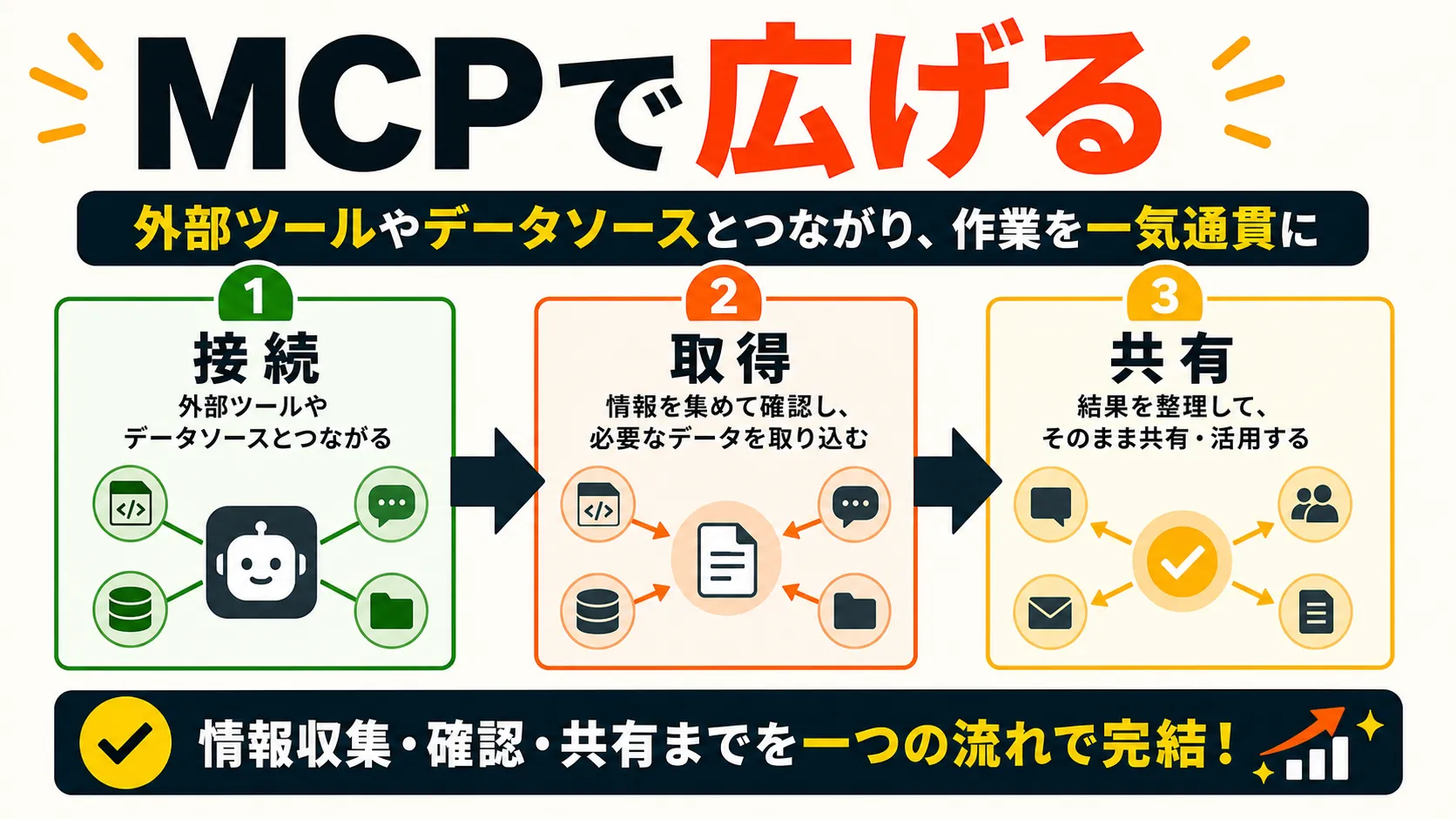
図解: MCPで外部ツールに広げる の要点
MCPで何ができるか
具体例を挙げると以下のようなことができる。
- GitHubとの連携: PRの確認・Issue参照・コードレビューコメントの取得
- データベースへのアクセス: SQLクエリの実行と結果の取り込み
- Slack連携: チャンネルの内容参照・コードレビュー結果の投稿
- ファイルシステム・クラウドストレージ: ローカルやクラウドのファイルをコンテキストに含める
Claude Codeに外部ツールへの窓口を開くことで、情報収集・確認・共有まで一連の流れで完結させられるようになる。
MCPの設定方法
Claude CodeでMCPを使うには、設定ファイルにサーバー情報を追記する。詳細な手順は公式ドキュメントと「Model Context Protocol(MCP)入門:サーバー実装とClaude連携の全手順【2026年版】」に譲るが、基本的な流れは「MCPサーバーを用意し、Claude Codeの設定に接続先を登録する」という2ステップだ。
MCP対応ツールは急速に増えており、どこまで組み込むかは用途次第だ。まずはGitHub連携など身近なものから試すとよい。
ここまでで、Claude Codeの主要な機能を一通り把握した。最後に、実際に使い始める際によく出る疑問をまとめておく。
FAQ:つまずきやすい点
CLIインストール後に claude コマンドが見つからない
インストール後に claude: command not found と出る場合は、シェルの再起動(または source ~/.bashrc / source ~/.zshrc)でPATHを再読み込みすると解決するケースが多い。
Claude.ai のアカウントは無料でいい?
Claude Codeを使うには、ProまたはMaxプランのサブスクリプション、あるいはAPIクレジットが必要だ。無料アカウントのみでは利用できない。無料プランとProプランの違いは「Claude無料版・Pro・Max・Teamの違いと選び方」で確認できる。
VS Code の他のAI拡張機能と競合しないか
Gemini Code AssistやGitHub Copilotなどの補完系拡張と同時に有効にしていると、インライン補完が競合することがある。Claude Codeのメイン機能はインライン補完よりもエージェント的な操作にあるため、補完系拡張はそのまま使いつつ、タスクベースの作業をClaude Codeに任せるという使い分けが実用的だ。
変更が意図しない範囲に及ばないか不安
Claude Codeは変更前に必ず確認ステップを挟む。承認しない限り実際のファイルは変更されない。また、Gitで管理しているプロジェクトであれば git diff で変更内容を常に確認できる。Gitの使用は強くすすめる。
日本語で指示を出しても大丈夫か
問題ない。Claude Codeは日本語の指示に対応しており、日本語でタスクを伝えて英語のコードを返させることも、コメントを日本語で生成させることもできる。
Claude Codeを一言で再確認しておく。
ターミナルで動くエージェント型のAIコーディングツール。コードベースの中に直接入り込み、ビルド・デバッグ・修正を自律的に実行する。Pro/Max加入者はすぐに試せる。
セットアップのハードルは低く、curl -fsSL https://claude.ai/install.sh | bash の1コマンドで始められる。まずはローカルの練習用プロジェクトで起動し、小さなリファクタリングを頼んでみるのが最初の一歩として手ごろだ。慣れてきたらMCP連携でGitHubやSlackに繋げ、作業の自動化範囲を広げていくとよい。
Claudeの全体像(モデル・プラン・他機能)については「Claude入門ガイド2026年版」に戻ってご確認ください。
参照
- Claude Code 公式ページ(Anthropic)
- Claude Code ドキュメント(Anthropic)
- Claude CodeをProまたはMaxプランで使う(Anthropic サポート)
執筆
AI通信 編集部
AIが社会・ビジネス・日常へ浸透する構造を、官公庁・調査機関・一次論文のデータで追っています。速報より文脈、感覚より数字——変化の「なぜ」を理解することで、次の動きが読める記事を目指しています。
この記事をシェア
関連記事
- Anthropic Console入門。ClaudeのAPIを試す第一歩
Anthropic Consoleの登録からAPIキー発行、Workbenchでの試用、トークン従量・プリペイドの料金体系、Python/TypeScript SDKの基本まで、Claude APIを使い始めたい初心者開発者向けに解説する。
- MCPとは何か。Claudeを外部ツールと安全につなぐ仕組みを解説
MCP(Model Context Protocol)の仕組みと、Claude.ai・デスクトップ・Claude Codeでのコネクタ活用法を初心者向けに解説。Google Drive・Slack・GitHubなど代表的な連携例と安全な使い方も紹介。
- Claude Opus・Sonnet・Haikuの違いと使い分け【2026年版】
ClaudeのOpus・Sonnet・Haikuを性能・速度・コスト・コンテキストウィンドウの4軸で比較。用途別の選び方を整理し、2026年10月時点の現行ラインナップ(Opus 5.5 / Sonnet 5.5 / Haiku 5.5)の具体的な料金・仕様も解説する。