Copilot Studioでエージェントを作る方法。ノーコードのAIエージェント構築入門
Microsoft Copilot Studioを使い、ノーコードで自社専用AIエージェントを構築する方法を解説する。社内Q&Aボットから業務自動化エージェントまで、M365 Copilotとの違い・構築の流れ・展開先・料金の考え方を整理した入門ガイド。
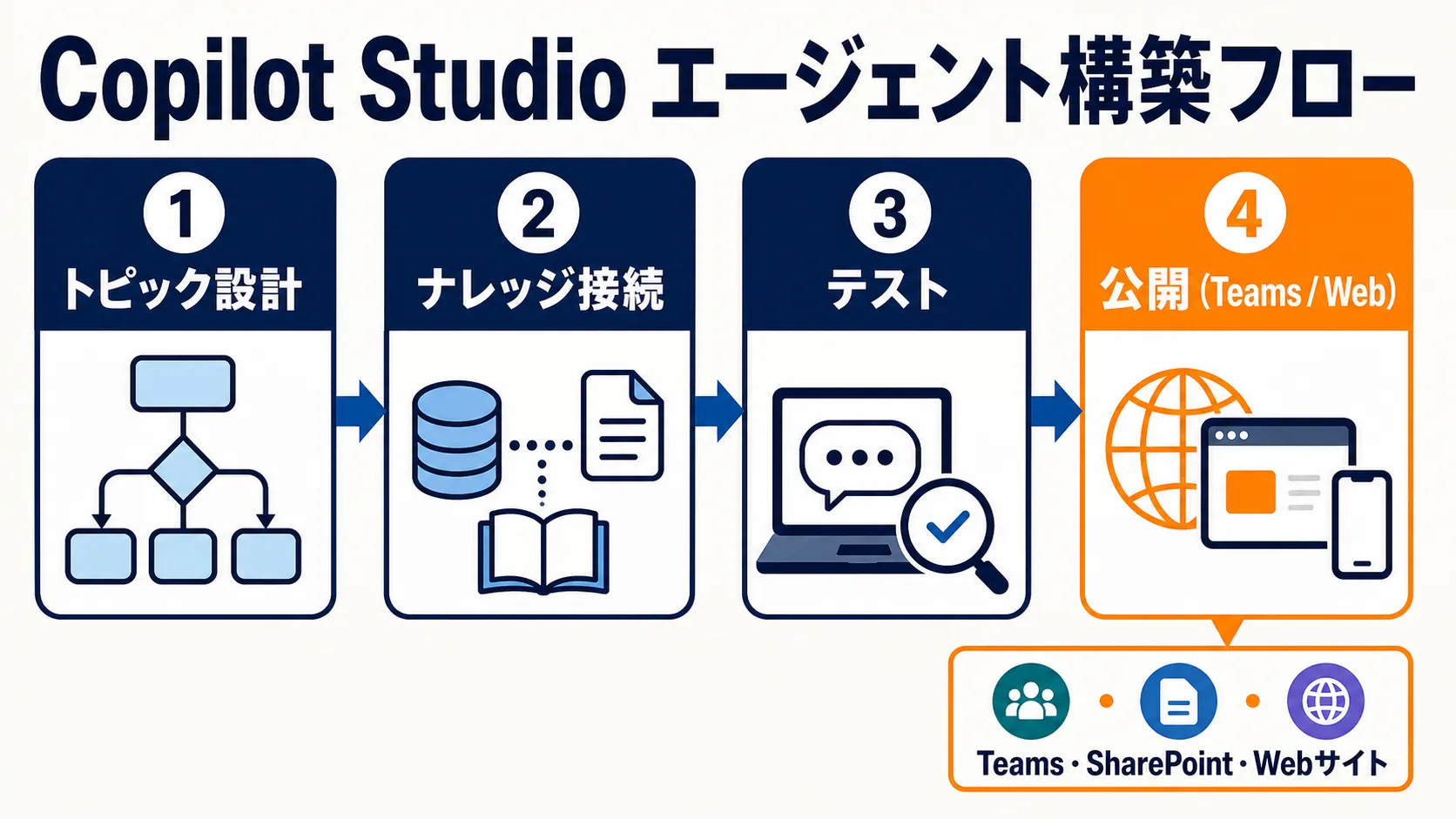
「AIエージェントを自社で作りたいが、開発チームを使わずに動かせるのか」という問いに、Microsoftは一つの答えを示している。それが Copilot Studio だ。
コードを書かなくても(厳密には「プログラミングが不要」)、社内ドキュメントに答えるQ&Aボットを作り、Microsoft Teamsに展開し、Power Automate(業務を自動化するMicrosoftの連携ツール)と組み合わせて承認フローを動かすことができる。
本記事では、Copilot Studioで何が作れるのか、どのような流れで構築するのか、料金はどう考えるのかを整理する。M365 Copilot(Microsoft 365 Copilot、Officeに組み込まれたAIアシスタント)との違いを混同している場合も多いため、その整理から始める。
読了後、読者はCopilot Studioの立ち位置を正確に理解したうえで、最初のPoC(概念実証)に向けた判断材料を揃えた状態になる。
ノーコードで自社専用AIエージェントを作れる時代になった
この記事で分かること
- Copilot Studioが、無印Microsoft CopilotやM365 Copilotとは別製品である理由
- 社内Q&Aボット・業務自動化エージェント・外部向けサポートボットの構築イメージ
- トピック設計からテスト・公開までのエージェント構築の基本的な流れ
- Teams・SharePoint・Webサイトへの展開方法の概要
- 料金の仕組み(クレジット制の従量課金)と、詳細を確認すべき場所
- 始める前に押さえておくべき3つの注意点
Copilot Studioとは何か:無印CopilotやM365 Copilotとの違い
Copilot Studioを一言で言えば、「自社専用AIエージェントの設計・構築・展開ツール」だ。
ここで多くの担当者が混乱するのが、「Copilot」という名前を持つ製品が複数存在する点である。先に整理しておく。
Copilotファミリーにおける位置づけ
Microsoftの「Copilot」は単一製品ではなく、製品ファミリーの総称として使われている。大きく分けると以下のようになる。
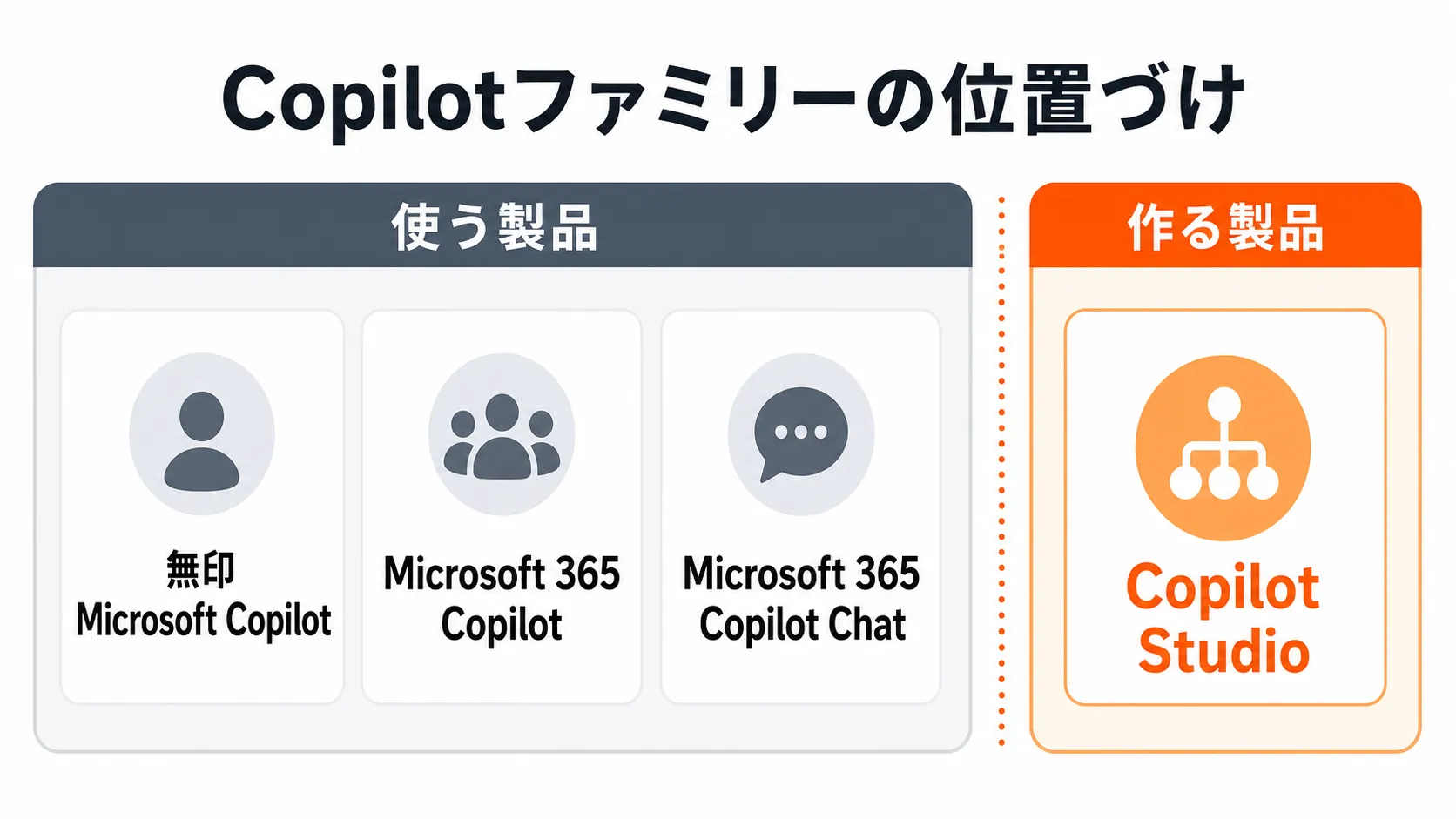
図解: Copilotファミリーにおける位置づけ:使う製品と作る製品の対比
- 無印 Microsoft Copilot:copilot.microsoft.com で無料提供される汎用チャットAI。Windows 11のタスクバーやショートカットキーからも呼び出せる
- Microsoft 365 Copilot:Word・Excel・Outlookなど業務アプリに組み込まれたAIアシスタント。法人向けライセンスが必要
- Microsoft 365 Copilot Chat:対象のM365サブスクリプションとMicrosoft Entra(旧 Azure AD)アカウントがあれば追加料金なしで使える法人向けチャットAI
- Copilot Studio:AIエージェントを自社で設計・構築するための開発ツール(本記事の主題)
無印CopilotやM365 Copilotが「既製品のAIアシスタントを使う」製品であるのに対し、Copilot Studioは「自社専用のAIエージェントを作る」ためのツールである。この区別が理解の出発点になる。
Studioが「別製品」である理由
Copilot Studioが独立した製品である最も分かりやすい理由は、料金体系が完全に独立していることだ。M365 Copilotのライセンスを契約していても、Copilot Studioは別途費用が発生する。逆に言えば、M365 CopilotのライセンスなしにCopilot Studioだけを契約することも可能だ。
また、Copilot Studioで作ったエージェントが「Copilot」と呼ばれることもあるが、これはMicrosoftがAIアシスタント全般を「Copilot」と呼ぶ用語慣行によるものだ。混同の温床になりやすい点には注意したい。
基盤となるAIモデルは、エージェントを作るときに選ぶ。2026年10月時点のMicrosoft Learnでは、主モデルとしてGPT-5.5 ChatとClaude Sonnet 5が一般提供されており、Anthropicのモデルは管理者の設定しだいで使える(EU・EFTA・英国以外の商用クラウドでは既定で有効)。ただしモデルの世代はMicrosoftの方針に応じて更新されるため、「GPT-○○」という固定の世代を前提にした設計はしないことが推奨される。
Copilot Studioで何が作れるか
ここからが本論だ。Copilot Studioでは何が作れるのか。代表的な3類型を見る。
たとえるなら、Copilot Studioは「エージェントの工場の設計図ツール」だ。工場(エージェント)の設計図をノーコードで描き、完成した工場を社内Teamsや自社サイトに「設置」するイメージに近い。
社内Q&Aボット(ナレッジソース連携)
社内マニュアル、FAQ文書、SharePointのサイトなどをナレッジソース(AIが参照する情報源)として接続し、「このマニュアルの内容について答えてくれるボット」を作ることができる。
典型的な使い方は「新入社員向けの規定問い合わせ対応」「IT部門へのよくある質問の自動応答」といった、定型的な問い合わせ業務の一部を自動化するケースだ。
内部ドキュメントをナレッジソースとして設定することで、汎用AIが知らない「自社固有の情報」に答えられるエージェントになる点が、無印Copilotとの根本的な違いである。
業務自動化エージェント(Power Automate連携)
前述のPower Automateと連携することで、「会話しながら業務を実行するエージェント」を作ることができる。
たとえば、「チャットで旅費精算の申請内容を入力すると、承認フローが自動で起動する」といった使い方だ。単なる「質問に答えるボット」ではなく、バックエンドのシステムを動かすエージェントが構築できる点がポイントになる。
外部向けサポートボット
自社Webサイトや外部向けポータルに埋め込む、顧客向けのサポートボットも構築できる。製品FAQ、返品ポリシー、申し込み手順といった情報をナレッジソースとして接続し、カスタマーサポートの一次対応を自動化するケースで活用されている。
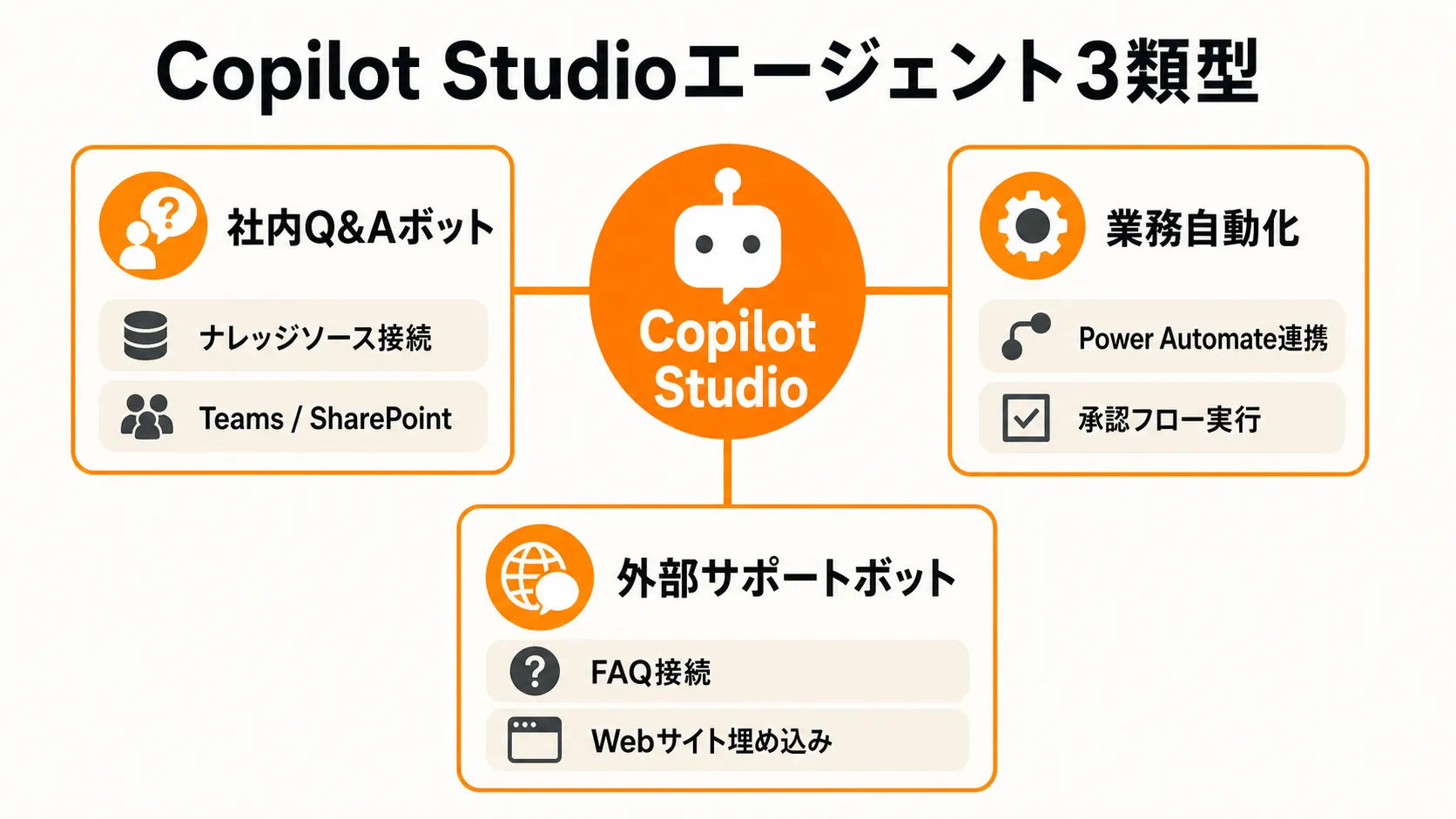
図解: Copilot Studioで作れる3類型のエージェントとその接続先・展開先
ここまでの3類型を整理すると、Copilot Studioが狙う領域は「特定業務の特定質問に特定情報で答える」という範囲を絞った専用エージェントだということが見えてくる。汎用性の高い会話AIを求めるなら無印Copilotでよいが、自社の情報・フロー・ルールに根ざした専用エージェントを作りたいなら、Copilot Studioが選択肢に入る。
エージェント構築の基本的な流れ
「何が作れるか」が分かったところで、実際にどう作るのかに進む。
Copilot Studioでのエージェント構築は、コードを書くのではなく、「対話の設計」をする作業に近い。以下はその概念的な流れだ。実際のUI手順や機能名はバージョンや契約ティアによって変わる可能性があるため、詳細は常に公式ドキュメント(Microsoft Learn)を参照されたい。
トピック設計とナレッジソースの接続
エージェント構築の第一歩は、何について答えさせるかを決めることだ。
Copilot Studioでは「トピック」という単位でエージェントの会話フローを設計する。たとえば「有給申請の手順を教えて」という質問が来たとき、何を聞き返し、何を答え、次にどの情報へ誘導するか。そのシナリオを設計する作業がトピック設計だ。
同時に、ナレッジソース(SharePointのサイト、特定のWebサイトURL、アップロードした文書ファイルなど)を接続することで、エージェントが参照できる情報の範囲を定義する。「このドキュメントの範囲内で答える」という境界線を引く作業とも言える。
テストと動作確認
設計したトピックとナレッジソースの組み合わせが期待通りに動くかを、Studio内のテスト機能で確認する。実際に質問を投げかけてみて、意図しない回答が返ってきた場合は、トピック設計を修正するか、ナレッジソースの範囲・粒度を調整する。
このテスト→修正のサイクルは、PoC(概念実証)段階で繰り返すことになる。最初から完璧なエージェントを目指すより、「特定の問い合わせに80%正答できるか」という基準で検証を回すのが現実的なアプローチだ。
作ったエージェントをどこに展開するか
エージェントが完成したら、実際にユーザーが使える場所に「公開」する必要がある。Copilot Studioで作ったエージェントが対応している展開先は複数ある。
Teams・SharePoint・Webサイトへの組み込み
最も多く選ばれる展開先の一つがMicrosoft Teamsだ。社員が日常業務で使うTeamsのチャット画面から直接エージェントに質問できるため、新しいツールへの導線を作らずに済む。
SharePointのサイトへの組み込みも、社内ポータルを入口にしたい場合の選択肢になる。外部向けには、WebサイトへのJavaScriptコードの埋め込み(具体的な手順は公式ドキュメント参照)によって、自社サイトのサポートボットとして公開できる。
料金の考え方:クレジット消費型の従量課金
Copilot Studioの料金体系は、他のMicrosoftサービスとやや異なる構造をしている。
端的に言えば、前払いのキャパシティパック(クレジット制)の従量課金だ。エージェントが実際に「応答する」ことでクレジットが消費されるモデルで、使う量に応じてコストが変動する。M365 Copilotのようなユーザー数×月額の固定費モデルではない。
ここで注意が必要なのは、¥4,497という金額はCopilot Studioの価格ではないという点だ。この金額はEnterprise版 Microsoft 365 Copilotのユーザーライセンス単価であり、Copilot Studioとは別製品の価格である。検索結果やまとめ記事の中でこの数字がCopilot Studioの価格として混同されるケースがあるため、注意が必要だ。
詳しい料金は料金プランガイドで確認する
Copilot Studioの具体的なクレジット単価・パック種類・無料枠の有無は、Microsoftの公式ページや契約条件によって変動する。本記事では定性的な仕組みの理解に留め、具体額の判断は以下で確認することを推奨する。
始める前に押さえておきたい3つの注意点
ここまでで、Copilot Studioで何が作れてどう動くかの全体像は掴めたはずだ。最後に、実際に着手する前に確認しておくべき3点を整理する。
M365ライセンスの要件確認。Copilot StudioはM365 Copilotとは独立したツールだが、連携する機能(SharePoint接続やTeams展開など)によっては、特定のM365ライセンスが前提になる場合がある。契約前にIT管理者と既存ライセンスとの整合を確認することが必要だ。
情報セキュリティとアクセス制御の設計。社内ドキュメントをナレッジソースとして接続する場合、エージェントが「誰にでも」社内情報を開示しないよう、アクセス制御の設計が求められる。展開先(Teams・Webサイト等)ごとに認証の仕組みが異なるため、セキュリティ要件を先に定義しておくことが重要だ。
期待値のスコープを絞ること。「なんでもできるAIチャットボット」を最初から目指すと、トピック設計の複雑さが爆発的に増える。初回のPoCは「特定部署の特定問い合わせに答えるだけ」に範囲を絞り、実際の精度と運用負荷を測ってから拡張する段階的アプローチが現実的だ。
まとめ:PoCから始めてスモールスタートが現実解
ここまでの内容を一文で言えば、Copilot Studioは「自社の情報とルールで動く専用AIエージェントをノーコードで作るためのツール」だ。
冒頭で整理したとおり、無印CopilotやM365 Copilotとは独立した製品であり、料金体系も別途クレジット制の従量課金となる。自社固有の情報(社内マニュアル・FAQ・業務フロー)に根ざしたエージェントが必要なとき、Copilot Studioはその選択肢として検討に値する。
では、最初の一手は何から始めるのが現実的か。
答えは「範囲を絞ったPoC」に尽きる。全部署向けの万能ボットを作ろうとするのではなく、「特定部署のよくある質問5種類に答えるだけ」という小さなエージェントを動かして、精度・運用工数・ユーザー反応の実測値を得ることが最初のステップとなる。その差分が、次の投資判断を正確にする材料になる。
Copilot Studioの全体的な位置づけや他のCopilot製品との比較については、Microsoft Copilot完全ガイドで俯瞰できる。エージェント構築ではなく「まず使ってみたい」という場合は、Microsoft Copilotの始め方ガイドも参照されたい。
なお、AIエージェントとシステム連携の技術的な仕組みに関心がある場合は、MCPサーバー実装ガイド(Model Context Protocol=AIエージェントとツールを接続するための標準規格の解説)が補助線になる。ChatGPTにおける外部サービス連携との比較軸が知りたい場合は、ChatGPT Apps/Connectorsガイドも参考になる。
料金の詳細を確認する
Copilot Studioのクレジット単価・パック構成・M365 Copilotとのコスト比較は料金記事で整理している。導入検討の前に一読することを推奨する。
執筆
AI通信 編集部
AIが社会・ビジネス・日常へ浸透する構造を、官公庁・調査機関・一次論文のデータで追っています。速報より文脈、感覚より数字——変化の「なぜ」を理解することで、次の動きが読める記事を目指しています。
この記事をシェア
関連記事
- AIの生産性効果は「測り方」次第。いま動いている測定論争を8つの一次資料から読む
AIの生産性効果は自己申告・RCT・行動ログ・政府統計のどれで測るかで数字が変わる。NBERはチャットログ指標を名指しで「概念が異なる」と批判し、Anthropicはほぼ同時期に自社ログを外部研究者へ開放した。8つの一次資料から進行中の測定論争を整理する。
- 中国系生成AIは今どこまで来たか。DeepSeek・Qwen・Kimi・GLMの2026年8月地図
DeepSeek・Qwen・Kimi・GLMなど中国系ラボの新モデル公開が2026年8月に集中した。独立指標Artificial Analysis Intelligence Indexのオープンウェイト部門は上位10のうち7件を中国系ラボが占める(2026年8月27日時点)。各社発表と独立算出を分けて現在地を整理する。
- OpenAI API入門。APIキーの取得からPlaygroundとSDKまで
OpenAI Platformへの登録からAPIキー発行、Playgroundでのプロンプト実験、Python/Node.js SDKによる最初のAPI呼び出し、モデル系統と料金の考え方まで初心者開発者向けに解説する。