Gemini Notebook(旧NotebookLM)の使い方。PDFや論文を深く読み解く
Gemini Notebook(旧NotebookLM)にPDFや論文、Web記事、YouTube動画を読み込ませて、要約・質疑応答・音声解説を活用する方法を解説。2026年7月の改称と9月に変更された使用量の上限も整理し、論文読解や調査業務での使い方を紹介します。
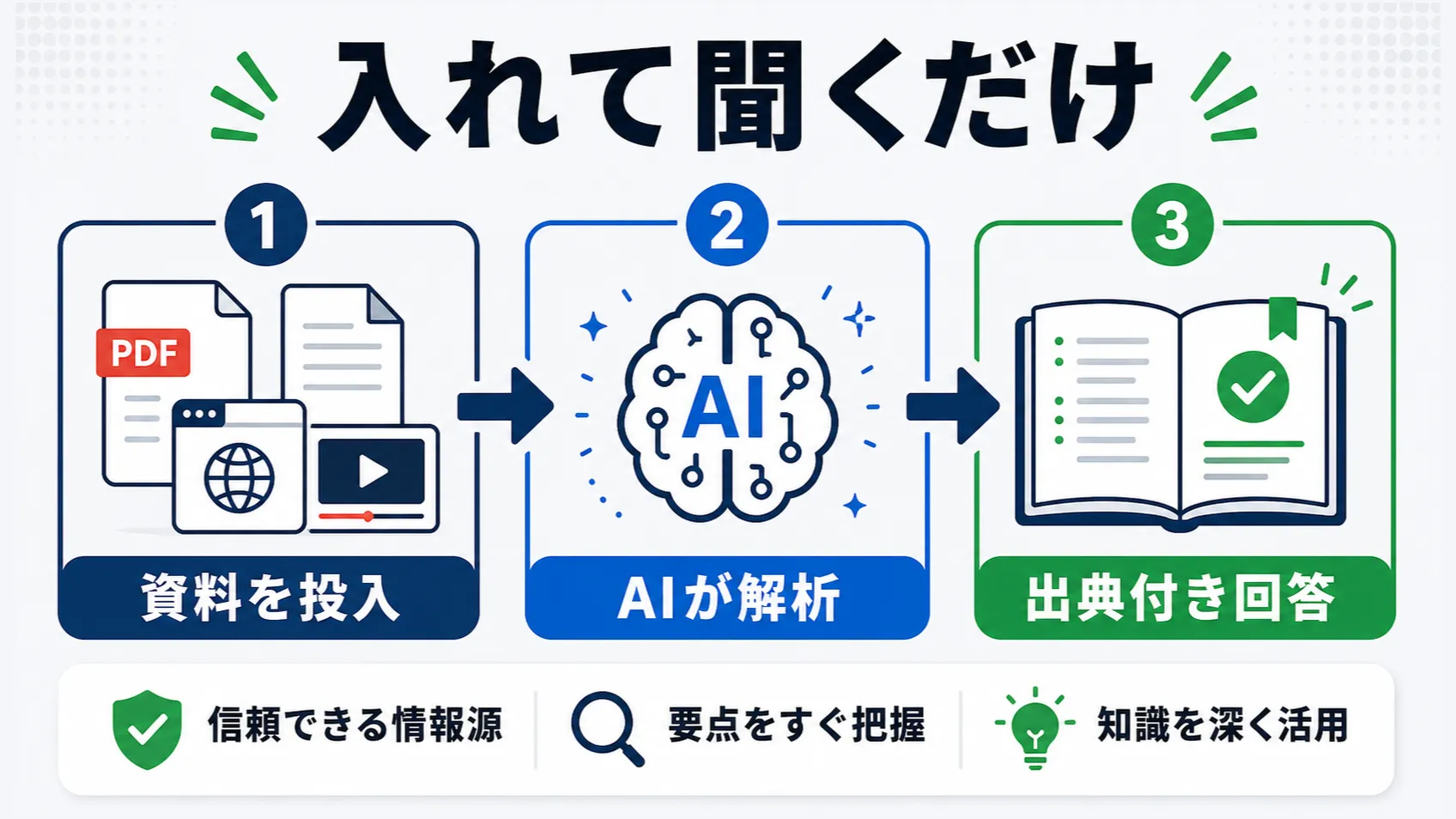
調査や論文読解で大量のPDFを読みこなす必要がある。しかし、1本ずつ精読する時間がない。そんな悩みを抱えるビジネスパーソンや学生に向けて、Googleが提供しているのが「Gemini Notebook」(旧NotebookLM)です。
Gemini Notebookは、アップロードした資料を根拠に回答するAIリサーチアシスタントです。Geminiの言語理解力を活かしながら、「ハルシネーション(もっともらしいウソ)を起こしにくい」という設計思想で作られています。この記事では、Gemini Notebookの基本操作から論文読解、音声解説(Audio Overview)の生成まで、段階的に解説します。
Geminiの基本的な使い方や全体像については、Google Gemini入門ガイド2026年版をあわせてご覧ください。
「NotebookLM」から「Gemini Notebook」へ:2026年7月に改称
Googleは米国時間の2026年7月16日、「NotebookLM」の名称を「Gemini Notebook」に変更すると公式ブログで発表しました。押さえておきたい点は次のとおりです。
- 製品そのものは変わらない: 発表は、Gemini Notebookが引き続き単体の製品であり、リサーチのためのツールであることを明記しています
- GeminiアプリやGoogle検索にも広がる: ノートブックはGeminiアプリの中でも作成・利用でき、両者のあいだで同期されます。Google検索のAIモードにも表示されるようになりました(公式ヘルプによると、AIモードでのノートブックは2026年10月時点で英語のみの対応です)
- 以前のURLは転送される: 以前のURL(notebooklm.google.com)を開くと、新しいURL(notebook.google.com)に転送されます(2026年10月15日に確認)
- コードの実行に対応: 改称と同時に、ノートブックごとに用意される安全なクラウド上のコンピュータで、コードを書いて実行する機能の提供が始まりました。ソースに基づくデータ分析に使えます。発表時点では、Google AI Ultraと一部のWorkspaceの利用者から提供し、Google AI ProにはWeb版で数週間かけて展開するとしています
以下、この記事では現在の名称である「Gemini Notebook」と表記します。
Gemini Notebookとは何か:Geminiベースのリサーチアシスタント
一般的なチャットAIとの違い
ChatGPTやGeminiアプリなどの汎用チャットAIは、学習済みの膨大な知識をもとに回答を生成します。便利な反面、情報の出典が曖昧だったり、事実と異なる内容を生成してしまう「ハルシネーション」のリスクがあります。
Gemini Notebookは、この課題に対して明確なアプローチを取っています。ユーザーがアップロードした資料(ソース)を参照して回答し、回答には引用元が示されます。ソースに答えがない質問には回答しないため、調査・研究用途で使いやすい点が特徴です。
対応しているソースの種類
2026年10月時点で、Gemini Notebookに読み込めるソースは以下のとおりです(公式ヘルプ)。
- PDF: 論文・報告書・マニュアルなど、最も利用頻度が高い形式
- Googleドキュメント / Googleスライド / Googleスプレッドシート: Googleドライブから直接インポート可能(スライドは100枚まで、スプレッドシートは現在10万トークンまで)
- Webサイト: URLを貼り付けるとテキストを抽出(画像や埋め込み動画は取り込まれず、有料会員限定のページには非対応)
- YouTube動画: 字幕のある公開動画が対象で、字幕のテキストが取り込まれる
- テキストファイル / Markdownファイル / CSVファイル: プレーンテキストやMarkdown、CSVにも対応
- Microsoft Word / PowerPoint: .docx形式と.pptx形式のファイルをアップロード可能
- ePubファイル: 電子書籍の形式にも対応
- 音声ファイル: MP3やWAVなど。取り込むときに文字起こしされ、そのテキストがソースになる
- 画像ファイル: JPEG、PNG、WebPなど主要な画像形式に対応
- コピー&ペーストしたテキスト: 手動で貼り付けたテキストもソースにできる
1つのソースに含められるのは50万語までで、アップロードできるファイルのサイズは200MBまでです。無料で使う場合、1つのノートブックにつき最大50個のソースを追加でき、複数の資料を横断的に分析できます。
料金プランと上限
Gemini Notebookは無料で始められます。個人で使う場合、上限の引き上げは、Gemini Notebook単独のプランではなく、Googleの個人向けAIプラン(Google AI Plus / Pro / Ultra)に含まれる形で提供されます(法人向けには、Google WorkspaceやGoogle Cloud経由の提供もあります)。2026年10月15日時点の主な違いは以下のとおりです。
| プラン | 月額料金 | ノートブック数 | ソース数(1ノートブックあたり) | 使用量の上限 |
|---|---|---|---|---|
| プランなし(無料) | 0円 | 100 | 50 | 標準 |
| Google AI Plus | 725円 | 200 | 100 | 標準の2倍 |
| Google AI Pro | 2,900円 | 500 | 300 | 標準の4倍 |
| Google AI Ultra | 14,500円から | 500 | 500または600 | AI Proの5倍または20倍 |
料金はGeminiの料金ページ、ノートブック数とソース数は公式ヘルプ(英語版)、使用量の上限は公式ヘルプに記載された値です。Google AI Ultraのソース数と使用量の上限は、契約するプランによって変わります。なお、料金ページのGemini Notebookの欄には、上限を「5倍」とする説明が残っています。使用量上限のヘルプは、Google AI Plusを標準の2倍、Google AI Proを4倍としているため、表はヘルプに合わせています。
使用量の上限は、個人向けアカウントでは2026年9月2日から順次、数え方が変わりました。以前は、チャットや音声解説などの機能ごとに1日あたりの回数が決まっていました。現在は、プロンプトの複雑さ、チャットの長さ、ソースの数、使う機能などから決まる使用量(コンピューティング量)に対して上限がかかります。上限は5時間ごとにリセットされ、これとは別に週単位の上限もあります(変更の告知は公式ブログ、現在の仕組みは上記の公式ヘルプ)。
上限に達したときは、リセットを待つほか、動画解説やスライド資料などの生成を「後で生成」に回せます(Web版のみ)。残りの使用量は、画面右上の「設定」から「使用量」を開くと確認できます。
なお、日本語版ヘルプの「Gemini Notebook をアップグレードする」のページには、2026年10月15日時点でも1日あたりの回数の表が残っています。英語版の同じページでは回数の表がなくなっているため、本記事は英語版と、使用量の上限を説明する日本語版ヘルプに合わせています。
無料でも基本的な調査・要約作業には十分対応できます。日常的に大量の資料を扱う場合や、音声解説や動画解説を頻繁に生成する場合は、Google AIプランの検討をおすすめします。プランごとの違いはGemini無料版とAdvancedの違いで解説しています。
Gemini Notebookの始め方:アカウント作成からソース追加まで
ステップ1: Gemini Notebookにアクセスする
Gemini Notebookは、Webブラウザのほか、AndroidとiPhone・iPadのモバイルアプリでも使えます。ここではブラウザでの手順を説明します。
- Gemini Notebook にアクセスする
- Googleアカウントでログインする(Gmail等のアカウントがそのまま使える)
- ログイン後、Gemini Notebookのホーム画面が表示される
ブラウザで使う場合、アプリのインストールは不要です。
ステップ2: ノートブックを作成する
Gemini Notebookでは「ノートブック」という単位でプロジェクトを管理します。調査テーマごとにノートブックを分けると、情報が混在せず整理しやすくなります。
- ホーム画面の「ノートブックを新規作成」を選択する
- ソースを追加する画面が開く(ソースの追加は次のステップで行う)
- ノートブックには、あとから分かりやすい名前を付けておく(例:「AI規制動向リサーチ」「卒業論文 参考文献」)
ステップ3: ソースをアップロードする
ノートブックを開いたら、分析したい資料を追加します。
- 画面左側の「ソースを追加」を選択する
- 追加する方法を選ぶ
- ファイルをアップロードする(PDFやWord、テキストファイルなど)
- Googleドライブから選ぶ(ドキュメントやスライド、スプレッドシート)
- WebサイトやYouTube動画のURLを入力する
- テキストをコピーして貼り付ける
- ソースが追加されると、Gemini Notebookが内容を解析する
ソースを追加すると、「チャット」パネルにすべてのソースから生成された概要が表示されます。個々のソースを開くと、そのソースの要約(ソースガイド)も確認できます。この時点で、資料の概要を素早く把握できます。
PDFと論文を読み解く:要約・質疑応答の実践
論文PDFの要約を取得する
Gemini Notebookに論文PDFをアップロードすると、まず自動で概要が生成されます。さらに詳しい要約が必要な場合は、チャットで具体的に指示します。
要約を深掘りするプロンプト例:
- 「この論文の研究目的、手法、主な結果を箇条書きで整理してください」
- 「この論文の限界(Limitations)と今後の課題を教えてください」
- 「この論文が先行研究と比べて新しい点は何ですか」
Gemini Notebookの回答には引用元が表示されるため、原文を確認しながら内容の正確性を検証できます。
複数の論文を横断的に分析する
Gemini Notebookの強みは、複数のソースを1つのノートブックにまとめて横断分析できる点です。
活用例: 文献レビューの効率化
- テーマに関連する論文を10〜20本アップロードする(多すぎると扱いにくくなるため、20本程度が目安)
- チャットで横断的な質問をする
- 「アップロードした論文の中で、○○について言及しているものをリストアップしてください」
- 「各論文の研究手法を比較してください」
- 「○○という概念について、論文間で見解が異なる点はありますか」
- 回答の引用元リンクから、関連する原文箇所を直接確認する
この方法を使えば、文献レビューの初期段階で全体像を把握する時間を大幅に短縮できます。
質疑応答のコツ:的確な回答を引き出すプロンプト
Gemini Notebookはソースに忠実に回答しますが、質問の仕方によって回答の有用性が変わります。効果的なプロンプトの書き方については、Geminiで成果を出すプロンプトの書き方と日本語のコツの考え方がGemini Notebookでも活用できます。
効果的な質問パターン:
- 具体的に聞く: 「この資料について教えて」よりも「この資料の第3章で述べている○○の定義を説明してください」
- 出力形式を指定する: 「表形式で比較してください」「箇条書きでまとめてください」
- 複数ソースを指定する: 「ソースAとソースBの見解の違いを整理してください」
注意点として、 Gemini Notebookはソースにない情報は回答しません。汎用的な背景知識が必要な場合は、Geminiアプリや他のチャットAIを併用するとよいでしょう。
音声解説(Audio Overview):資料をポッドキャスト形式で聴く
音声解説とは
音声解説(英語名はAudio Overview)は、Gemini Notebookの中でも特に注目されている機能です。AIホストがソースの内容を解説する、ポッドキャストのような音声を自動生成します。
通勤中や家事の合間に資料の内容を耳で把握できるため、「読む時間がないが内容は理解したい」という場面で効果を発揮します。生成された音声はダウンロードでき、オフラインでも再生可能です。
音声解説の生成手順
- ソースを追加したノートブックを開く
- 「Studio」パネルを開く
- 「音声解説」を選択して生成する(生成前に、形式や言語を指定することもできる)
- 生成が完了するまで数分待つ(ソースの分量によって時間は変動)
- 再生ボタンで聴くか、ダウンロードして保存する
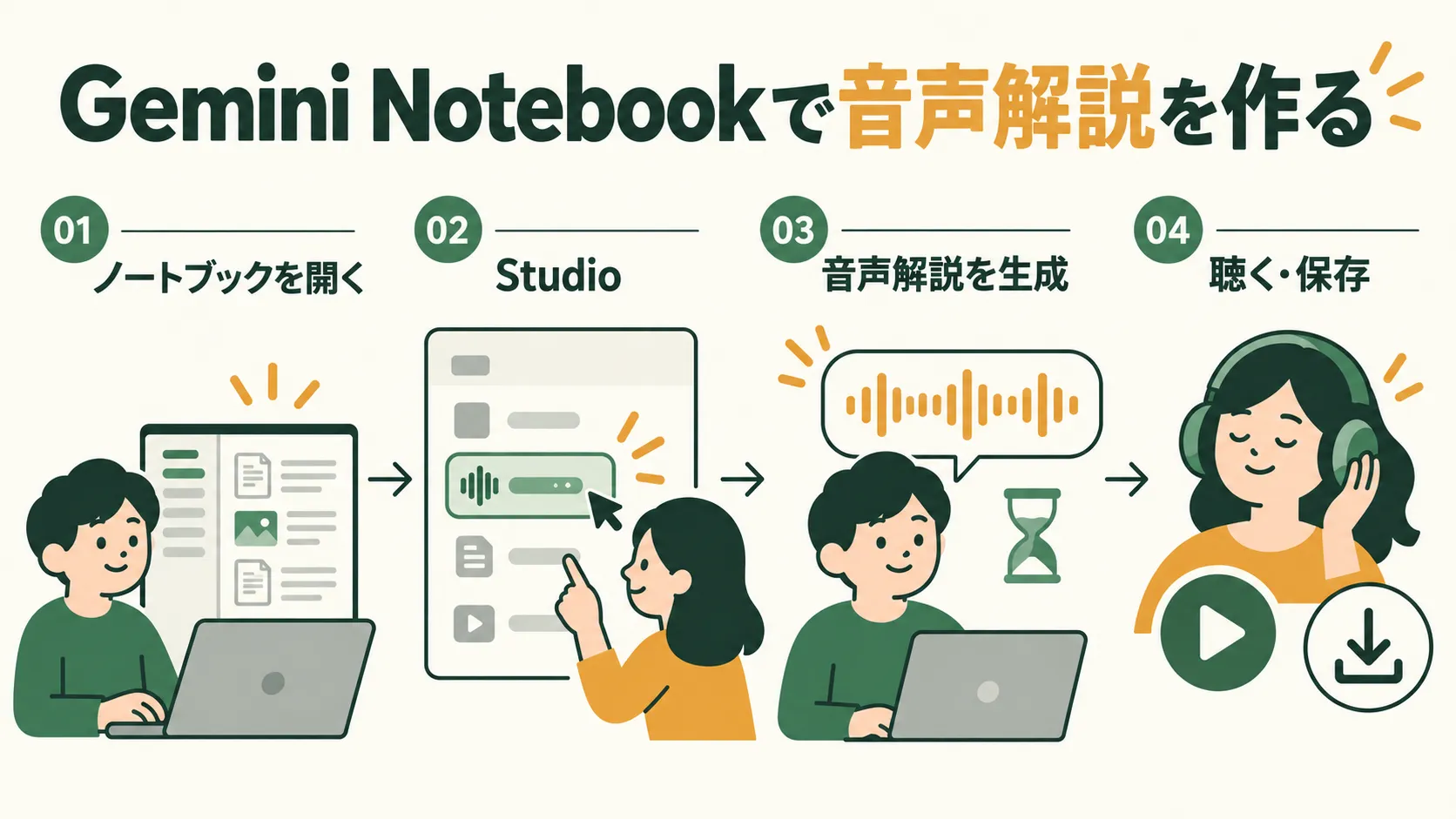
図解:Studioで音声解説を選ぶだけ。できあがったら聴くか保存する
カスタマイズオプション
音声解説には、目的に応じた4つの形式が用意されています。
- 詳細(Deep Dive): 2人のAIホストがトピックを掘り下げながら対話する既定の形式。資料を深く理解したいときに最適
- 概要(Brief): 1人のホストが要点を2分以内にまとめて伝える、コンパクトな形式
- 批評(Critique): 2人のホストがソースの内容を建設的に評価する形式。論文やレポートを見直す準備に役立つ
- 議論(Debate): 2人のホストが異なる視点からソースの内容を議論する形式。多角的な理解を得たいときに有効
形式のほか、プロンプトを入力して、焦点を当てるトピックや説明の専門性のレベルを指定できます。長さの調整(短め・デフォルト・長め)は、2026年10月時点では英語のみの対応です。
インタラクティブ モード
インタラクティブ モードでは、音声解説の再生中に、AIホストの会話に参加して質問できます。
音声解説を新しく生成するときに「インタラクティブ モード」を選び、再生中に「参加」を選択します。ホストに指名されたら、声で質問します。ホストはソースに基づいて答えたうえで、元の解説に戻ります。まるで実際の講義で手を挙げて質問するような体験が可能です。ただし、2026年10月時点では、インタラクティブ モードは英語でのみ利用できます。
日本語対応の状況
音声解説は80以上の言語に対応しており、日本語でも生成できます。既定では、Googleアカウントで設定している言語が出力言語になります。英語の論文を読み込んだ場合でも、出力言語を日本語にすれば、日本語の音声で内容を確認できます。
その他のStudio機能:動画・スライド・マインドマップ・レポート
Gemini NotebookのStudioパネルには、音声解説以外にも資料を活用するための機能が揃っています。
動画解説(Video Overview)
ソースの内容から、ナレーション付きの解説動画を自動生成する機能です。プレゼンテーションの素材作成や、チーム内での情報共有に活用できます。形式は次の3つから選べます。
- 解説: ソース内の情報を結びつけて、構造化して包括的に説明する形式
- ショート動画: 重要な概念を約60秒でつかむための短い動画
- シネマティック: 映像とストーリーで複雑な内容を伝える形式。18歳以上が対象で、2026年10月時点では英語のみに対応
生成には時間がかかることがあり、公式ヘルプは30分以上かかる場合もあると案内しています。生成はバックグラウンドで進むため、その間もノートブックで作業を続けられます。
スライド資料
資料からプレゼンテーション用のスライドを自動生成し、PDFまたはPowerPoint(.pptx)形式でダウンロードできます。読むだけで内容が伝わる「詳細なスライド」と、発表時に話す内容を補う「プレゼンターのスライド」の2つの形式があります。調査結果を社内報告する場面で、スライド作成の手間を省けます。公式ヘルプによると、スライド資料は18歳以上のユーザーが対象です。
マインドマップ・レポート
ソースの内容をマインドマップで可視化したり、よくある質問(FAQ)や学習ガイド、概要説明資料といった形式のレポートを自動生成したりする機能もあります。論文の章構成やトピック間の関係性を視覚的に把握するのに便利です。このほか、フラッシュカード、クイズ、インフォグラフィックも生成できます。
実践シナリオ:業務別の活用パターン
シナリオ1: 論文の文献レビュー(研究者・学生)
学術論文の文献レビューは、最も相性のよい活用シーンの一つです。
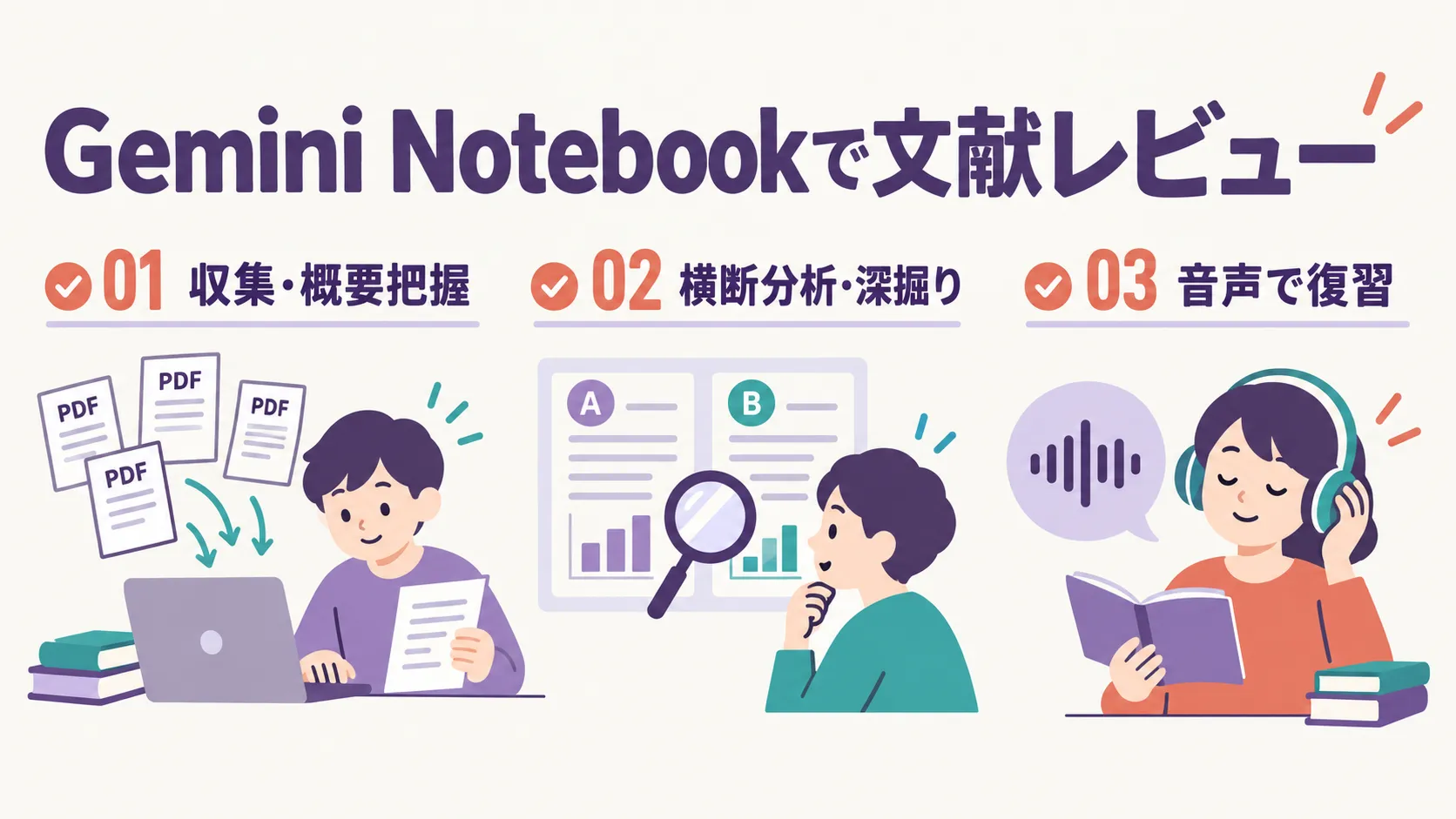
図解:論文を集めて読み解き、最後は音声で復習する流れ
- 収集: 研究テーマに関連する論文PDFを10〜15本アップロードする
- 概要把握: 自動で生成される概要と各ソースの要約を確認し、全体の研究動向を把握する
- 横断分析: 「各論文の研究手法を比較してください」「○○に関する知見を時系列で整理してください」といった質問で横断的に分析する
- 深掘り: 気になる論文の特定セクションについて質問し、理解を深める
- 音声解説: 主要論文の音声解説を生成し、通学や移動中に復習する
シナリオ2: 市場調査レポートの分析(ビジネスパーソン)
複数の市場調査レポートや業界白書を読み解く場面でも効果的です。
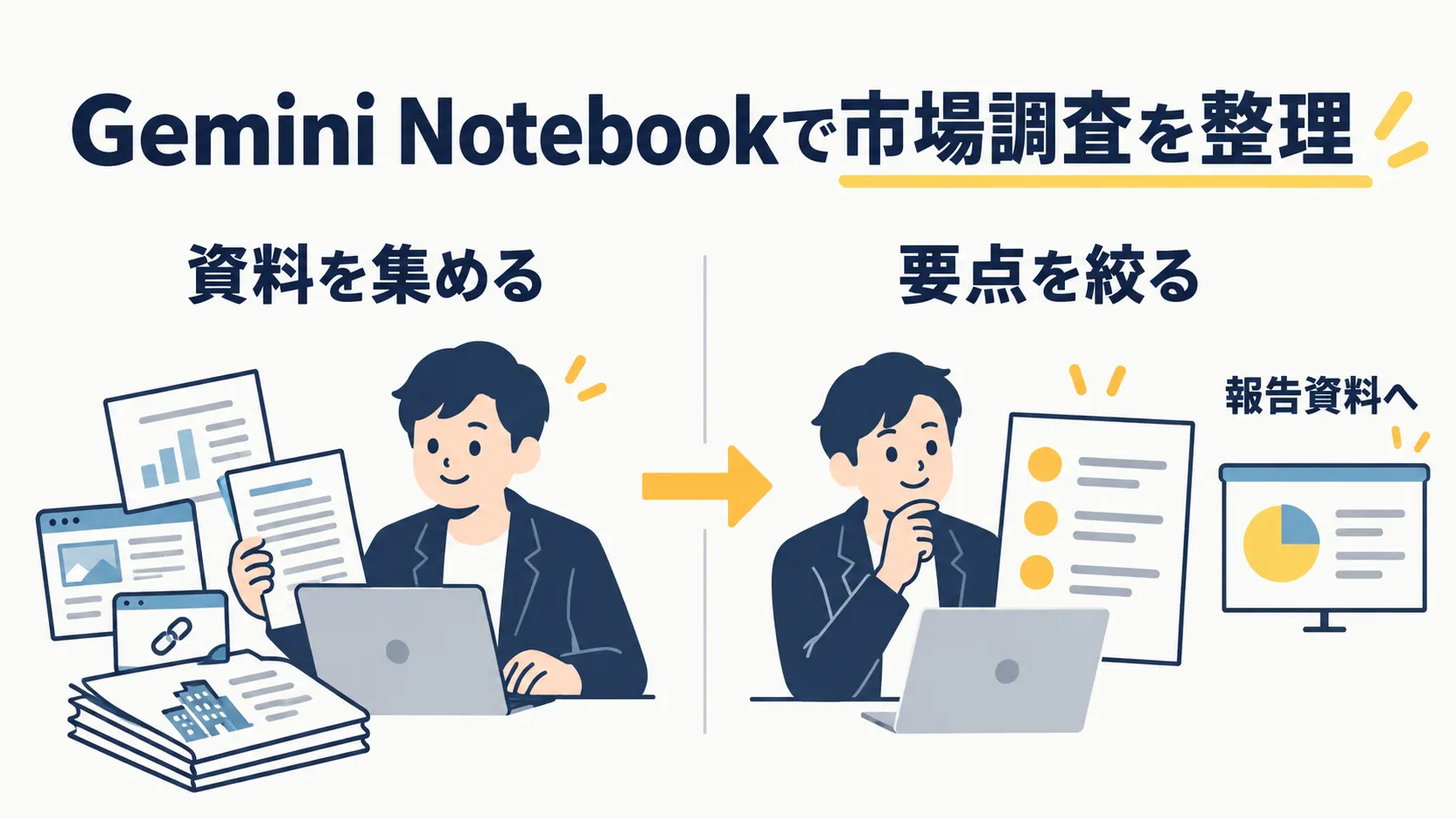
図解:集めた資料から要点を絞り、報告資料のたたき台へ
- ソース追加: 業界レポートPDF、関連ニュース記事のURL、競合企業の公開資料をアップロードする
- 要点抽出: 「市場規模の推移と今後の予測をまとめてください」「主要プレイヤーの戦略を比較してください」と質問する
- レポート作成支援: 「経営層向けの報告に使えるよう、要点を3つに絞ってください」といった形式指定で、アウトプットの粒度を調整する
- スライド資料: Studio機能でプレゼン用スライドを自動生成し、報告資料のたたき台にする
シナリオ3: 社内ナレッジの整理(管理部門)
社内マニュアルや規程をGemini Notebookに集約すれば、社員からの問い合わせ対応を効率化できます。
- ソース: 就業規則、経費精算マニュアル、情報セキュリティポリシーなどをアップロードする
- 質問対応: 「出張時の交通費精算の手順を教えてください」「リモートワーク時のセキュリティルールは何ですか」といった質問に、社内規程に基づいた回答を得る
- FAQ生成: Studio機能のレポートで「よくある質問」を自動生成し、社内ポータルに掲載する
GeminiアプリやGoogle Workspaceとの連携
Gemini NotebookはGoogleのエコシステムと密接に連携しています。GoogleドキュメントやGoogleスライド、Googleスプレッドシートを直接ソースとして追加できるため、普段Workspaceで作業している場合は追加の手間がほとんどかかりません。Googleドライブからインポートしたソースは、元のファイルの変更が自動で反映されます。
Gemini Notebookで作ったノートブックは、Geminiアプリのメニューにも表示され、どちらからでも開いてチャットできます(ほかのユーザーと共有しているノートブックは、Geminiアプリには表示されません)。ただし、回答の根拠の範囲が異なります。Gemini Notebookの回答はノートブックのソースだけを根拠にしますが、Geminiアプリでは、ソースに加えてWeb検索などのツールも使って回答する場合があります。音声解説や動画解説、スライド資料などの生成は、Gemini Notebookの側でしかできません(公式ヘルプ)。
GeminiをGmail・ドキュメント・スプレッドシート・スライドの中で直接活用する方法については、GeminiをGmail・Googleドキュメント・スプレッドシート・スライドで使う実践テクニックで詳しく解説しています。Gemini Notebookでの深い資料分析と、Workspace上でのGemini活用を組み合わせることで、情報収集からアウトプット作成までの流れを効率化できます。
Gemini Notebookを使う際の注意点
ソースの数は絞って使う
無料で使う場合、1つのノートブックに追加できるソースは最大50個ですが、編集部としては、実運用では10〜20個程度に絞ることをおすすめします。テーマごとにノートブックを分けておくと、対象の資料を絞って質問しやすくなります。特定のソースだけを使って質問したいときは、「ソース」パネルで対象のソースを個別に選択できます。
機密情報の取り扱い
Gemini Notebookにアップロードしたデータは、Googleのプライバシーポリシーに基づいて管理されます。公式ヘルプによると、Gemini Notebookのコンテンツは、ユーザーがフィードバックを送信しない限り、Googleの基盤モデルのトレーニングに直接使用されません。ただし、ノートブックをほかの入口から使った場合は扱いが変わります。
- Geminiアプリから使った場合: チャットは、Geminiアプリ側の設定(アクティビティの保存)に従って扱われる
- Google検索のAIモードから使った場合: AIモードでのチャットは、広告の収益化、パーソナライズ、Googleの生成AIモデルの改善に使われる場合がある。ノートブック内のソースやカスタム指示は、これらの目的には使われない(公式ヘルプ)
企業の機密情報や個人情報を含む資料をアップロードする場合は、自社の情報セキュリティポリシーを確認してください。Google Workspaceのアカウントでは、フィードバックを送信した場合でも、アップロードしたデータやクエリ、モデルの回答は人間のレビュアーに確認されず、AIモデルのトレーニングにも使用されないと、公式ヘルプは説明しています。Google Cloud経由の提供では、アップロードしたファイルがGoogle Cloudのプロジェクト内に残ります。
ソースにない情報は回答しない
Gemini Notebookの「ソースに忠実」という特性は、強みであると同時に制約でもあります。背景知識や一般常識を交えた回答が必要な場合は、GeminiアプリやChatGPTなどの汎用チャットAIと使い分けるとよいでしょう。
無料で使う場合の制限
無料で使う場合は、ノートブックが100個まで、1つのノートブックのソースが50個までで、使用量の上限は標準です。上限に達した場合は、5時間ごとのリセットを待つか、「後で生成」を使います。大量の資料を扱う業務では、Google AIプランへのアップグレードを検討してください。
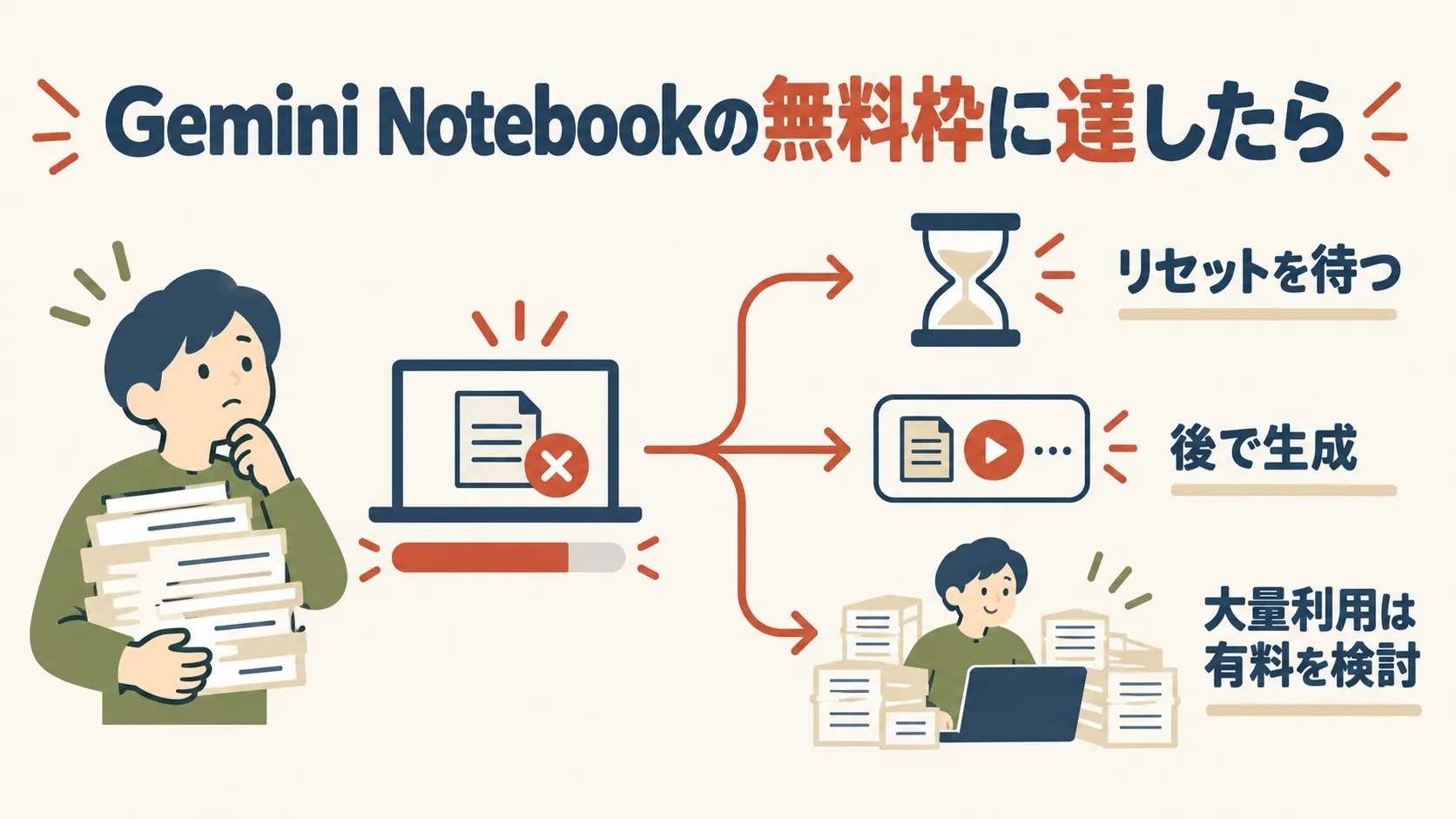
図解:上限に達したら、待つか、生成を後に回すか、有料プランを検討する
Gemini Notebookのよくある質問
アップロードしたPDFを、元のファイルとしてダウンロードできますか
アップロードしたPDFを元のファイルとして取り出す方法は、公式ヘルプに記載がありません(英語版の全記事を2026年10月15日に確認)。ヘルプがダウンロードや書き出しの手順を案内しているのは、主にGemini Notebookで作ったものです。ブラウザ版では、音声解説、動画解説、スライド資料、インフォグラフィック、マインドマップ、フラッシュカードをダウンロードでき、レポートやメモはGoogleドキュメントに書き出せます。
元のPDFは、手元のパソコンなどに残しておきましょう。なお、Googleドライブから取り込んだドキュメントやスライド、スプレッドシートは、元のファイルと同期されます。元のファイルを削除したりアクセス権を失ったりすると、そのソースは参照できなくなります(公式ヘルプ)。
長いPDFは、章ごとに分けてアップロードしたほうがよいですか
必須ではありません。ページ数の上限はなく、上限があるのは、1つのソースあたり50万語と、アップロードするファイルのサイズ200MBです(公式ヘルプのよくある質問)。この範囲に収まるPDFは、そのまま追加できます。
50万語か200MBを超えるPDFは取り込めないため、PDFの編集ツールで章ごとに分けてから追加します。なお、コピー保護がかかったPDFも取り込めません。
分ける利点は、「ソース」パネルで特定の章だけを選んで質問できることです。ただし、分けた数だけソースの枠を使います。無料で使う場合は1つのノートブックに50個までで、編集部としては10〜20個程度に絞ることをおすすめしています(「ソースの数は絞って使う」を参照)。
JSONファイルは読み込めますか
公式ヘルプの対応形式の一覧(2026年10月15日時点)に、JSONは含まれていません。中身を読ませたい場合は、テキストをコピーして貼り付けるか、必要な項目をCSVやテキストファイル(.txt)に書き出してから、ブラウザ版で追加します。貼り付けたテキスト、CSV、テキストファイルは、いずれも対応しています(モバイルアプリで追加できるソースは、PDF、ウェブサイト、YouTube、音声、貼り付けたテキストに限られます)。
「NotebookLM」と「Gemini Notebook」は別のサービスですか
同じサービスです。Googleは米国時間の2026年7月16日、「NotebookLM」の名称を「Gemini Notebook」に変更すると発表しました。以前のURL(notebooklm.google.com)を開くと、新しいURL(notebook.google.com)に転送されます。改称の内容は、冒頭の節(『「NotebookLM」から「Gemini Notebook」へ』)にまとめています。
まとめ:Gemini Notebookで調査・研究の質を底上げする
Gemini Notebook(旧NotebookLM)は、「資料に基づいた回答」を得るために設計されたAIリサーチアシスタントです。論文読解、市場調査、社内ナレッジ管理など、信頼性の高い情報処理が求められる場面で力を発揮します。
この記事で紹介した活用のポイントを整理します。
- ソースに忠実な回答: ハルシネーションのリスクを抑え、引用元付きで回答を得られる
- 複数ソースの横断分析: 論文やレポートを横断的に比較・整理できる
- 音声解説: 資料をポッドキャスト形式で聴き、移動中や隙間時間に活用できる
- Studio機能: 動画解説、スライド資料、マインドマップ、レポートなど、多様なアウトプット形式に対応
まずは無料で論文やレポートを1〜2本アップロードし、要約と質疑応答を試してみてください。Gemini Notebookの「資料を読み解く力」を実感できるはずです。
執筆
AI通信 編集部
AIが社会・ビジネス・日常へ浸透する構造を、官公庁・調査機関・一次論文のデータで追っています。速報より文脈、感覚より数字——変化の「なぜ」を理解することで、次の動きが読める記事を目指しています。
この記事をシェア
関連記事
- Geminiで成果を出すプロンプトの書き方と日本語のコツ
Geminiで思い通りの回答を得るためのプロンプトの書き方を初心者向けに解説。役割設定・段階指示・出力フォーマット指定の3パターンと、日本語特有の敬語トーン指定や曖昧表現の回避テクニックを悪い例・良い例のBefore/After形式で具体的に紹介します。
- GeminiとClaudeの違いを長文・分析・安全性の観点で比較
GeminiとClaudeの違いを長文処理・分析力・安全性・料金・コーディングの5軸で比較。用途別おすすめ早見表で、自分に合うAIアシスタントがわかります。モデルと料金は2026年10月時点の情報に更新済み。
- GeminiとChatGPTの違いを徹底比較。2026年版の選び方
GeminiとChatGPTの違いを料金・モデル性能・日本語精度・エコシステム・マルチモーダル対応の5軸で徹底比較。比較表と用途別おすすめ早見表で、自分に合うAIアシスタントの選び方がわかります。料金・モデル・機能は2026年10月時点の公式情報に更新しました。