スマホでGeminiを最大限活用する設定と音声操作の方法
スマホでGeminiを使いこなすための設定方法と活用テクニックを徹底解説。デフォルトアシスタントへの切り替え手順、Gemini Liveの音声操作、カメラ連携によるリアルタイム画像認識、画面共有機能など、Android・iPhone両対応のモバイル活用ガイドです。
この記事は「Google Gemini入門ガイド2026年版」の関連記事(C17)です。Geminiの全体像を先に把握したい方は、入門ガイドをご覧ください。
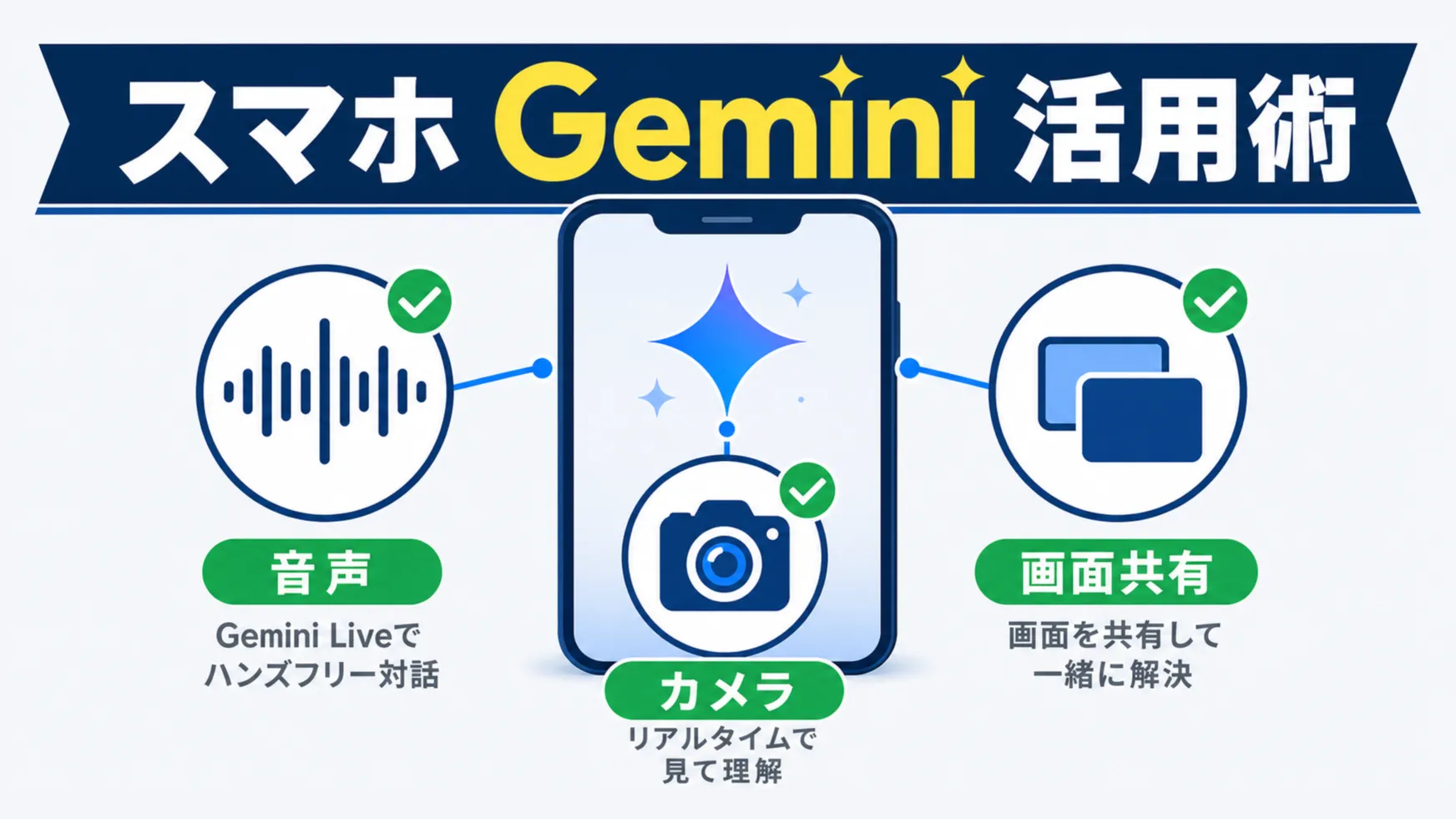
スマホでGeminiを使っているけれど、テキストで質問するだけで終わっていないでしょうか。Geminiにはモバイル端末ならではの機能が数多く用意されています。音声だけで操作するGemini Live、カメラで映したものをリアルタイムに認識させる機能、画面に表示されている内容をそのまま共有して質問する機能など、スマホだからこそ活きる使い方があります。
この記事では、Geminiをスマホのデフォルトアシスタントに設定する方法から、モバイル固有の機能を使いこなすテクニックまでを、Android・iPhoneの両方に対応する形で紹介します。Geminiアプリのインストールがまだの方は、先に「Geminiアプリの始め方。登録・設定・初回操作の全手順」を参照してください。
Geminiをデフォルトアシスタントに設定する
スマホでGeminiを最大限に活用するための最初のステップは、デフォルトのデジタルアシスタントをGeminiに切り替えることです。これにより、ホームボタンの長押しや「OK Google」の呼びかけで、Googleアシスタントの代わりにGeminiが起動するようになります。
Androidの場合
Androidでは、以下のいずれかの方法でGeminiをデフォルトアシスタントに設定できます。
方法1: Googleアプリから設定する
- Googleアプリを開く
- 右上のプロフィールアイコンをタップする
- 「設定」→「Googleアシスタント」の順に進む
- 「Googleのデジタルアシスタント」をタップする
- 「Gemini」を選択する
方法2: 設定アプリから設定する
- 端末の「設定」アプリを開く
- 「アプリ」→「デフォルトのアプリ」の順に進む
- 「デジタルアシスタントアプリ」をタップする
- 「Gemini」を選択する
メーカーや機種によってメニュー名が異なる場合があります。「アシスタント」や「デフォルトのデジタルアシスタントアプリ」といった項目を探してください。
設定が完了すると、以下の操作でGeminiが起動します。
- 「OK Google」または「ねえ Google」と話しかける
- ホームボタンを長押しする(ジェスチャーナビゲーションの場合は画面下の角から中央へスワイプ)
- 電源ボタンを長押しする(対応機種の場合)
iPhoneの場合
iPhoneでは、Geminiを端末のデフォルトアシスタントとして設定することはできません(Siriが標準アシスタントの役割を担っています)。ただし、以下の方法ですばやくGeminiにアクセスできます。
- Geminiアプリをホーム画面に配置する: App StoreからGeminiアプリをインストールし、アクセスしやすい位置に配置する
- ウィジェットを追加する: ホーム画面を長押しして「ウィジェットを追加」からGeminiウィジェットを配置すると、ワンタップで起動できる
- ショートカットアプリを使う: iOSの「ショートカット」アプリでGeminiアプリの起動アクションを作成し、背面タップやアクションボタンに割り当てる
なお、2026年中にはSiriの基盤技術にGeminiが組み込まれる予定がAppleとGoogleから発表されています。将来的にはSiri経由でGeminiの能力を利用できるようになる見通しです。
Gemini Liveで音声会話をする
Gemini Liveは、Geminiとハンズフリーで自然な会話ができる機能です。テキストを入力する必要がなく、話しかけるだけでGeminiが音声で応答します。運転中、料理中、散歩中など、画面を見られない場面で特に重宝します。
Gemini Liveの始め方
Androidの場合:
- Geminiアプリを開く(またはデフォルトアシスタントとして起動する)
- 画面下部に表示されるGemini Liveアイコン(波形マーク)をタップする
- Geminiが音声で応答を開始する
iPhoneの場合:
- Geminiアプリを開く
- 画面下部のGemini Liveアイコンをタップする
- 初回はマイクのアクセス許可を求められるので「許可」をタップする
Gemini Liveは無料プランでも利用できます。公式ヘルプが利用条件として挙げているのは、Geminiモバイルアプリと、個人のGoogleアカウントまたはGeminiアプリを使える仕事用・学校用のGoogleアカウント(13歳以上)などです。有料プランは条件に含まれていません。
会話のコツと操作方法
Gemini Liveでの会話をスムーズに進めるためのポイントを紹介します。
途中で割り込める: Geminiが話している途中でも、こちらから話しかければ応答を中断して新しい質問に答えてくれます。人と会話するのと同じ感覚で使えます。
一時停止と再開: 会話を一時的に中断したいときは、一時停止アイコンをタップします。マイクがオフになり、Geminiは待機状態になります。再開するにはGemini Liveアイコンを再度タップします。
会話の終了: 終了する場合は「×」ボタンをタップするか、ロック画面の通知から「Liveモードを終了」を選択します。
音声の選択: Geminiの応答音声は複数の声色から選べます。Gemini Liveの画面で設定アイコンをタップし、好みの音声を試聴して選択してください。
活用シーン
- アイデア出し: 「新しいブログのテーマを5つ提案して」のように、対話形式でアイデアをふくらませる
- 語学学習: 英語で話しかけて会話練習をする(「英語で日常会話の練習をしよう」と指示する)
- 情報整理: 「今日のスケジュールを確認して」「明日の天気を教えて」など、ハンズフリーで情報を取得する
日常生活でのGemini活用アイデアは「日常生活でGeminiを便利に使う12のアイデア」でも詳しく紹介しています。
カメラ連携でリアルタイム画像認識を使う
スマホのカメラとGeminiを連携させると、目の前のものを映しながらリアルタイムで質問できます。テキストや画像をアップロードする手間がなく、「今見ているもの」についてすぐに答えを得られるのがモバイルならではの強みです。
マルチモーダル機能の基本については「Geminiで画像・動画・音声を扱う方法と実用例」で詳しく解説しています。ここではスマホのカメラを使ったリアルタイム認識に絞って説明します。
カメラ連携の使い方
カメラ連携はGemini Liveの会話中に利用できます。
- Gemini Liveを起動する
- 会話画面でカメラアイコンをタップする
- スマホのカメラが起動し、映している映像がGeminiに共有される
- 映しているものについて音声で質問する
カメラを向けながら「これは何?」「この花の名前を教えて」「この英語の看板を日本語に翻訳して」といった質問ができます。
対応状況
2026年10月4日時点の公式ヘルプは、カメラ連携と画面共有を、AndroidとiPhone・iPadのGeminiモバイルアプリで使える機能として案内しています。利用条件に、プランや機種の指定はありません(公式ヘルプ)。
| 項目 | Android | iPhone・iPad |
|---|---|---|
| Gemini Liveでのカメラ連携 | 対応 | 対応 |
| Gemini Liveでの画面共有 | 対応 | 対応 |
| 必要なもの | Geminiモバイルアプリ、Googleアカウント | Geminiモバイルアプリ、Googleアカウント |
Gemini Liveのアップデートは段階的に配信されるため、アカウントや端末によっては、まだ表示されない場合があります。プランの違いについては「Gemini無料版とAdvancedの違い」で解説しています。
活用例
- 植物・昆虫の識別: 散歩中に見かけた花や虫をカメラで映して名前や特徴を調べる
- 外国語の翻訳: レストランのメニューや看板を映して、リアルタイムで翻訳してもらう
- 料理のサポート: 冷蔵庫の中身を映して「これで作れるレシピを教えて」と聞く
- 商品の情報取得: 店頭で商品を映して、レビューや価格比較の情報を聞く
- 故障やトラブルの相談: エラー画面や故障箇所を映して「どうすれば直る?」と質問する
画面共有で表示中の内容をGeminiに質問する
画面共有機能を使うと、スマホに表示されている内容をそのままGeminiに見せて質問できます。Webページの記事を要約してもらったり、アプリのエラーメッセージについて質問したりと、スクリーンショットを撮る手間なく画面の内容をAIに伝えられます。
画面共有の使い方
画面共有もGemini Liveの会話中に利用します。
Androidの場合:
- Gemini Liveを起動する
- 「画面共有をオンにする」アイコンをタップする
- 画面共有の許可を求めるダイアログが表示されるので「開始」をタップする
- Geminiに共有したいアプリや画面を表示する
- 音声で「この画面について教えて」「この記事を要約して」などと質問する
iPhone・iPadの場合:
公式ヘルプのiPhone・iPad版にも、画面共有の手順が載っています(2026年10月4日時点。公式ヘルプ)。
- Gemini Liveを起動する
- 「画面共有をオンにする」アイコンをタップし、画面上の指示に従う
- 共有したい画面を表示して、音声で質問する
画面を共有するには、端末でGemini Liveの通知をオンにしておく必要があります。Gemini Liveの機能は段階的に配信されるため、アイコンが表示されない場合は、スクリーンショットを撮影してGeminiアプリのチャットに画像として添付する方法で代替できます。
「画面のコンテキスト」機能(Android限定)
Androidには「画面のコンテキスト」という機能があります。これはGemini Liveの画面共有とは別の機能で、Geminiのオーバーレイ(画面上に重ねて表示されるGeminiパネル)から、今表示している画面の内容を自動的にGeminiに渡すものです。
設定方法:
- Geminiアプリを開く
- 右上のプロフィールアイコン→「設定」をタップする
- 「画面のコンテキスト」をタップする
- 「画面のテキストを使用」と「スクリーンショットを使用」をオンにする
この設定をオンにすると、別のアプリを使用中にGeminiを呼び出したとき、表示中の画面の情報が自動的にGeminiに共有されます。たとえば、ニュースアプリで記事を読んでいるときにGeminiを起動すると、「この記事を要約して」と指示するだけで記事の内容を理解した上で回答してくれます。
活用例
- Web記事の要約: 長い記事を開いた状態で「この記事のポイントを3つにまとめて」
- アプリのエラー対応: エラーメッセージが表示された画面を共有して「このエラーの解決方法を教えて」
- SNS投稿の翻訳: 外国語の投稿を表示した状態で「この投稿を日本語に翻訳して」
- 地図の経路確認: Googleマップを表示しながら「この経路の所要時間と乗り換え回数を教えて」
- メールの返信案作成: 受信メールを表示して「このメールへの丁寧な返信案を考えて」
Googleサービスとの連携を活用する
スマホのGeminiは、Googleの各種サービスと連携して動作します。拡張機能(Extensions)を有効にすることで、GmailやGoogleマップ、YouTubeなどの情報をGeminiの会話の中から直接利用できます。
拡張機能の有効化
- Geminiアプリを開く
- プロフィールアイコン→「設定」→「拡張機能」の順に進む
- 使いたいサービスのトグルをオンにする
利用できる主な拡張機能は以下のとおりです。
| 拡張機能 | できること |
|---|---|
| Google マップ | 経路検索、周辺スポットの検索 |
| YouTube | 動画の検索、内容に関する質問 |
| Gmail | メールの検索、要約 |
| Google カレンダー | 予定の確認、追加 |
| Google フライト・ホテル | フライトやホテルの検索 |
| Google Workspace | ドキュメント、スプレッドシートとの連携 |
音声操作との組み合わせ
拡張機能と音声操作を組み合わせると、ハンズフリーでさまざまなタスクをこなせます。
- 「明日の予定を教えて」(Googleカレンダー連携)
- 「○○駅までの行き方を調べて」(Googleマップ連携)
- 「昨日届いた○○からのメールを探して」(Gmail連携)
- 「○○についてのYouTube動画を探して」(YouTube連携)
Android・iPhone機能比較まとめ
最後に、Android・iPhoneでのGeminiモバイル機能の対応状況を一覧でまとめます(Gemini Liveの音声会話・カメラ連携・画面共有は2026年10月4日時点の公式ヘルプ、そのほかは2026年3月時点)。
| 機能 | Android | iPhone |
|---|---|---|
| デフォルトアシスタント設定 | 対応 | 非対応(アプリ単体で利用) |
| 「OK Google」での起動 | 対応(デフォルト設定時) | 非対応 |
| Gemini Live(音声会話) | 対応 | 対応 |
| カメラ連携(リアルタイム) | 対応 | 対応 |
| 画面共有 | 対応 | 対応 |
| 画面のコンテキスト | 対応 | 非対応 |
| 拡張機能(Gmail等) | 対応 | 対応 |
| ウィジェット | 対応 | 対応 |
Androidのほうがモバイル連携機能は充実していますが、iPhoneでもGemini Liveやカメラ連携といった主要機能は利用できます。今後、SiriへのGemini統合が進むことで、iPhoneでの利便性もさらに向上すると見込まれています。
まとめ
スマホでGeminiを活用するためのポイントを振り返ります。
- デフォルトアシスタントに設定する(Android): 「OK Google」や電源ボタン長押しですぐにGeminiを呼び出せるようにする
- Gemini Liveで音声会話する: ハンズフリーで質問・相談ができる。運転中や料理中に便利
- カメラ連携を活用する: 目の前のものを映して即座に情報を得る
- 画面共有を使う: 表示中のアプリの内容をそのままGeminiに質問する
- 拡張機能でGoogleサービスと連携する: Gmail、カレンダー、マップなどと組み合わせてタスクを効率化する
これらの機能はすべてGeminiアプリから利用でき、多くは無料プランでも使えます。テキスト入力だけにとどまらず、スマホならではの操作方法を取り入れることで、Geminiの活用の幅が大きく広がります。
執筆
AI通信 編集部
AIが社会・ビジネス・日常へ浸透する構造を、官公庁・調査機関・一次論文のデータで追っています。速報より文脈、感覚より数字——変化の「なぜ」を理解することで、次の動きが読める記事を目指しています。
この記事をシェア
関連記事
- 日常生活でGeminiを便利に使う12のアイデア
旅行計画、レシピ提案、語学学習、家計管理、子どもの宿題サポートなど、Geminiを日常生活で活用する12の具体的なアイデアをプロンプト例付きで紹介します。ビジネス以外のシーンでGeminiを使いこなしたい方に。
- Claude・ChatGPT・Geminiを家事・育児・家計に活かす実用ガイド【2026年版】
Claude・ChatGPT・Geminiを家事の段取り・育児サポート・家計管理に活用する方法を、生活シーン別のプロンプト例とともに解説する。3モデルの使い分け基準・無料プランの制約・セキュリティ上の注意点を整理した2026年5月時点の実用ガイド。
- Geminiアプリの始め方。登録・設定・初回操作の全手順
Geminiアプリの始め方を初心者向けにわかりやすく解説。Googleアカウントの準備、Web版・iOS・Androidアプリの導入手順、日本語設定、Googleアシスタントからの切替方法、初回操作のコツまで2026年最新の情報でまとめました。