GeminiをGmail・Googleドキュメント・スプレッドシート・スライドで使う実践テクニック
Google WorkspaceのGmail・Googleドキュメント・スプレッドシート・スライドでGeminiサイドパネルを活用する方法を解説。メール下書き・文書要約・関数生成・スライド自動作成など、日常業務の時短に直結する具体的な操作手順を紹介します。
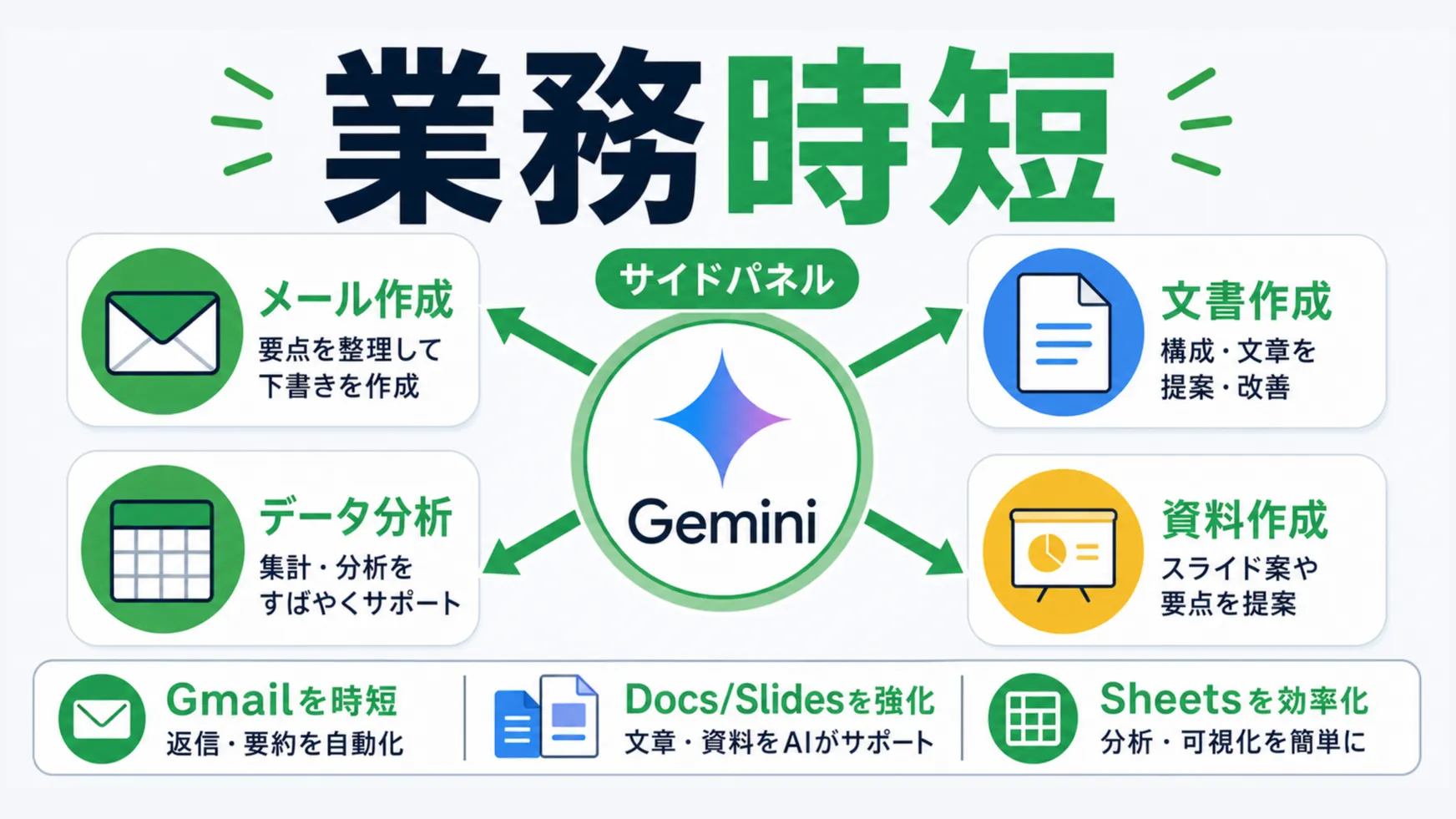
Google Workspaceを日常的に使っているなら、GeminiをGmail・Googleドキュメント・スプレッドシート・スライドの中で直接呼び出せることをご存じでしょうか。2025年1月にGemini機能がWorkspaceプランへ標準統合されて以降、サイドパネルからAIアシスタントを起動し、メール下書きや文書要約、関数生成、スライド作成を効率化できるようになりました。
この記事では、各アプリでのGeminiサイドパネルの具体的な操作手順を解説します。Geminiの基本的な使い方や全体像については、Google Gemini入門ガイド2026年版をあわせてご覧ください。
Google WorkspaceにおけるGeminiの位置づけ
Google Workspace版のGeminiは、各アプリの画面右上に表示されるGeminiアイコン(きらきらマーク)をクリックすることで起動できます。作業中のアプリを離れることなく、サイドパネル上でAIとやり取りしながら文書作成や情報整理を進められる点が特徴です。
Geminiサイドパネルの主な特徴は以下のとおりです。
- コンテキストの自動認識: 開いているメール・文書・シートの内容をGeminiが自動的に把握し、文脈に沿った提案を行う
- アプリ横断の情報参照: Googleドライブ内のファイルやGmailのメールを参照し、関連情報を引き出すことが可能
- 日本語対応: サイドパネルでのやり取りは日本語で行える
2026年3月のアップデートでは、ドキュメントの文体統一機能(Match writing style)やスプレッドシートの「Fill with Gemini」機能が追加され、実用性がさらに向上しています。
GmailでGeminiを使う:メール下書き・要約・返信案の生成
Gmailは、ビジネスパーソンが1日で最も多くの時間を費やすアプリの一つです。GeminiをGmail内で活用することで、メール作成にかかる時間を大幅に削減できます。
メール下書きの自動生成
新規メールの作成画面で、Geminiを使って下書きを生成する手順は以下のとおりです。
- Gmailを開き、「作成」ボタンをクリックする
- メール作成画面の下部に表示される「Help me write(Geminiで下書き)」ボタンをクリックする
- 作成したいメールの要旨をプロンプトとして入力する(例:「来週の会議の日程調整をお願いするメール。候補日は3月18日と20日の午後」)
- 生成された文面を確認し、必要に応じて「もう少しフォーマルに」「短くして」などのオプションで調整する
- 内容に問題がなければ「挿入」をクリックして本文に反映する
ポイントとして、件名・宛先の情報もプロンプトに含めると、より適切な文面が生成されます。
長文メールの要約
受信した長文メールやスレッドの要約には、サイドパネルを使います。
- 要約したいメールまたはスレッドを開く
- 画面右上のGeminiアイコンをクリックしてサイドパネルを開く
- 「このメールを要約して」と入力する、またはサイドパネル上部に表示される「要約」ボタンをクリックする
Geminiはスレッド全体の流れを把握した上で、要点を箇条書きでまとめます。長いやり取りの途中から参加する場合や、出張後にメールを一括処理する場面で特に有効です。
返信案の生成と編集
受信メールへの返信にもGeminiを活用できます。
- 返信したいメールを開き、「返信」をクリックする
- 返信入力欄の下部にある「Help me write」をクリックする
- 返信の方向性をプロンプトで指示する(例:「提案に賛成する旨を伝え、次のステップを確認する返信」)
- 生成された返信文を確認・編集して送信する
トーンの調整(カジュアル/フォーマル)や長さの変更も、生成後にワンクリックで行えます。
GoogleドキュメントでGeminiを使う:文書作成・要約・リライトの効率化
Googleドキュメントでは、文書のたたき台作成から既存文書の編集まで、Geminiが幅広くサポートします。
文書のたたき台を生成する
白紙の状態から文書を作成する場合、Geminiに骨格を作らせると効率的です。
- 新しいGoogleドキュメントを開く
- 右上のGeminiアイコンをクリックしてサイドパネルを開く
- 作成したい文書の内容をプロンプトで指示する(例:「新サービスの社内提案書を作成して。対象は経営層。サービス概要、市場背景、期待効果、スケジュールの4セクション構成で」)
- 生成されたテキストを確認し、「ドキュメントに挿入」をクリックする
2026年3月のアップデートで追加された新機能では、Googleドライブ内のファイルやGmailの内容を参照して下書きを生成することも可能になりました。たとえば「1月のHOA会議の議事録と今後のイベントリストを使ってニュースレターの下書きを作って」といった、複数ソースを横断する指示にも対応しています。
既存文書の要約とリライト
すでに書かれた文書に対して、Geminiで要約や書き換えを行うことも可能です。
- 要約: サイドパネルで「この文書を要約して」と指示すると、主要ポイントを抽出した要約を生成する
- リライト: 文書内のテキストを選択した状態で、サイドパネルから「もっとフォーマルな表現に書き換えて」「箇条書きに変換して」と指示できる
- 文体統一: 「Match writing style」機能を使うと、文書全体のトーンや文体を統一できる。複数人で執筆した文書の仕上げに役立つ
表やリストの自動整形
文書中の情報を構造化する場面でもGeminiは便利です。
- 散在する情報を「表にまとめて」と指示すると、適切な列構成の表を生成する
- 長い段落を「箇条書きに整理して」と指示すると、読みやすいリスト形式に変換する
GoogleスプレッドシートでGeminiを使う:関数生成・データ分析・グラフ作成
スプレッドシートでのGemini活用は、関数の知識がなくてもデータを操作できる点で特に効果を発揮します。
自然言語から関数を生成する
複雑な関数を手で書く代わりに、やりたいことを日本語で伝えるだけで関数を生成できます。
- Googleスプレッドシートを開く
- 右上のGeminiアイコンをクリックしてサイドパネルを開く
- やりたい操作を自然言語で入力する(例:「A列の売上金額のうち、B列が”東京”のものだけを合計する関数を作って」)
- Geminiが
=SUMIF(B:B,"東京",A:A)のような関数を提案する - 提案をクリックしてセルに挿入する
VLOOKUP、SUMIFS、ARRAYFORMULAなど、普段使い慣れていない関数でも、意図を伝えれば適切な関数を提案してくれます。
データの傾向分析と要約
既存のデータに対して、Geminiに分析を依頼することも可能です。
- 「このシートのデータの傾向を教えて」と聞くと、増減のトレンドや外れ値を指摘する
- 「売上が最も高い月はどれか」のような質問にも回答する
- 分析結果はサイドパネル内にテキストで表示されるため、そのまま報告資料の文面として活用できる
グラフの自動作成
データの可視化もGeminiに任せることができます。
- グラフ化したいデータが入ったシートを開く
- サイドパネルで「このデータを棒グラフにして」と指示する
- Geminiがデータ範囲を自動認識し、グラフを生成する
- 生成されたグラフはシート内に挿入される
「Fill with Gemini」機能を使えば、ウェブ上の情報(企業の時価総額や所在地など)を取得してセルに自動入力することも可能です。市場調査や競合分析のデータ収集にかかる時間を短縮できます。
GoogleスライドでGeminiを使う:スライド自動生成・画像生成
プレゼンテーション資料の作成は、構成の検討からデザインまで多くの工程が必要ですが、Geminiを使うことで大幅に効率化できます。
プレゼンテーションの自動生成
Geminiに内容を指示するだけで、スライドのたたき台を自動生成できます。
- Googleスライドを開く
- 右上のGeminiアイコンをクリックしてサイドパネルを開く
- プレゼンテーションの内容を指示する(例:「第3四半期の営業成績報告スライドを作って。売上推移、地域別比較、来期の目標の3セクション構成で」)
- Geminiが既存のテーマやカラーに合わせたスライドを生成する
個別のスライドを追加する場合も、「次のスライドに市場動向のグラフを追加して」のように指示すると、デッキ全体のデザインに合わせたスライドが生成されます。
既存スライドの要約と再構成
長いプレゼンテーションを短縮したい場合にもGeminiが役立ちます。
- 「このプレゼンを5枚に要約して」と指示すると、核心だけを残した簡潔版を提案する
- 「このスライドの構成を入れ替えて、結論を最初に持ってきて」といった構成変更にも対応する
スライド用画像の生成
スライドに挿入する画像をGeminiで生成することも可能です。
- サイドパネルで「チームワークを表すイラストを作って」のように画像の内容を指示する
- 複数の画像候補が生成される
- 気に入った画像を選択してスライドに挿入する
ストックフォトを探す手間が省け、プレゼンテーションの内容に合った画像をすぐに用意できます。
Gemini in Workspaceの利用要件と料金プラン
Geminiサイドパネルを利用するには、対応するGoogle Workspaceプランが必要です。2026年3月時点の対応状況は以下のとおりです。
| プラン | Geminiサイドパネル | 備考 |
|---|---|---|
| Business Starter | 利用不可 | Gemini機能は含まれない |
| Business Standard | 利用可能 | 2025年1月から標準搭載 |
| Business Plus | 利用可能 | Standardと同等のGemini機能 |
| Enterprise Standard | 利用可能 | 管理者による詳細な制御が可能 |
| Enterprise Plus | 利用可能 | 全機能を利用可能 |
2025年1月のアップデートにより、それまで別途有料アドオン(Gemini Business: 月額20ドル/ユーザー)だったGemini機能が、Business Standard以上のプランに標準搭載されました。たとえばBusiness Standardの場合、従来のプラン料金+アドオンで月額32ドル相当だった機能が、新価格の月額14ドルで利用できるようになり、実質的に大幅なコスト削減となっています。
個人利用のGeminiプランとの違いについては、Gemini無料版とAdvancedの違いで詳しく解説しています。
業務で成果を出すためのプロンプトのコツ
Geminiサイドパネルを使いこなすには、適切なプロンプトを書くことが重要です。以下の3つのポイントを意識すると、出力の精度が向上します。
1. 目的と形式を明確にする
「議事録を書いて」ではなく、「30分の経営会議の議事録を、決定事項・TODO・次回議題の3セクションで作成して」のように、目的と出力形式を具体的に伝えます。
2. コンテキストを与える
「売上データを分析して」ではなく、「このシートのA列(月別売上)とB列(広告費)の相関を分析して、広告費の最適な配分を提案して」のように、データの意味や分析の目的を補足します。
3. 段階的に指示する
一度に複雑な指示を出すのではなく、まず大枠を作り、次に詳細を詰めるという段階的なアプローチが効果的です。
- ステップ1:「提案書の骨格を作って」
- ステップ2:「2番目のセクションに具体的な数値事例を追加して」
- ステップ3:「全体をフォーマルなトーンに調整して」
まとめ:Workspace連携で日常業務を効率化する
GeminiとGoogle Workspaceの連携により、メール作成・文書起草・データ分析・プレゼン作成といった日常業務の多くを効率化できます。各アプリのサイドパネルから呼び出すだけで、作業の流れを中断することなくAIの支援を受けられる点が最大のメリットです。
改めて、アプリごとの主な活用シーンを振り返ります。
- Gmail: メール下書きの生成、長文スレッドの要約、返信案の作成
- Googleドキュメント: 文書のたたき台作成、要約・リライト、文体統一
- Googleスプレッドシート: 自然言語からの関数生成、データ分析、グラフ作成
- Googleスライド: プレゼン自動生成、構成の再編、画像生成
まずは自分の業務で最もよく使うアプリから試し、プロンプトの精度を上げながら活用範囲を広げていくのが効果的です。
執筆
AI通信 編集部
AIが社会・ビジネス・日常へ浸透する構造を、官公庁・調査機関・一次論文のデータで追っています。速報より文脈、感覚より数字——変化の「なぜ」を理解することで、次の動きが読める記事を目指しています。
この記事をシェア
関連記事
- 営業・マーケ・人事・経理でのGemini活用アイデア15選
営業・マーケティング・人事・経理の4部門でGeminiを活用する具体的なアイデアを15個厳選。部門別のタスク単位でプロンプト例や使い方を紹介し、現場で即実践できる業務効率化のヒントを提供します。
- 生成AI ビジネス活用大全。部門別ユースケースからPoC・ガバナンス・ROIまで
生成AIをビジネスで使うための横断ガイド。部門別ユースケース、ツール選定、2週間PoC設計、社内ガバナンス、ROI/KPIフレーム、失敗パターンを実務担当者向けに整理する。ChatGPT・Claude・Gemini・Gemini Notebook・Copilotを業務目的別に使い分けるための判断軸も解説する。
- ChatGPT・Claude・Gemini・Copilotの選び方。業務に合う組み合わせを決める6つの判断軸
ツールの賢さより「どの業務に乗るか」が選定の本質だ。ChatGPT・Claude・Gemini・Copilotを業務・組織・コスト・データ境界の6軸で比較し、部門別の推奨組み合わせと導入時の失敗パターンを実務担当者向けに整理する。